Um dos melhores cenários que podemos ter no nosso computador é usar a interacção dos programas para nos facilitar a vida. Para quê instalar mais se o que temos pode tratar do assunto?
Como todos nós sabemos, o Google Chrome tem imensas extensões para as mais variadas funcionalidades. Hoje vão conhecer mais uma e assim ter mais… por menos!

A extensão Play to XBMC/KODI permite que possamos controlar o que está em reprodução no XBMC/KODI e enviar conteúdo multimédia online (vídeos, músicas, imagens) para reprodução no XBMC/KODI, sendo esta uma funcionalidade também presente no Chromecast.
Esta extensão tem suporte para vários sites, entre eles:
- YouTube
- Vimeo
- DailyMotion
- CollegeHumor
- eBaumsWorld
- LiveLeak
- Twitch.tv
- Khan Academy
- Hulu
- SoundCloud
- MixCloud
- Freeride.se
- ARDMediathek
- Katsomo.fi
- Ruutu.fi
- Yle Areena
- AnimeLab
Infelizmente não suporta a reprodução de conteúdo local.
Neste tutorial, iremos usar esta funcionalidade para reproduzir vídeos do Youtube no XBMC/KODI, mas para isso é necessário configurar algumas coisas.
Passo 1
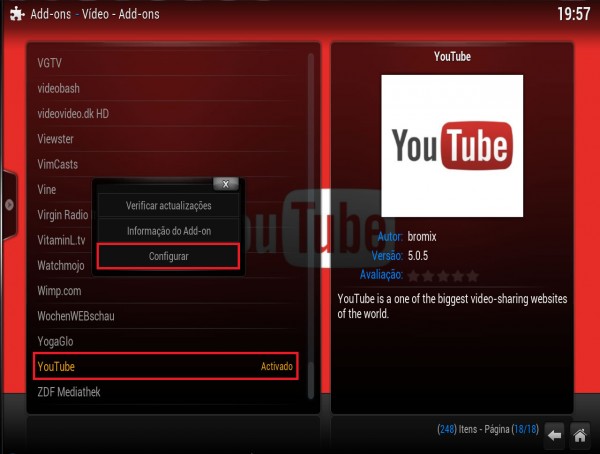
Primeiro que tudo, vamos instalar o add-on do YouTube no XBMC/KODI, com base nas seguintes opções:
- Sistema
- Info Sistema
- Add-ons
- Obter Add-ons
- Kodi Add-on repository Vídeo – Add-ons
- YouTube
- Instalar
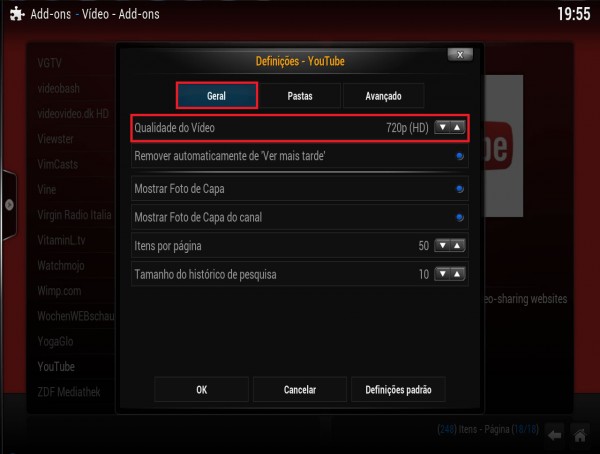
Nota: Suponhamos que o vídeo que pretendem mandar reproduzir XBMC/KODI pode ser reproduzido em 720p, se não efetuarem a seguinte alteração, todos e quaisquer vídeos serão sempre reproduzidos com a qualidade de vídeo por defeito no add-on do YouTube.

Para isso, ainda no mesmo sítio onde mandaram instalar o add-on, clicam com o botão direito do rato sobre YouTube e vão a Configurar.
Em seguida, devem alterar o campo Qualidade do Vídeo por forma a definirem qual a qualidade que querem que os vídeos sejam sempre reproduzidos e pressionam OK.
Passo 2:
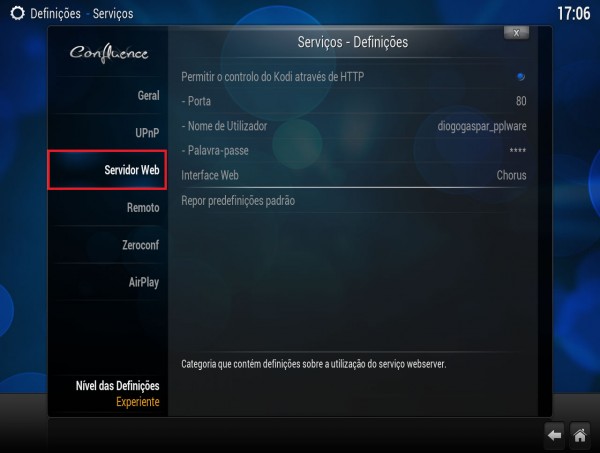
Ainda no XBMC/KODI, vamos habilitar o controlo via HTTP para que possamos usar esta extensão da seguinte forma:
- Sistema
- Definições
- Serviços
- Servidor Web
Passo 3:
Já nas definições, efetuamos as configurações com base na figura abaixo, sendo que o campo Interface Web não é importante para o caso.
Passo 4:
No Google Chrome, instalamos a extensão Play to XBMC/KODI.
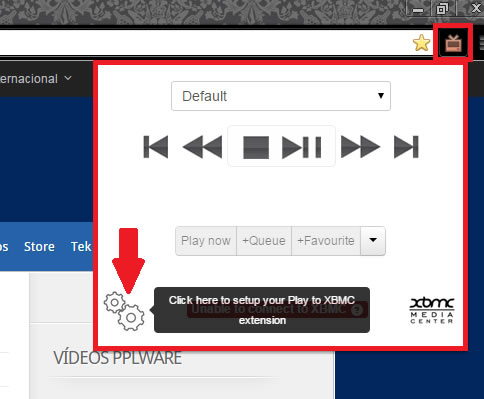
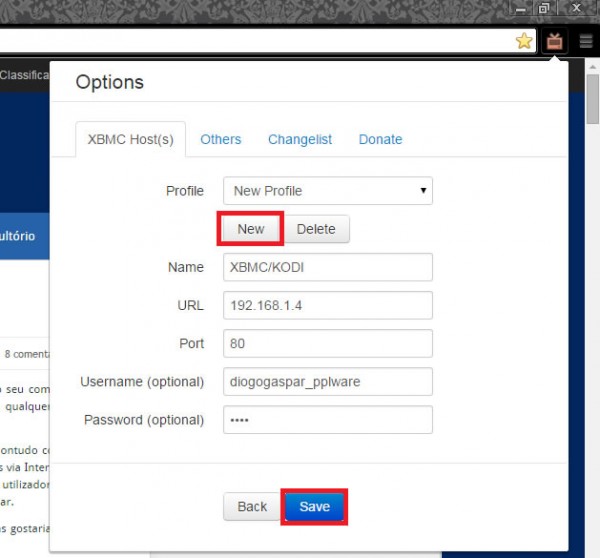
Em seguida clicamos nas duas rodas dentadas conforme demonstra a figura anterior, para procedermos à configuração da extensão com base no que estipulámos nos passos anteriores.
Passo 5:
Depois de clicar em New, preenchemos todos os campos com base nos dados do Passo 3. No campo Name, podem atribuir o nome que entenderem e, por fim, fazem clique em Save.
Nota: Para saberem qual é o endereço IP (URL) do vosso XBMC/KODI, devem ir a Sistema, Info do Sistema.
Por fim, resta-nos testar se tudo está a funcionar como seria de esperar. Abrimos o Youtube no Google Chrome e com o botão direito do rato clicamos sobre um vídeo à escolha.
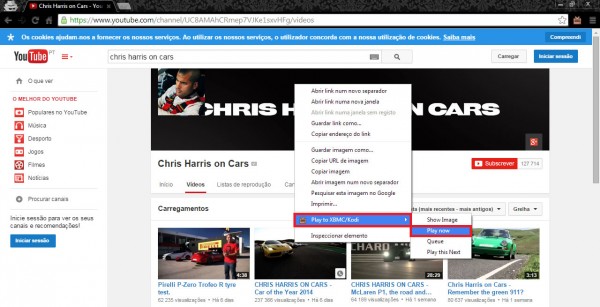
O vídeo começa a reproduzir no XBMC/KODI. 

Com esta ferramenta podemos ainda controlar a reprodução do vídeo através dos botões de play, pause, stop, volume, etc.
Esta foi mais uma dica para explorar o seu Google Chrome. Ao invés de instalar outra aplicação, apenas tem de potenciar o seu navegador. Esperamos que vos seja útil este guia.
PUB
PUB.





 Loading …
PUB.
Velocímetro Pplware

Teste a velocidade da sua Internet