Pesquisa “Sinto-me com sorte” no Chrome

15 Comentários

Cada vez mais temos de afinar os nossos browsers para que nos dêem a informação pretendida da forma mais simples possível. Estes softwares estão a evoluir a evoluir e a serem programados para que os seus utilizadores tenham o mínimo esforço na navegação e dai obtenham o máximo de informação.

Já por diversas vezes vos apresentamos dicas os para optimizarem, quer seja na afinação de parâmetros de configuração ou na adição de motores de pesquisa que facilitam a procura de informação. Neste artigo vamos explicar como adicionar uma pesquisa à Ominbox do Chrome que faz uso da função Sinto-me com sorte, do motor de pesquisa da Google.


Com a adição deste motor de pesquisa, passam a ser encaminhados para o resultado do botão Sinto-me com sorte. Evitam desta forma ter de aceder à página da Google e ai usarem o botão disponibilizado. O resultado final é o mesmo.

É a forma de todos aqueles que usam esta funcionalidade da Google terem a sua vida facilitada.

Para iniciarem este processo devem clicar com o botão direito do rato na Omnibox, na zona onde colocam os endereços web. No menu que for apresentado devem escolher a opção Editar motores de pesquisa….

Será aberta uma caixa que vos mostra todos os motores que têm já configurados no vosso Chrome.

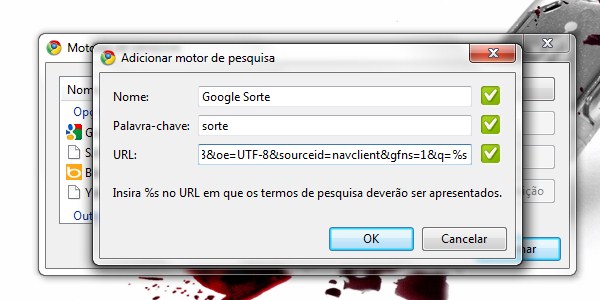
Escolham a opção Adicionar… e será apresentada uma nova janela onde devem colocar os seguintes dados:

  • Nome: escolham um nome sugestivo, será apenas usado para identificarem esta pesquisa.
  • Palavra-chave: termo a usar para chamarem esta pesquisa específica na barra de endereço. Escolham um nome simples.
  • URL: este é o endereço a ser usado na pesquisa. Usem o endereço abaixo.

http://www.google.com/search?ie=UTF-8&oe=UTF-8&sourceid=navclient&gfns=1&q=%s

No final devem carregar no botão OK para terminarem o processo.
Para usarem este novo motor de busca só têm de abrir um novo separador e colocarem no endereço a palavra-chave que definiram e o texto que pretendem pesquisar. Carreguem em Enter e são levados para  a página que vos seria indicada no caso de uma pesquisa normal, recorrendo à página do motor de busca da Google.

Se são utilizadores compulsivos desta funcionalidade que a Google fornece na página de pesquisa então esta dica tem bastante utilidade para vós.

Aproveitem estas pequenas funcionalidades que este (e outros) browser vos disponibiliza. Coloquem-no mais a vosso gosto e vão de certeza ver simplificada a sua utilização.

Testem esta dica ou algumas outras que vos temos apresentado. É útil!

Artigos relacionados:

Homepage: Google
Homepage: Google Chrome

Partilhar:
Tags:

Comentários

15

Deixe um comentário

O seu endereço de email não será publicado. Campos obrigatórios marcados com *

  1. Avatar de Pedro R.
    Pedro R.

    Já conhecia à muito, desde o firefox.

    Tenho para pesquisar em vários sitios, como wikipedia, youtube, google…

  2. Avatar de Vítor M.

    O Chrome está a ficar um caso incontornável de sucesso. Em breve será o browser mais utilizado… e ainda vai na versão 8, quando estiver na versão 135 será colossal 😉

    1. Avatar de dc
      dc

      Pois, eu aqui era tudo Firefox e tal… mas já vai tudo a Chrome!

      Até aos clientes instalo o Chrome! Se dantes era o Firefox e tal, e o cliente já ficava contente com a fluidez, com o Chrome até recebo gorjeta por deixar o computador a voar, visto que a maioria dos clientes quer o PC para navegar na Internet.

      Realmente este Chrome está a tornar-se um caso de sucesso, and… I Like!

    2. Avatar de Anónimo
      Anónimo

      Lembra-te que a Google pode falir antes disso.

  3. Avatar de zepastel
    zepastel

    Depois de escrever um nome e a palavra passe e copiar o endereço a opção OK está inibida. Tenho que alterar alguma coisa nas definições

    Obrigado

    1. Avatar de Gilmar Coimbra
      Gilmar Coimbra

      Também encontrei esta dificuldade. As duas primeiras opções estão ativas, mas a terceira onde é para inserir a “URL”, está desativada.
      Qual o segredo da coisa?

    2. Avatar de Pedro Simões

      Não têm pro mero acaso o Tabbed Settings activo no about:flags (ou no about:labs)? Se tiverem desactivem pq isso dá problemas.

      1. Avatar de Gilmar Coimbra
        Gilmar Coimbra

        Olá amigo Pedro, “nós” leigos, às vezes (‘quase sempre’), precisamos das coisas a mais clara possível.
        Como verifico isso que está a nos dizer? – “Tabbled Settings”? – Vasculhei as opções do Chrome e não via nada parecido!

        Gente boa, sei que dói, mas desculpe minha ignorância…rs!!!

  4. Avatar de André
    André

    De notar que isto também funciona no Firefox, e é tão simples, que nem sei como não me lembrei disto antes. Tanta vez que queria usar o “Sinto-me com sorte” directo da awesomebar…

    Para quem não quiser ter “dois Googles” na barra de pesquisa, pode criar um bookmark no menu, que tem o mesmo efeito.

    Cumps.

  5. Avatar de Vítor I

    No navegador mais flexível do mercado, o Opera:

    1.º: Preferências (Ctrl+F12) > separador “Pesquisa” > adicionar
    2.º: Nome: escolham um nome sugestivo, será apenas usado para identificarem esta pesquisa.
    3.º: Palavra-chave: termo a usar para chamarem esta pesquisa específica na barra de endereço. Escolham um nome simples, ou melhor: uma letra (“s” de sorte, por exemplo) .
    4.º: URL: este é o endereço a ser usado na pesquisa. Usem o endereço abaixo.

    http://www.google.pt/search?q=%s&btnI=I'm+Feeling+Lucky

    Bem sei que o artigo é sobre o Chrome, mas não resisti.

    PS: já agora relembro que quando usarem o Opera e sempre que estiverem numa página onde haja uma caixa de pesquisa só têm que clicar com o botão esquerdo do rato, seleccionar “criar pesquisa”, escolher um nome, uma palavra chave et voilà !

  6. Avatar de avlisrotiv
    avlisrotiv

    Antes de nada, parabéns pelo post! 😉
    E, apenas acrescento, se me deixarem, mais informações sobre este tipo de configuração nos navegadores comuns, e mais alguma dicas de outros sites para pesquisa, existe no Fórum Pplware um tópico que considero interessante: http://forum.pplware.com/showthread.php?tid=4944 😛

  7. Avatar de ódio
    ódio

    E quanto ao Firefox? Antes tinha essa busca por default na barra de endereços, agora não mais. Ele sempre abre a pagina do Google com os resultados.
    Se eu colocar esse link como chave de pesquisa tambem da certo?

  8. Avatar de ódio
    ódio

    ninguem? vou testar e depois digo…

    1. Avatar de ódio
      ódio

      no firefox, entrem em about:config e em keyword.url alterem para o link sugerido aqui: http://www.google.com/search?ie=UTF-8&oe=UTF-8&sourceid=navclient&gfns=1&q=%s

      a pesquisa volta a ser a Feeling Lucky, coisa que não tava mais conseguindo fazer…