Dica: Configurar as pastas do Windows 10 que são apresentadas no Menu Iniciar
O Windows 10 tem muitas opções escondidas e que alteram de forma total a utilização deste sistema. São pequenas alterações que trazem mudanças drásticas à sua interface ou às suas funções.
Estas tendem a ser reveladas de forma limitada, mostrando o que está disponível como personalização e melhoria. Hoje mostramos como podem escolher quais as pastas que vão ter disponíveis diretamente no Menu Iniciar do Windows 10.
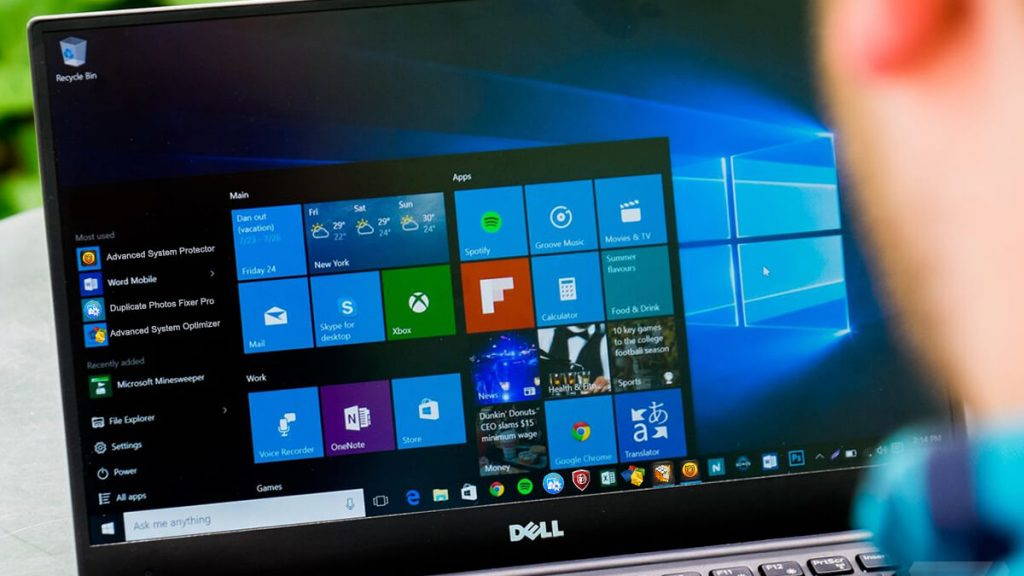
O Menu Iniciar tem sido mudado ao longo dos anos. Desde o Windows 10 que está diferente e estabilizado, depois de várias alterações radicais. Há novos elementos e novas formas de apresentar informação, que no geral agradam aos utilizadores.
Uma dessas melhorias está nas pastas que aparecem do lado esquerdo deste menu. Está agora presente mais informação, arrumada de forma mais útil e com acesso direto às pastas do utilizador.
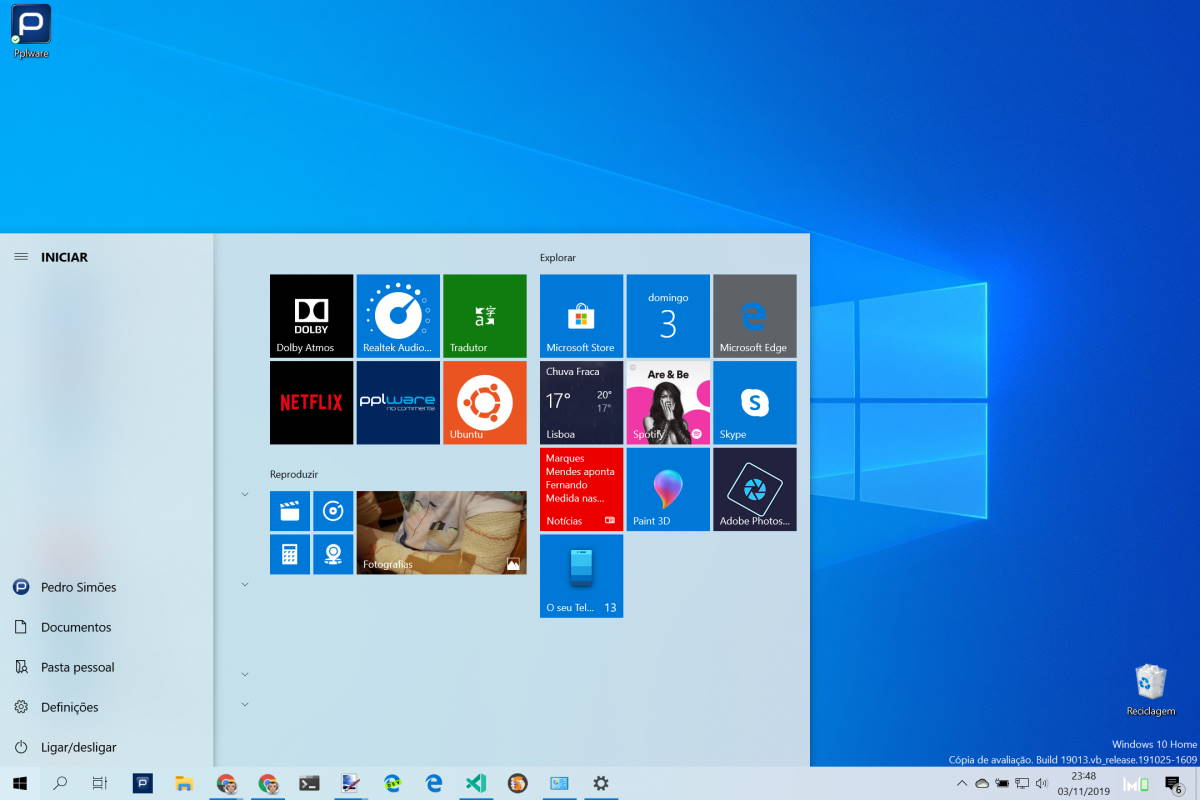
O Windows 10 assume no Menu Iniciar um conjunto de pastas pré-definido, mas naturalmente que outras podem ser adicionadas. Este é um processo simples que agora é igualmente mostrado.
Definir as pastas a serem mostradas
Devem começar por abrir a app de Definições do Windows 10 e depois aceder a Personalização. Aqui dentro devem depois escolher o separador Início, para que possam aceder às opções do Menu Iniciar.
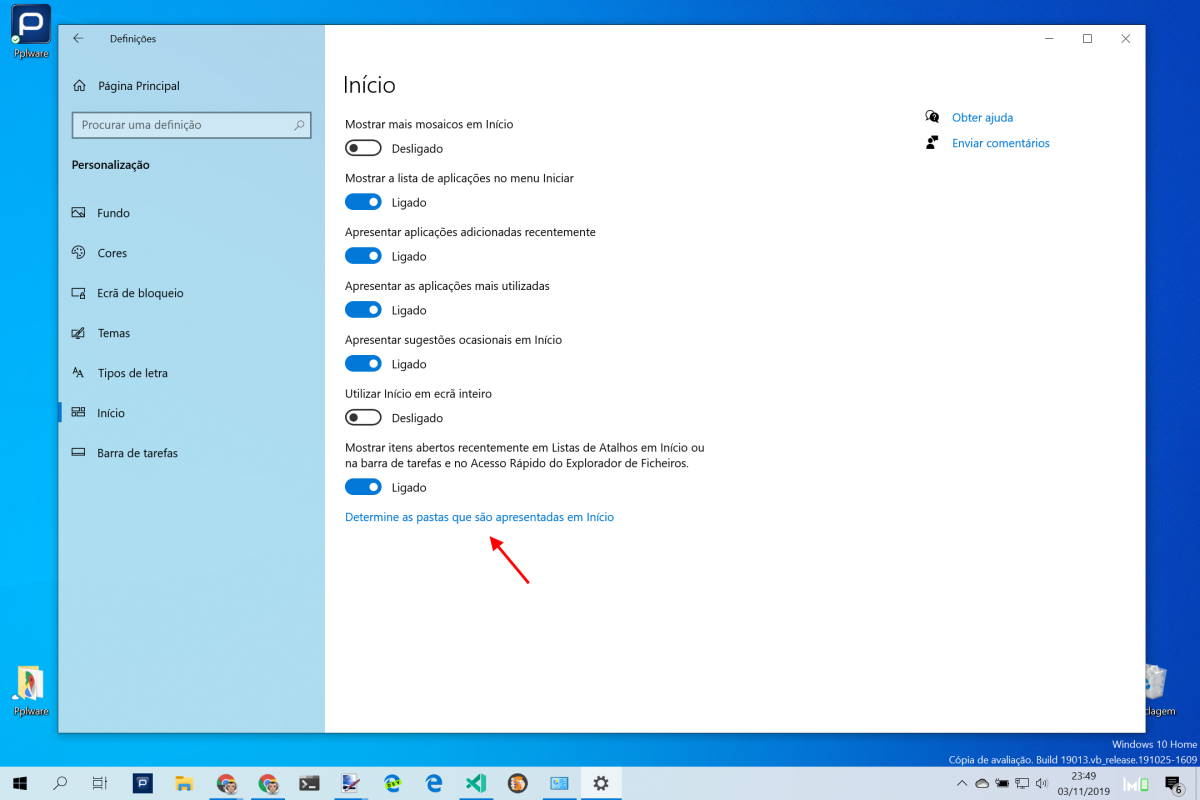
De imediato terão acesso a várias opções que podem alterar para mudar o comportamento do menu principal do Windows 10. A opção que procuram está no final e tem o nome Determine as pastas que são apresentadas em Início.
Configurar de forma fina o Menu Iniciar
Vão encontrar a lista das pastas que podem ser apresentadas no Menu Iniciar. Presentes estão as pastas principais do utilizador no Windows 10, bem como várias outras pastas de sistema.
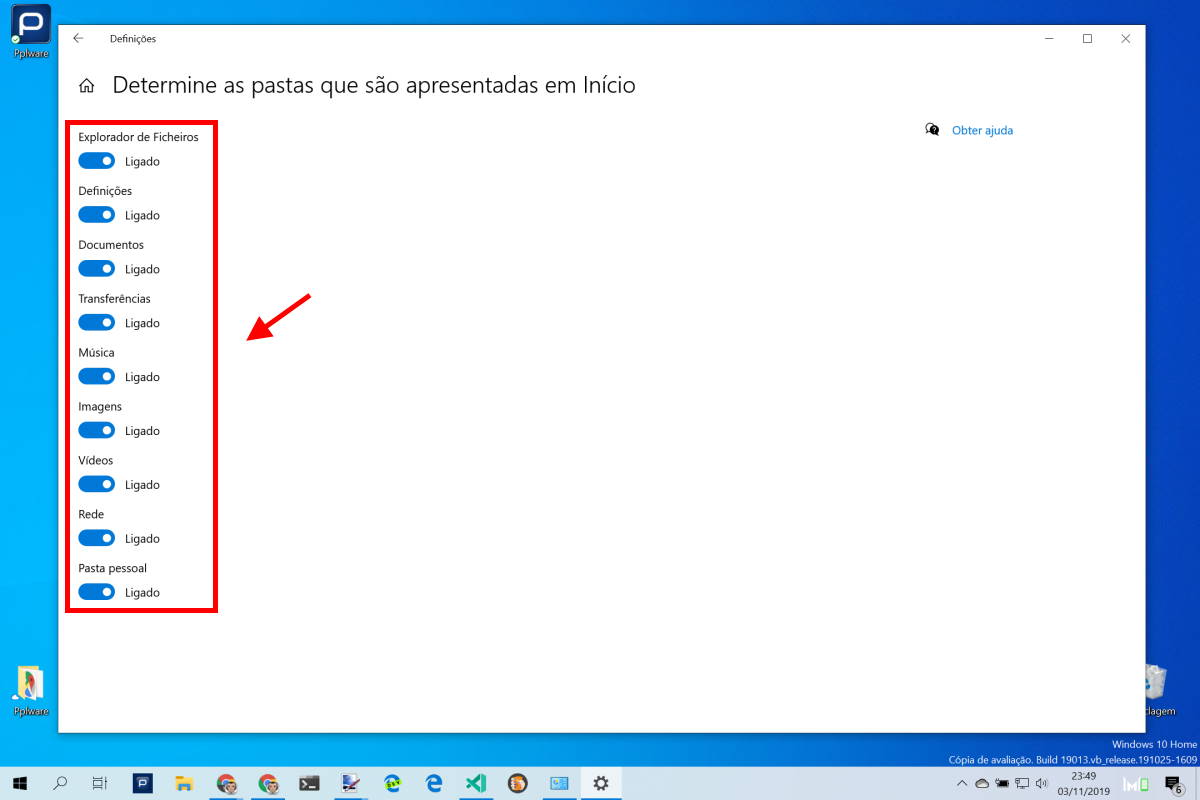
Só precisam de escolher quais as que querem manter presentes no Menu Iniciar e quais as que querem remover desta área. Uma simples seleção ou remoção faz a pasta estar presente ou ausente do Menu Iniciar.
Deixar o Windows 10 mais adaptado aos utilizadores
As alterações que fizerem vão de imediato estar presentes e podem ser confirmadas. Só precisam de definir a configuração final e esta surgirá na hora no Menu Iniciar do Windows 10.
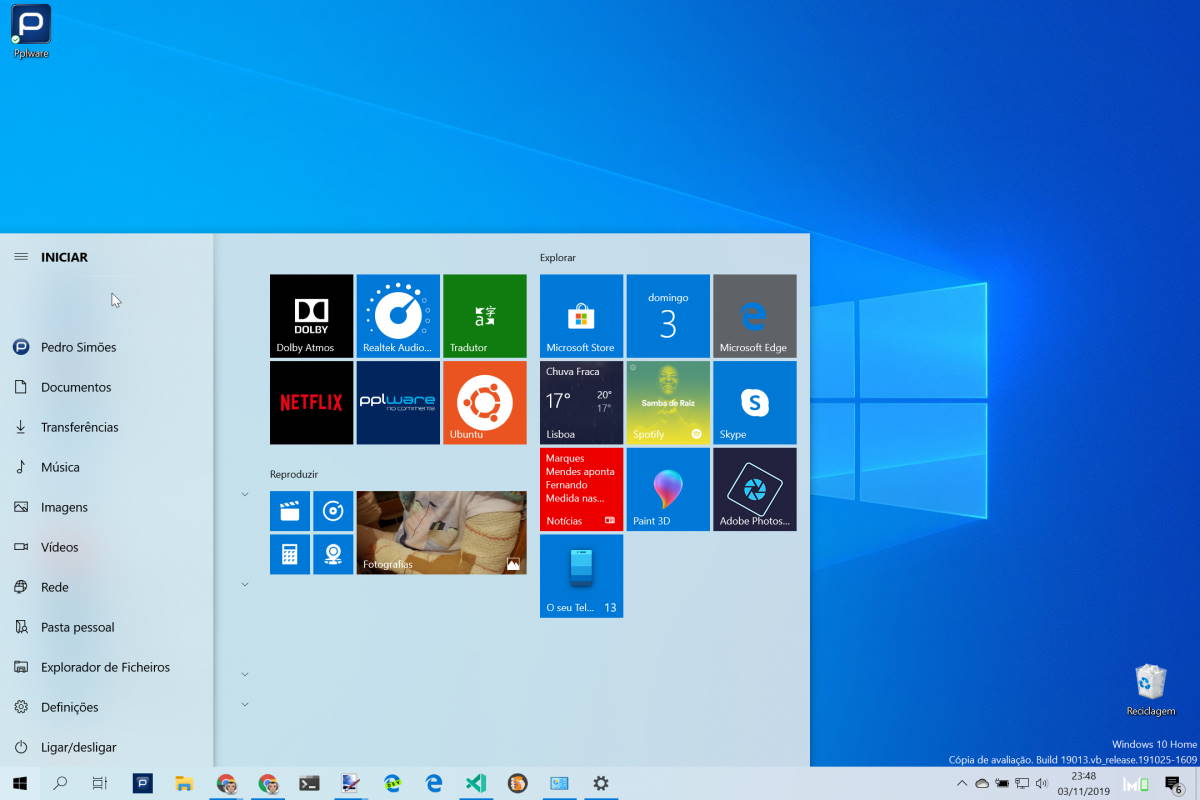
Ao abrir esta porta do Windows 10 vão ver agora as alterações que fizeram. As novas pastas do utilizador vão estar presentes e prontas a ser usadas. Também as do sistema operativo vão agora constar desta área, com todo o acesso garantido.
Esta é uma forma simples de mostrar que o Windows 10 tem ainda certamente muito para mostrar e dar aos utilizadores. São pequenas opções que surgem e que podem ser exploradas para ter este sistema ainda mais adaptado aos utilizadores e ao que estes querem.
PUB
PUB.











PUB.
Velocímetro Pplware

Teste a velocidade da sua Internet