Dica: Não se recorda da password da rede Wi-Fi? O Windows 10 pode dar uma ajuda
O Windows 10 tem ferramentas que conseguem satisfazer qualquer utilizador. Seja qual for a sua necessidade, é possível encontrar uma solução simples e rápida de usar. Uma destas funcionalidades, muitas vezes pedida, está associada às redes Wi-Fi.
Os utilizadores querem saber a password da rede definida, sem terem de usar qualquer app. Há uma forma simples e que todos podem eventualmente usar.
Descubra a password Wi-Fi
Com a quantidade de redes Wi-Fi a que acedemos diariamente, pode ser complicado memorizar todas as passwords que temos. Estas ficam registadas no Windows 10, mas nem sempre lhes sabemos aceder para as partilhar. Há uma forma simples de contornar este problema, certamente sem usar nenhuma app.
Para conseguirem aceder à password da rede Wi-Fi, devem primeiro ligar-se a ela. Uma vez feito, devem abrir as Definições do Windows 10 e escolher a opção Rede e Internet.

Dentro desta área das definições, devem escolher o separador Wi-Fi. Aí dentro, e já com a rede ligada, devem escolher a opção Centro de Rede e Partilha. Esta está do lado direito da janela.
Será aberta uma nova janela, onde podem sobretudo ver as ligações feitas. Devem escolher a ligação Wi-Fi, que deverá estar do lado direito da janela que foi mostrada agora. Bastará clicar no nome da rede que querem consultar.

Só precisa de se ligar à rede sem fios
Será novamente aberta uma nova janela, desta vez de tamanho muito inferior. Podem de imediato consultar os dados da rede, nomeadamente a conetividade, o nome do SSID, o tempo de ligação e até a velocidade de ligação.
Para avançarem devem clicar no botão Propriedades de Sem Fios. Este está a meio desta janela, junto à opção Detalhes.

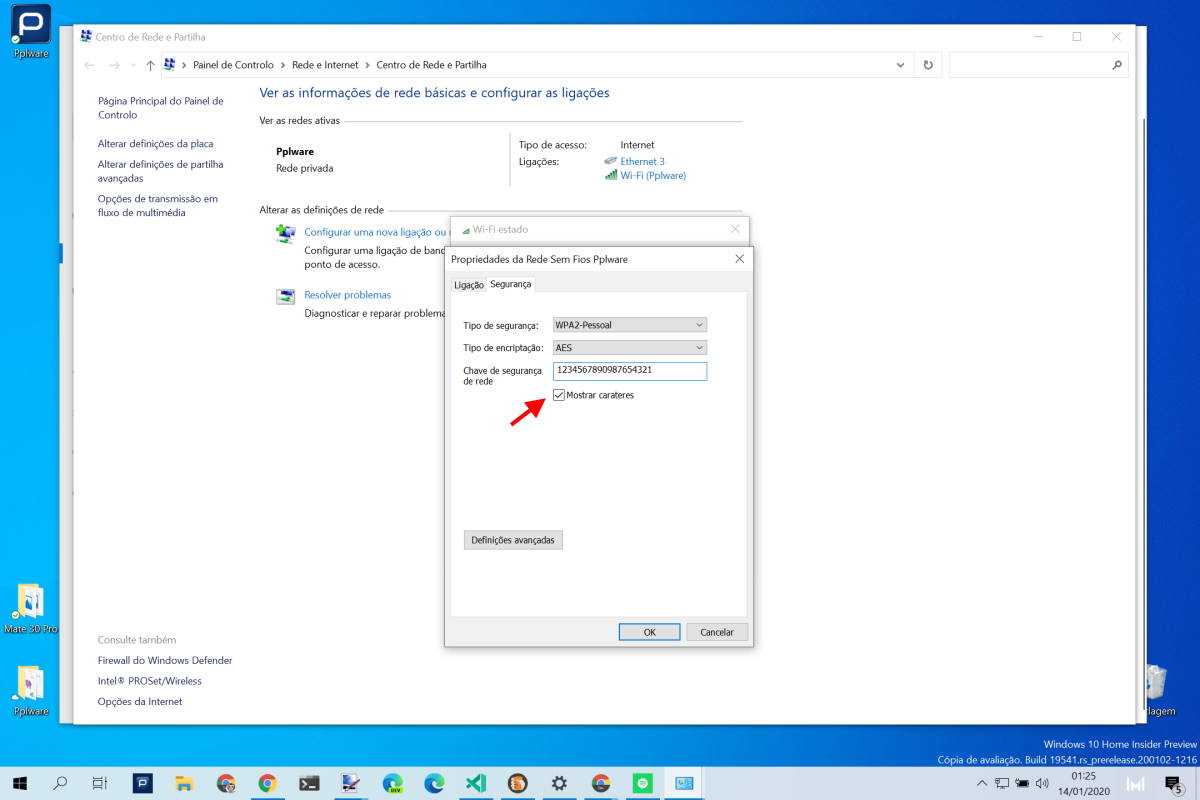
É agora que têm finalmente acesso à password da rede Wi-Fi. Esta está no separador Segurança, no campo Chave de segurança de rede. Podem consultar igualmente o tipo de segurança e o tipo de encriptação.
No campo associado à chave de segurança de rede vão ter a password. Carreguem na caixa de seleção Mostrar carateres e a password vai surgir.
O Windows 10 dá-lhe todos os dados
Só precisam então de a copiar ou de a partilhar com quem querem, para que possam aceder à rede sem fios. Esta não pode ser alterada nesta campo, dando apenas a possibilidade de ser consultada.
Esta é provavelmente a forma mais simples e menos intrusiva para terem acesso a esta password. Podem recorrer a outras formas mais básicas, mas sempre dentro do Windows e sem ferramentas extra.
PUB
PUB.





 Loading …
PUB.
Velocímetro Pplware

Teste a velocidade da sua Internet