Dica: Como podem otimizar e harmonizar o som que ouvem no Windows 10

7 Comentários

É normal, para quem usa um computador, ter entradas de áudio que não vêm otimizadas. O problema maior são as mudanças constantes de volume, que obrigam a estar constantemente a ajustar os níveis de áudio.

O Windows 10 está preparado para lidar com estas situações, sendo simples de ser configurado. Vejam como podem otimizar o som que ouvem no Windows 10, para o volume ser constante.
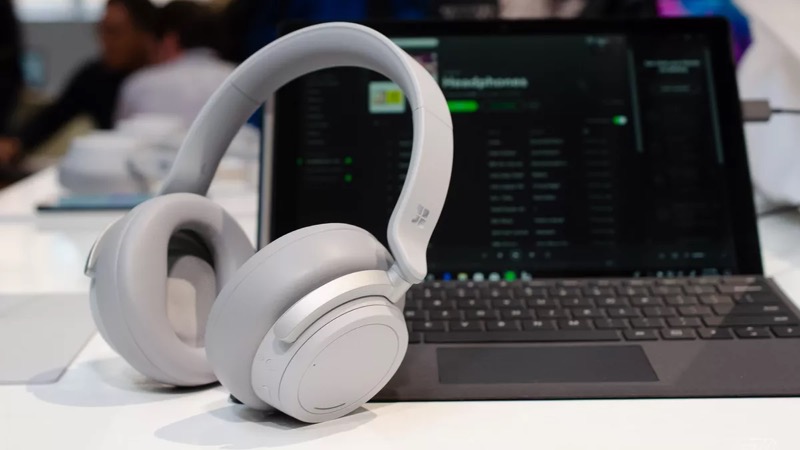
Windows 10 som otimizar harmonizar volume

Quer sejam os serviços de streaming ou um simples vídeo do YouTube, é normal haver oscilações no volume. Se por norma estas são reduzidas, a verdade é que por vezes as diferenças são grandes. A solução nestes casos é ajustar manualmente o volume do Windows.

Deixar o controlo do som entregue ao Windows 10

O Windows tem a capacidade de harmonizar o áudio a fim de estabelecer limites para o volume. Desta forma consegue igualmente dar aos utilizadores uma melhor experiência de utilização e evitar problemas com o áudio.
Windows 10 som otimizar harmonizar volume

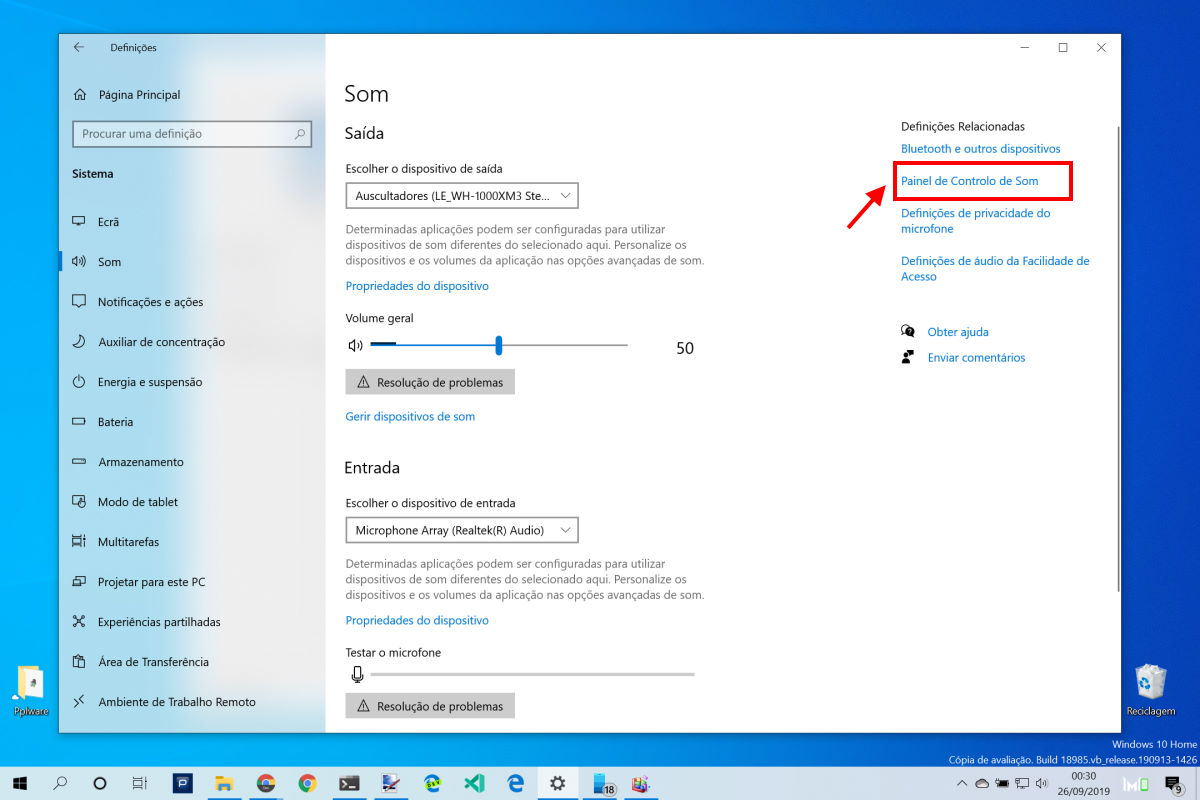
Comecem por aceder às Definições e depois a Sistema. No separador Som, encontram, do lado direito, a opção Painel de Controlo de Som. Devem carregar para aceder a esta área do Windows 10.

Escolher o dispositivo a otimizar o som

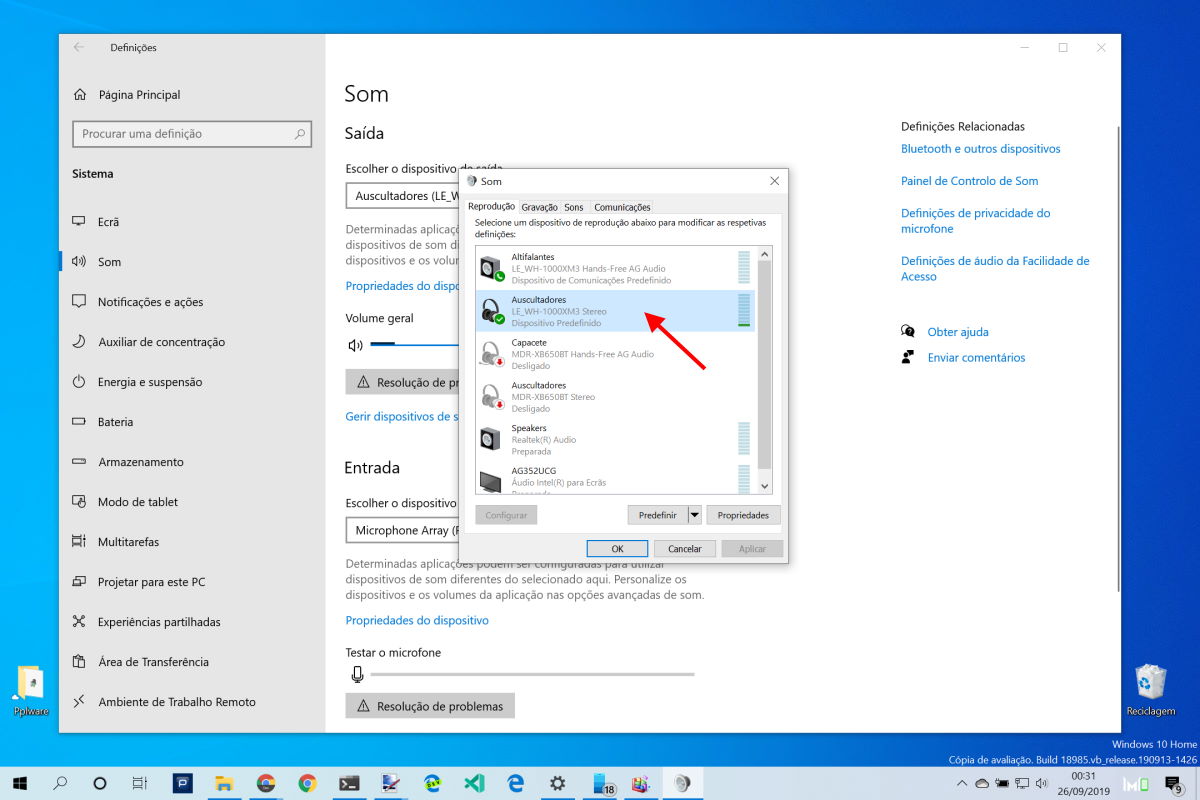
Na nova área aberta vão encontrar os diferentes dispositivos de áudio que estão ou estiveram ligados ao sistema operativo. Podem ver de forma simples os que estão ativos e qual e o que está a ser usado momento.
Windows 10 som otimizar harmonizar volume

Devem escolher este para o alterar e assim permitir que o sistema possa otimizar e harmonizar o som. Basta então escolher o que estiver marcado como Dispositivo Predefinido e depois carregar em Propriedades.

Uma melhoria simples de aplicar

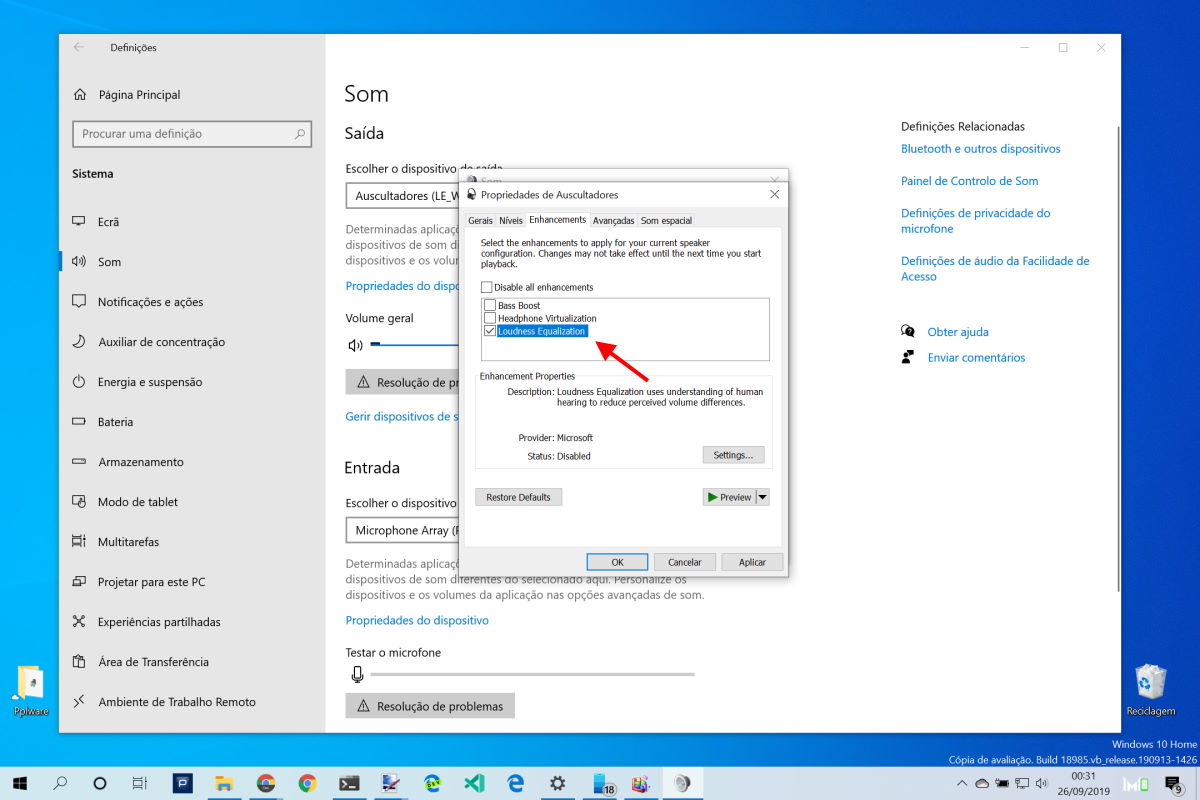
Uma nova janela irá ser aberta, dedicada a esse dispositivo. Dos vários separadores que estão presentes, devem escolher o chamado Enhancements e aí vão encontrar três melhorias presentes.
Windows 10 som otimizar harmonizar volume

A que devem ativar tem o nome Loudness Equalization. Podem configurar esta melhoria nos Settings presentes. No final, devem carregar no botão Aplicar para que seja assumida a nova alteração feita.

Dai em diante, qualquer som que seja reproduzido no Windows 10 estará sempre ao mesmo volume e otimizado. Deixam de haver surpresas para os utilizadores, que assim podem ouvir a sua música descansados.

Dica: Como melhorar o som dos seus headphones no Windows 10

Comentários

7

Deixe um comentário

O seu endereço de email não será publicado. Campos obrigatórios marcados com *

  1. Avatar de Eon Blue
    Eon Blue

    Por outras palavras: como fazer tudo soar alto, perdendo toda a subtileza e dinâmica de sons idelizada pelo artista/produtor. É o mesmo princípio da compressão de áudio que se tem usado na fase de gravação desde os 2000. Depois admiram-se que a música atual soa toda igual!

  2. Avatar de André Luz
    André Luz

    É normal headphones bluetooth om microfone integrado não funcionarem bem para comunicação em plataforma do género Discord e TeamSpeak no Windows?
    Se colocar os headphones em modo “headset” o som, por exemplo de jogos, musica, etc, perde imensa qualidade, e se colocar em modo “headphones” o microfone deixa de funcionar. Se calhar estou a fazer alguma coisa mal, mas sabem dizer se existe alguma configuração em que o “som” fique normal e o microfone integrado funcione?
    BTW, os headphones são uns Bose QC35

  3. Avatar de Ronaldo Sales
    Ronaldo Sales

    É normal sim. Tem dois protocolos bluetooth utilizados, um quando se usa comunicação em duas vias (ouvir e falar) e outro usado quando só se está ouvindo.

    Quando começa a falar a qualidade do som ouvido cai drasticamente (geralmente de 44KHz 8 bits pra 11KHz 8 bits).

    É uma limitação das versões bluetooth mais antigas presentes em alguns fones. Já tem soluções bluetooth que não passam por esse problema.

  4. Avatar de Luis Tavares
    Luis Tavares

    “A que devem ativar tem o nome Loudness Equalization. ”
    Num portátil com Win10 não tem essa opção. Das três que aparecem são: Night Mode; 3D Immersion; Phantom Speaker.

  5. Avatar de mc
    mc

    Esses enhancements dependem dos fabricantes. A experiência que tenho é a de que não fazem falta nenhuma. Muito usado em portáteis para mascarar a má qualidade das colunitas pequeninas…

  6. Avatar de Helder S
    Helder S

    Isto só funciona em portáteis ou também em desktops? É que no meu desktop não aparece esta barra dos Enhancements!

  7. Avatar de mc
    mc

    Loudness e Normalize não tem nada ver uma cioisa com outra. Uma acentua graves e agudos. Adapta á resposta do nosso ouvido. Existe em muitos amplificadores hifi e a outra normaliza ou seja comprime e como tal perde-se a dinâmica da música. De qq modo, väo reparar que o volume máximo baixa considerávelmente… e deoois há um tweaks de cada fabricante para corrigir o fraco desempenho dos altifalantes minúsculos. Se pretendem ligar a uma aparelhagem, desliguem tudo e afinem na mesma.