


Quantas aplicações tem instaladas no seu smartphone que já não utiliza, ou que provavelmente nunca utilizou? Quantos contactos tem repetidos na sua lista com e-mail de um lado, número de telefone do outro? E há quanto tempo não verifica as actualizações ao software do seu equipamento?
Provavelmente está a responder a estas questões e a pensar que precisa de aplicar algum do seu tempo em “arrumações”. Na verdade, não é necessário despender de muito tempo para que fique com o seu smartphone mais organizado e com melhor desempenho, saiba como.
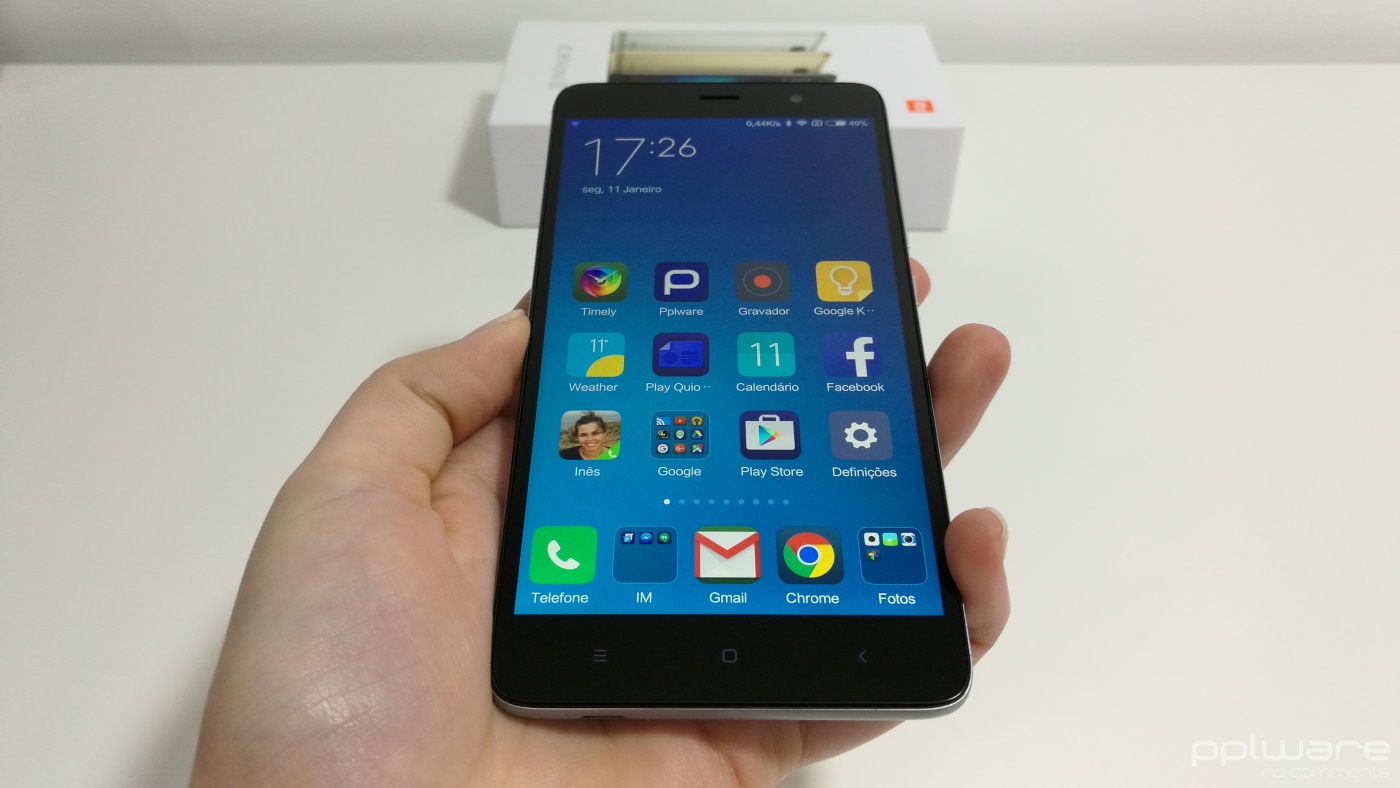
As dicas que lhe deixamos são simples procedimentos que farão com que o seu smartphone se torne mais agradável, mais arrumado e com melhorias substanciais em termos de desempenho.
1 – Elimine aplicações
Elimine tanto as aplicações que não utiliza bem como aquelas que lhe gastam recursos e que na verdade pode abdicar delas.
Certamente que tem no seu smartphone dezenas de aplicações que instalou, experimentou uma vez e nunca mais se lembrou delas. Porquê guarda-las?
Entre na loja de aplicações, aceda às aplicações instaladas e percorra a lista, perceba quais delas não lhe fazem de todo falta e desinstale-as, desta forma estará já a libertar espaço no seu smartphone que só por si poderá corresponder a uma melhoria a nível de desempenho.
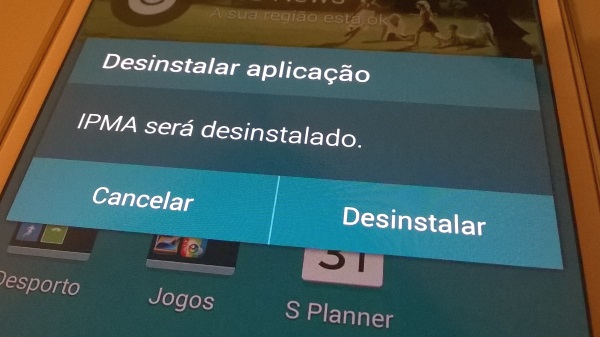
Agora que já eliminou as aplicações que não utilizava tente perceber se tem serviços que correm em background. Neste caso, são serviços associados a aplicações, que mesmo estas estando desligadas, periodicamente ocupam espaço importante da memória do seu equipamento, que poderá ser mais crucial no desempenho de Androids mais antigos ou com espaço mais reduzido.
Neste caso (dos Androids) para perceber quais são as aplicações que estão a consumir demasiados recursos vá a Definições > Aplicações > Em execução. Nessa vista, pode aguardar algum tempo para verificar as aplicações que vão surgindo e desaparecendo. Se for a “Mostrar proc. em cache”, verá todas as que têm ocorrências periódicas com funcionamento em background. Avalie seriamente a necessidade de ter algumas dessas aplicações instaladas, e se conseguir passar sem elas, desinstale-as. O seu Android ganhará uma nova vida!
2 – Elimine e organize fotos e vídeos
Esta dica vem na sequência da anterior e com a mesma finalidade, a de libertar espaço no seu smartphone.
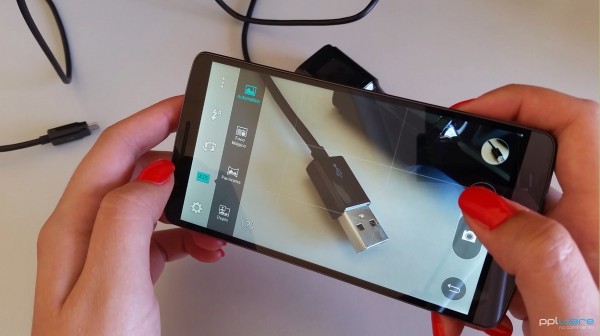
Certifique-se de que tem todas as suas fotos e vídeos guardados, quer seja na cloud, num disco externo ou no seu computador e apague-os do seu equipamento. Caso queira manter algumas no smartphone, então seja selectivo. Apague as fotos que estão desfocadas, os vídeos que na realidade não filmaram nada e as fotos que parece que estão repetidas e as que o podem deixar “embaraçado” cada vez que quiser mostrar as suas fotos a algum amigo.
As fotos quando capturadas com a qualidade máxima ocupam muito espaço e os vídeos, então, são muito espaçosos no seu smartphone, portanto mantenha só os mais importantes para si, que quer sempre ter à mão e os restantes guarde-os noutro local.
3 – Organize os seus contactos
Já olhou bem para a sua lista de contactos ou, quando lhe acede, vai directamente para a pessoa que quer e nem se apercebe do caos em que ela se encontra?
A sugestão aqui será eliminar contactos de pessoas que já não fazem parte da sua vida, agrupar num único registo o número de telemóvel, telefone, e-mail e morada de uma pessoa e adicionar os seus contactos à sua conta de e-mail, desta forma, sempre que trocar de smartphone e lhe associar a sua conta, os seus contactos vão sempre consigo, sem sequer precisar de andar com eles no cartão SIM.

4 – Adapte o Homescreen às suas necessidades
Torne o seu Homescreen mais agradável e adapte-o às suas necessidades.
No Windows Phone, seleccione as aplicações que utiliza com mais frequência, coloque-as como mosaicos e elimine aquelas que não necessita. Tire partido da possibilidade de redimensionamento dos mosaicos e daquelas que mostram algumas informações mediante o tamanho que têm. Com o Windows Phone 8.1 ainda poderá personalizar a imagem de fundo e tirar proveito dos mosaicos transparentes.

No caso do iOS, crie pastas por temas com as apps associadas e deixe de fora as que mais utiliza e, não menos importante, escolha uma boa imagem de fundo.
No Android, livre-se dos Widgets que não precisa, e da mesma forma que no iOS, agrupe as aplicações por temas em pastas e as que utiliza frequentemente tenhas-as mais acessíveis. Não se vá acomodando ao “lixo” no seu ecrã.
5 – Actualize o sistema operativo e as aplicações
As actualizações ao sistema operativo poderão trazer melhorias significativas ao desempenho do seu smartphone, além de que estas trazem novas funcionalidades que melhoram a experiência de utilização.
Verifique nas definições do seu smartphone se existem actualizações e, caso haja, proceda à sua instalação. No caso do Android, normalmente, deverá fazê-lo em Sobre o telefone > Actualização de Software; em iOS, será em Geral > Actualização de Software; e por fim, no Windows Phone as actualizações verificam-se nas definições de sistema em atualização do telemóvel.
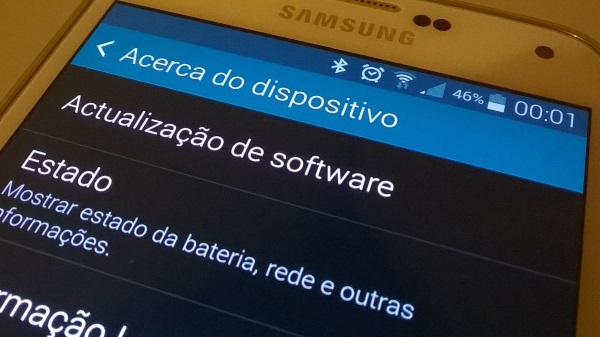
A actualização das aplicações é igualmente importante para a experiência de utilização, principalmente para aquelas que utiliza com maior frequência. Entre na loja de aplicações do seu smartphone e verifique se as apps instaladas têm necessidade de sofrer alterações, possivelmente, algumas delas poderão necessitar da aprovação de algumas permissões.
Não se esqueça de se ligar a uma rede Wi-Fi para proceder a estas actualizações, sob pena de gastar o seu tráfego de dados móveis.
6 – Reconfigure as definições
Durante o tempo de utilização do seu equipamento é provável que tenha efectuado alguns ajustes às definições do seu equipamento adaptadas a um qualquer momento espontâneo e nunca mais as tenha reposto à situação mais favorável para o seu dia-a-dia. Portanto, gaste 5 minutos nesta tarefa, reveja o tipo de notificações, o volume de toques, a vibração, luminosidade, configurações de aplicações… tem muita coisas onde mexer!
Qualquer um destes procedimentos não lhe vai tomar muito tempo e certamente que melhorará o desempenho e produtividade do seu smartphone. Enquanto está num daqueles momentos em que não tem nada para fazer, pegue no equipamento e coloque em prática um ou dois destes passos, em pouco tempo terá um smartphone limpo!
PUB
PUB.











 Loading …
PUB.
Velocímetro Pplware

Teste a velocidade da sua Internet



