Sabia que o Office 2013 dá aos utilizadores a possibilidade de serem fazerem pesquisas no Bing dentro das suas aplicações? Claro que sabe!
O que provavelmente não sabia é que é possível mudar essa pesquisa para usar outro qualquer motor de pesquisa, de forma simples e rápida.
É precisamente isso que hoje vamos explicar. Vamos ensinar a mudar a pesquisa do Office 2013 do Bing para o Google.

A pesquisa que o Office 2013 tem disponível nas suas aplicações deixa que os utilizadores procurem definições e outras ocorrências dos termos que tenham nos seus documentos.
Esta está disponível no menu de contexto da aplicação e pode ser acedida com o simples seleccionar das palavras ou termos que querem pesquisar e com o clicar do botão direito do rato.
De imediato vão ver no menu de contexto a opção “Search with Bing” e daí são enviado para o browser, com a pesquisa já feita e os resultados disponíveis.
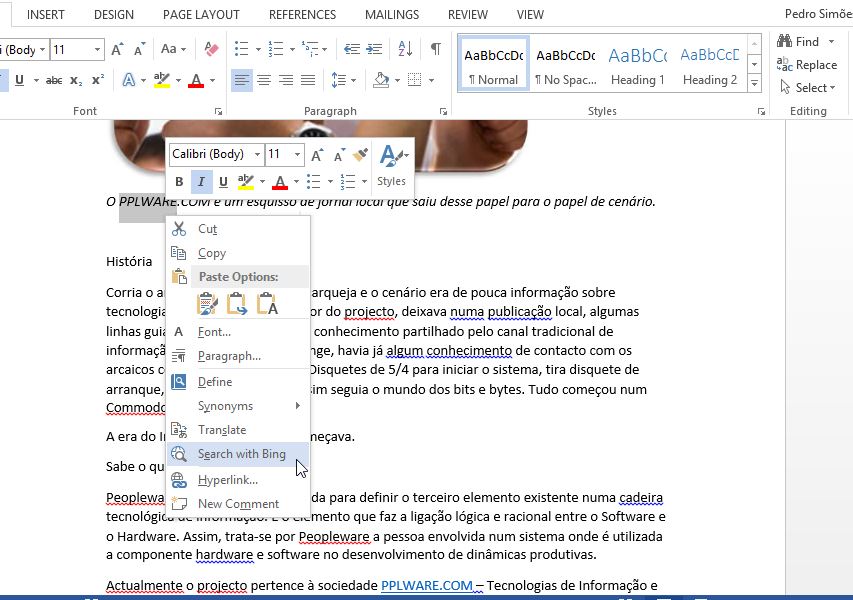
Mas como nem todos são utilizadores do Bing, preferindo o Google, é possível efectuar essa mudança. Ao mudarem, naturalmente que a pesquisa é alterada e os resultados passam a ser os do Google.
Para fazerem essa alteração só precisam de adicionar duas novas chaves ao registo do Windows, que vai conter o nome do novo motor de pesquisa e o endereço a ser usado para essa mesma pesquisa.
Comecem então por chamar o editor de registo e procurem a localização que apresentamos abaixo dentro dos registos do Windows.
HKEY_CURRENT_USER\Software\Microsoft\Office\15.0\Common\General
Ao chegarem a essa área devem criar duas novas entradas, através do clicar do botão direito do rato e da escolha de New -> String Value.
Cada uma dessas chaves deve ter as entradas que apresentamos abaixo:
- SearchProviderName – Google
- SearchProviderURI – http://www.google.com/search?q=

Ao adicionarem essas duas entradas a alteração fica de imediato activa e possível de ser usada, sem que seja necessário reiniciar o Windows ou sequer fecharem e abrirem qualquer uma das aplicações do Office 2013.
Só precisam de seleccionar o texto ou as palavras que querem pesquisa e aceder ao menu de contexto da aplicação. Vão ver lá a alteração que produziram, com a presença da entrada “Search with Google”.
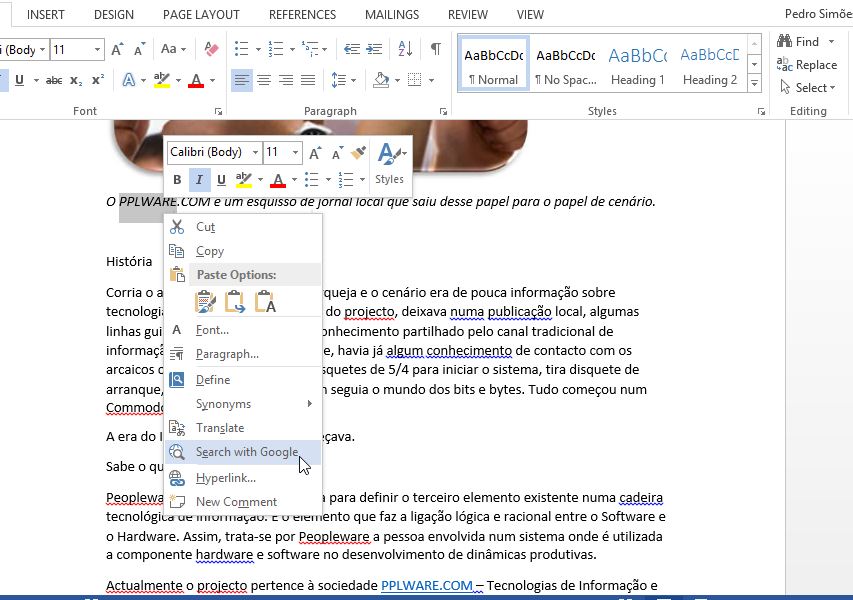
Claro que se preferirem outros motor de pesquisa podem usá-lo, tendo apenas que usar o endereço que podem usar para a pesquisa e colocando-o na segunda chave criada. Devem também mudar o nome da primeira chave para que esteja ajustado ao motor em uso.
Deixamos aqui mais algumas opções que podem usar:
- DuckDuckGo – http://duckduckgo.com/?q=
- Yahoo – http://search.yahoo.com/search?p=
Esta é mais uma pequena dica que podem usar para ajustar o Windows e as suas ferramentas às vossas necessidade e aos vossos gostos. É simples de implementar e pode ajudar no momento de usar as vossas ferramentas preferidas.
PUB
PUB.











PUB.
Velocímetro Pplware

Teste a velocidade da sua Internet