O meu computador!

28 Comentários

Muitos de vós terá de certeza publicidade do fabricante do hardware, na janela “propriedades do Sistema”. E como foi lá parar? É simples. Quando fazemos um clique com o botão direito do rato sobre o ícone “O meu computador” e seleccionamos “Propriedades” somos levados para a janela ” Propriedades do sistema” onde alguns fabricantes colocam o seu logótipo e informações da empresa.

Mas como depois de pago o PC é nosso, vamos lá personalizar esse pequeno espaço de informação. Podem colocar aí a vossa foto, o vosso nome, endereço, enfim, o que quiserem. Crie uma imagem com dimensões máximas de 160 pixels de largura e 120 pixels de altura. Guarde essa imagem com a extensão .bmp e o nome “OEMLOGO.BMP” na pasta “c:\windows\System32” ou “c:\windows\system” se for o caso do Windows 98.


Agora com o Bloco de notas (Notepad) escreva o seguinte texto:
[general]
Manufacturer=O seu nome
Model=A sua morada
[Support Information]
Line1=Coloque aqui o que quiser
Line2=Coloque aqui o que quiser
Line3=Coloque aqui o que quiser
Line4=Coloque aqui o que quiser
Line5=Coloque aqui o que quiser
Line6=Coloque aqui o que quiser

Guarde este texto com o seguinte nome “OEMINFO.INI”, na pasta “c:\windows\System32” ou “c:\windows\system” se for o caso do Windows 98.
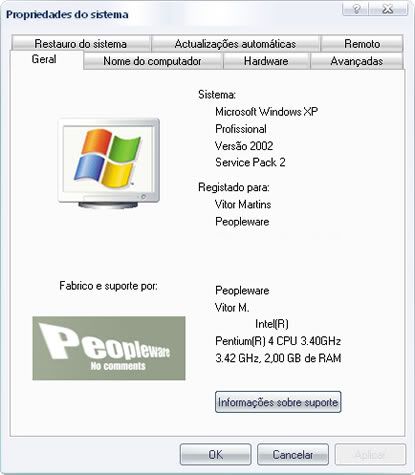
Depois de seguídos estes passos, podemos ver como ficou o nosso trabalho. Se não gostar, altere, melhore, crie!

Partilhar:
Tags:

Comentários

28

Deixe um comentário

O seu endereço de email não será publicado. Campos obrigatórios marcados com *

  1. Avatar de Bkai
    Bkai

    2G de ram?? é mesmo á lord!
    😉

  2. Avatar de fonis
    fonis

    ok! muito giro… mas como coloca a imagem????
    o texto deu… e a imagem??

  3. Avatar de fonis
    fonis

    esqueçe!!!! ja está a dar!!!!
    haha muito louco isso 😉
    aquele abraço!!!

  4. Avatar de Ricardo Monteiro
    Ricardo Monteiro

    No meu aqui nao funcionou, fiz tudo correto…

  5. Avatar de dc
    dc

    no meu está a funcionar bem… mas já tinha visto isto como aplicação automatica.

    ahhh, para a coisa funcionar activem nas “Ferramentas” duma pasta a opção “Ver ficheiros e arquivos ocultos” e depois é que substituem ou criam um novo.

    CUMPS

  6. Avatar de Dornellas
    Dornellas

    Caraca Vitor!!!
    Eu aki rindo atoa com o meu Lentium 4 2.8HT com 1GB… depois ed ver o seu, fikei até com inveja.. hehehe

  7. Avatar de Terry
    Terry

    O meu pc ja foi formatado, como tal n tenho essa tal publicidade. E criando este ficheiro no system32 n aparece nenhuma imagem. Que posso eu fazer para aparecer uma imagem?

  8. Avatar de Terry
    Terry

    O meu pc ja foi formatado, como tal n tenho essa publicidade. E criando este ficheiro no system32 n aparece nenhuma imagem. Que posso eu fazer para aparecer uma imagem?

  9. Avatar de ruben

    e simples para responder ao * Terry Says:
    April 30th, 2006 at 4:04 pm

    O meu pc ja foi formatado, como tal n tenho essa publicidade. E criando este ficheiro no system32 n aparece nenhuma imagem. Que posso eu fazer para aparecer uma imagem?

    tens que colocar a imagem de acordo com as medidas “imagem com dimensões máximas de 160 pixels de largura e 120 pixels de altura” caso contrario fica em branco

    Comprimentos

  10. Avatar de DjRodFit
    DjRodFit

    Ae Galera achei esse Tuto no http://www.boadica.com.br

    CUSTOMIZANDO O SEU WINDOWS – PROPRIEDADES DO SISTEMA

    OEMInfo

    Abra um editor de texto (por exemplo o Notepad) e crie um arquivo com o seguinte texto:

    [General]
    Manufacturer=(coloque seu texto aqui)
    Model=(coloque seu texto aqui)

    [Support Information]
    Line1=(coloque seu texto aqui)
    Line2=(coloque seu texto aqui)
    Line3=(coloque seu texto aqui)
    Line4=(coloque seu texto aqui)

    Inclua seu texto onde está indicado, SEM os parênteses. Você poderá colocar quantas linhas quiser na área de “Support Information”, principalmente informações para auxiliar a identificação da máquina/cliente. Atenção: isto pode ser trocado depois, pois é um mero arquico texto que pode ser trocado, atualizado, etc., conforme melhor lhe convier.

    Agora salve este arquivo com o nome de OEMINFO.INI no diretório C:\Windows\System (assumindo que seu windows está instalado no diretório C:\windows). Se seu diretório é por exemplo D:\WinNT então salve-o no diretório D:\WinNT\System.

    Atenção, já pode haver um arquivo OEMINFO.INI neste diretório, porém ele está sem conteúdo, ou apenas com uma linha.

    OEM Logo (criar a imagem)

    Para o logotipo você terá um “pouquinho” mais de trabalho. Use um editor de gráficos para criar um arquivo bitmap que você deseja utilizar coo seu logotipo. A imagem tem que ser em 256 cores e de tamanhos ou 96×96 (quando utilizando no windows fontes pequenas) ou 120×120 (quando estiver utilizando no windows fontes grandes). No exemplo acima, estou usando 96x96x256.

    Salve o bitmap como OEMLOGO.BMP no mesmo diretório que você salvou o arquivo OEMINFO.INI.

    E… Pronto! Acabou.

    Vá em Iniciar / Configurações / Painel de Controle / Sistema e veja como ficou. Repare (como nas imagens acima), que irá aparecer um botão “Informações de Suporte”. Clique nele e verá aparecer uma janela com as informações que você colocou na seção [Support Information] no arquivo OEMINFO.INI.

    O logo não apareceu?

    Se seu logo não apareceu, confira se você colocou no diretório correto, com o nome correto, e principalmente se você colocou os nomes das sessões do arquivo OEMINFO.INI direitinho. Tenha certeza de colocar “alguma coisa” na variável Manufacturer. Este entrada não pode ficar em branco, ou nada aparecerá.

    Creditos: A. Vilhena

    1. Avatar de IRIS PAZ LIRA
      IRIS PAZ LIRA

      existem como efetuar esse processo no vista ultimate

  11. Avatar de Carlos Calderon

    Olá Vitor, gostaria de saber como retirar (apagar, deletar) a imagem do computador branco com o logotipo colorido do Windows que aparece nas “Propriedades de Sistema” do Windows XP. Obrigado!

    Carlos Calderon
    Curitiba – Paraná – Brasil

  12. Avatar de Belarmino
    Belarmino

    Estou com um problema,,,,,, perdi a chave de alguns programas e gostaria de saber se nao ha uma maneira de crackear estes programas,,,,,
    por exemplo: o meu Visual Studio, no momento da instalacao nao pede a chave, ele instala normalmente e no octeto da chave vem disabilitado…….
    No interior do CD encontro alguns ficheiro do RegEdit “tendo algumas Chaves do Registro”,,,, como criar este ficheiro?

  13. Avatar de Robert_Brasil
    Robert_Brasil

    Pessoal, aonde envio perguntas ???

  14. Avatar de Evandro
    Evandro

    @Robert_Brasil,

    Isso não é um forum, por isso não ah envio de perguntas. Mas algumas pessoas postam suas perguntas dentro de posts que tenham alguma coisa a ver com a mesma.

  15. Avatar de Rogeer
    Rogeer

    já agora alguem me pode dar uma dica de como fazer para criar uma pasta em enviar para..obrigado fiquem bem

  16. Avatar de didi
    didi

    como colocar imagem no micro quando nao tive usado como descanso de tela

  17. Avatar de Thiago
    Thiago

    Seguir todas as instruções na dica acima.
    Mas não deu certo todo o processo.
    Sem mais..
    __
    Thiago.

  18. Avatar de Geraldo Henrique
    Geraldo Henrique

    Parabéns pelo artigo e Dica, funcionou perfeitamente. Afinal estamos em um mundo globalizado e interligado, nada de amarras e configurações pré definidas por fabricantes ou fornecedores de software. Obrigado.

  19. Avatar de Marcos
    Marcos

    não consegui ainda ja tentei para salvar meu logo em pixels e tamanho como faço fiz no corel draw salvei em BMP e não consegui colocá-los o que será q está acontecendo?

  20. Avatar de dandemocajuba
    dandemocajuba

    pow cara ilario………..valeu pela dica velho eu ja tava ha tempos procurando isso…

    funcionaou tudo certinho….valeu pela dica

  21. Avatar de Luiz Eduardo
    Luiz Eduardo

    Tem como fazer essa modificação no proprio cd do windows para que na hora que formatar já ficar direto com o logo da minha empreza no computador do cliente?

  22. Avatar de Carlos Rodrigues
    Carlos Rodrigues

    boa tarde
    em 1º lugar quero dar os parabens pelas informações que vão mdando, pois eu aprendi a colocar a imagem no meu computador mas no XP, agora gostaria de o fazer com o sistema Vista será possivel?
    antecipadamente agradeço a Vossa atenção

  23. Avatar de Ricardo
    Ricardo

    E como alterar isso no cd de instalação?

  24. Avatar de MICAEL LAUZ
    MICAEL LAUZ

    Tem como fazer essa modificação no proprio cd do windows para que na hora que formatar já ficar direto com o logo da minha empreza no computador do cliente?

  25. Avatar de IRIS PAZ LIRA
    IRIS PAZ LIRA

    tens que colocar a imagem de acordo com as medidas “imagem com dimensões máximas de 160 pixels de largura e 120 pixels de altura” caso contrario fica em branco: se caso eu por essa imagem + reduzida ainda EX:140 pixels de largura e 100 pixels de altura, vai funcionar normalmente pelo fato de se reduzir a imagem além das medidas do tutorial disponivél.grato por vossa resposta lenbrando que ainda estou na dúvida se funciona com o windows vista ultima.

  26. Avatar de IRIS PAZ LIRA
    IRIS PAZ LIRA

    se quiserem me responder por e-mail. esse é o meu irispaz@hotmail.com
    grato!

  27. Avatar de Carlos
    Carlos

    Boa tarde,
    Tem uma maneira sim de fazer isto no vista e windows7, só que é de maneira diferente de se fazer.





