Dica: Usar o menu secreto do Chrome para partilhar separadores entre dispositivos
A Google está constantemente a melhorar o Chrome. Muitas destas novidades não são visíveis para o utilizador, quer por serem correções ou por estarem a ser construídas ou testadas. São sempre a preparar o caminho para os utilizadores e para o que estes querem.
É precisamente uma dessas novidades escondidas que vos trazemos hoje. Nas mais recentes versões do Chrome é agora possível partilhar separadores entre dispositivos, ainda que não seja oficial e esteja aberta a todos.
Apesar de o Chrome ter já uma forma de acedermos aos separadores abertos noutros dispositivos, esta é uma novidade diferente. Permite que enviem de forma direta qualquer separador para a lista de equipamentos onde a conta Google e está a ser usada.
Como partilhar separadores com outras instâncias do Chrome
A forma de usar esta novidade é muito simples. Depois de ativada (explicamos abaixo) passam a ter um novo ícone na barra de endereço. Este, na forma de um PC, permite ter acesso à lista de equipamentos onde o Chrome está a correr com a conta do utilizador.
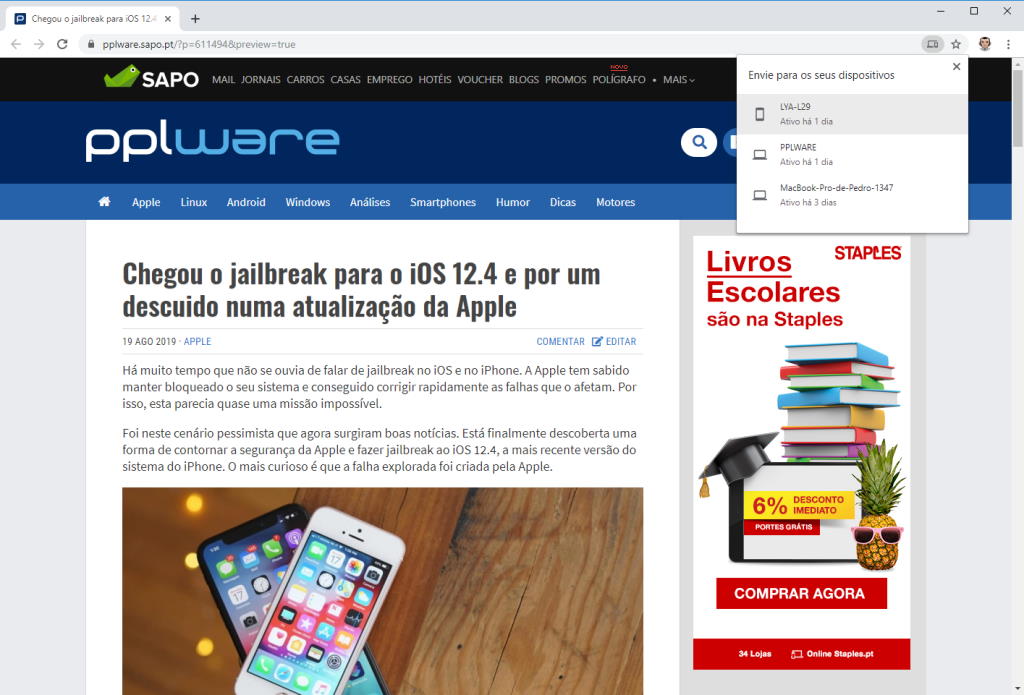
Para partilhar esse link, da página onde estão, só precisam de escolher o destino. Se preferirem, podem também partilhar um link, bastando clicar com o botão direito do rato. De seguida devem escolher a opção Enviar link para os dispositivos. Será mostrada uma notificação no dispositivo de origem.
Abrir o separador no browser de destino
Posteriormente, no equipamento de destino, que poderá ser um Android, iPhone, macOS, Windows ou Linux, vai ser também mostrada uma notificação. Esta poderá estar mais ou menos visível, dando ao utilizador a informação de partilha. No caso do iPhone esta será mostrada apenas no Chrome.

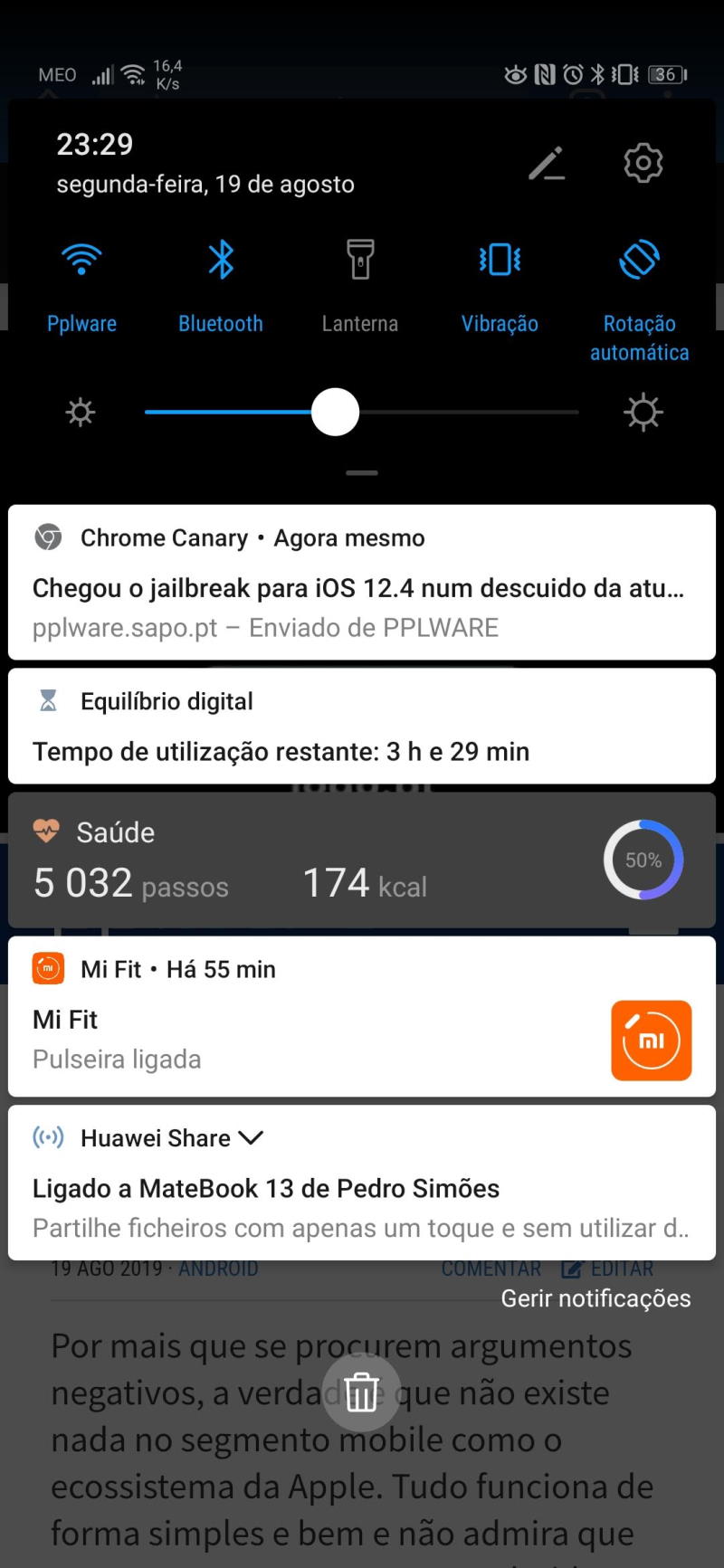
Bastará então apenas clicar nessa notificação para que o separador partilhado seja aberto no browser. Uma vez que será partilhado apenas o link, este não guardará qualquer informação ou dados que tenham sido colocados na página.
Como ativar este menu secreto do Chrome?
Uma vez que este novo menu e esta nova função estão públicos, devem ativá-los. Para isso devem abrir a zona de flags deste navegador com o endereço chrome://flags. Aí dentro devem procurar por Send tab. Devem ativar as 4 opções que forem apresentadas nessa pesquisa.

Depois de passar essas 4 flags de Default para Enabled devem reiniciar o Chrome para que fiquem ativas. Entretanto, após esse reinicio, o Chrome passará a apresentar o novo ícone e a nova entrada no menu do browser.
Este é mais um exemplo do que de melhor a Google faz no Chrome. Cria novas funcionalidades que vão tornar este browser ainda melhor e com mais funcionalidades. Testem esta novidade e vejam o que em breve pode ser uma realidade neste browser.
PUB
PUB.











 Loading …
PUB.
Velocímetro Pplware

Teste a velocidade da sua Internet