O Google Maps é sem qualquer dúvida um dos melhores serviços de mapas da Internet. A Google sabe disso e não descura as suas funcionalidades. Ao longo dos anos tem melhorado as suas funcionalidades e os pormenores que disponibiliza.
São vários os pequenos detalhes que encontramos e que nem sempre sabemos existir, principalmente na versão Android. Hoje mostramos como podem medir distâncias entre pontos diretamente no Google Maps do Android.
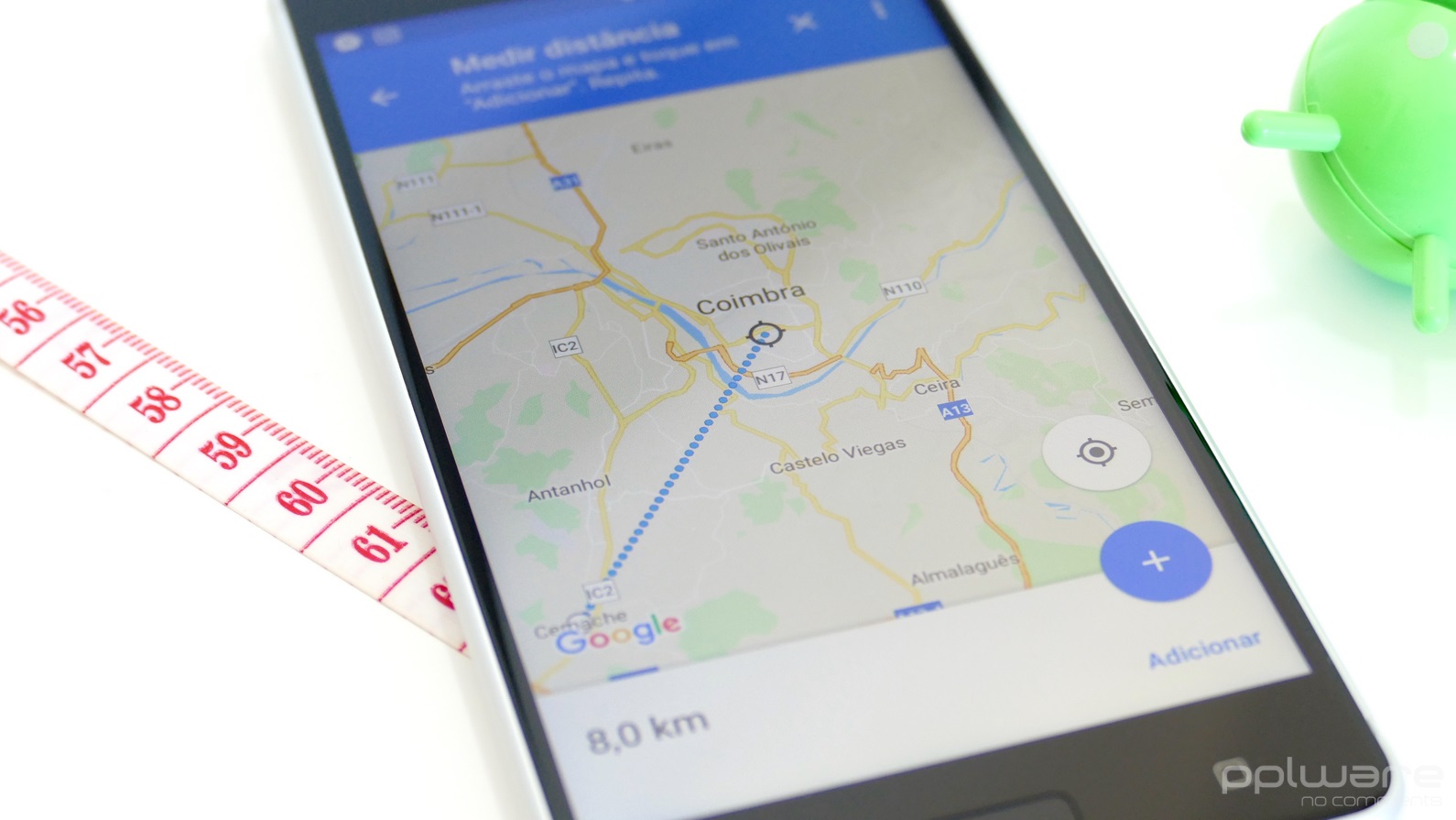
Há muito tempo que a Google permite que os utilizadores meçam distâncias no seu serviço de mapas. Estava limitado à versão web, mas a versão Android acabou por receber esta funcionalidade.
Os cenários de utilização são vários, desde o cálculo de distâncias a percorrer até à simples descoberta do quão afastados dois pontos estão, fora dos percursos de estradas.
Como medir a distância entre 2 pontos no Google Maps do Android
Tudo começa pela marcação do ponto inicial dessa medição. Para isso carregue no ecrã, no ponto a partir do qual querem medir. Vão ver surgir um marcador vermelho e informações sobre esse ponto.
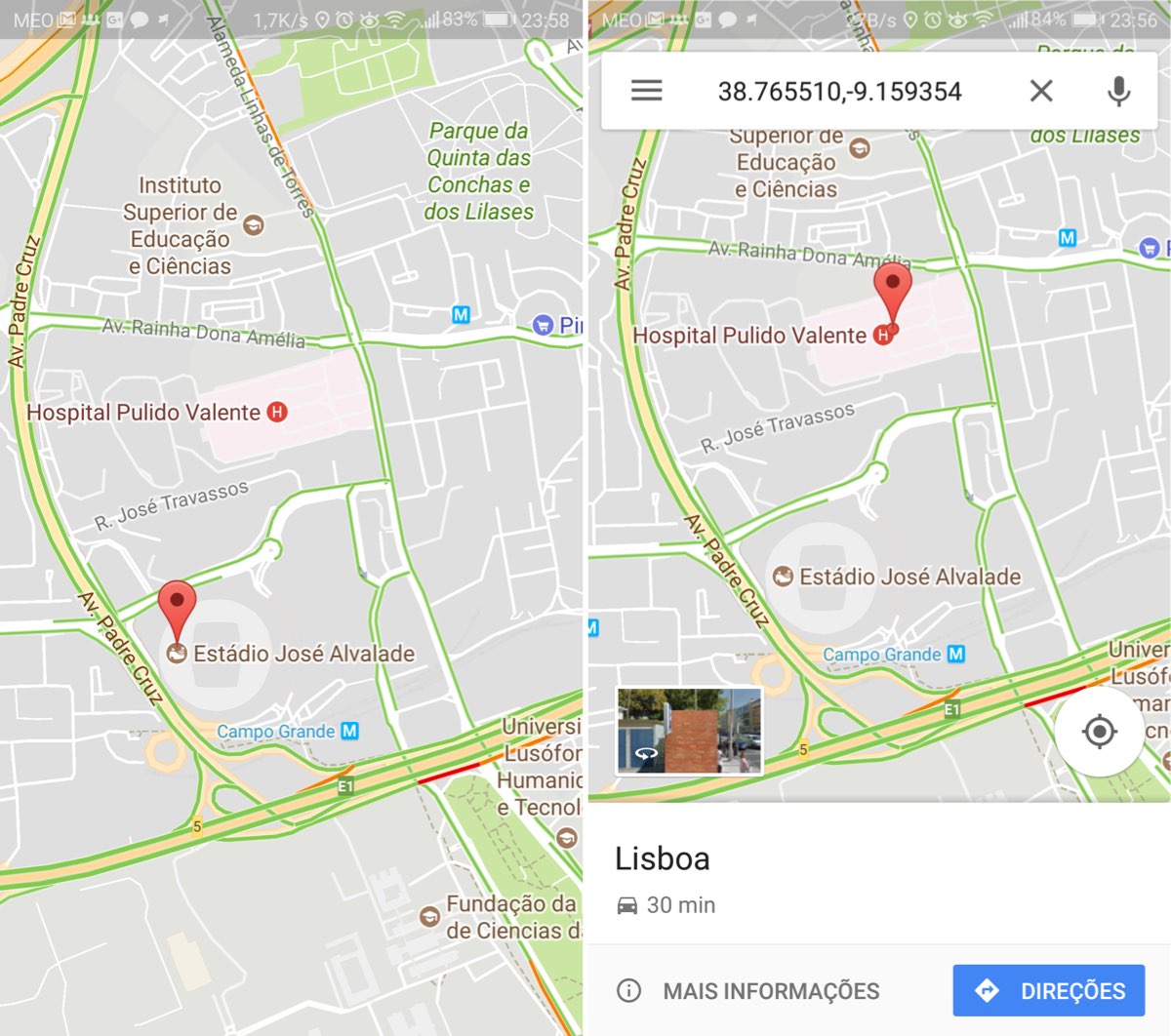
De seguida devem expandir essas informações e procurar a opção Medir distância. Ao selecioná-la vão ver surgir, de imediato, um marcador no ponto selecionado e o mapa poderá ser arrastado para o local de destino da medição que estão a fazer.
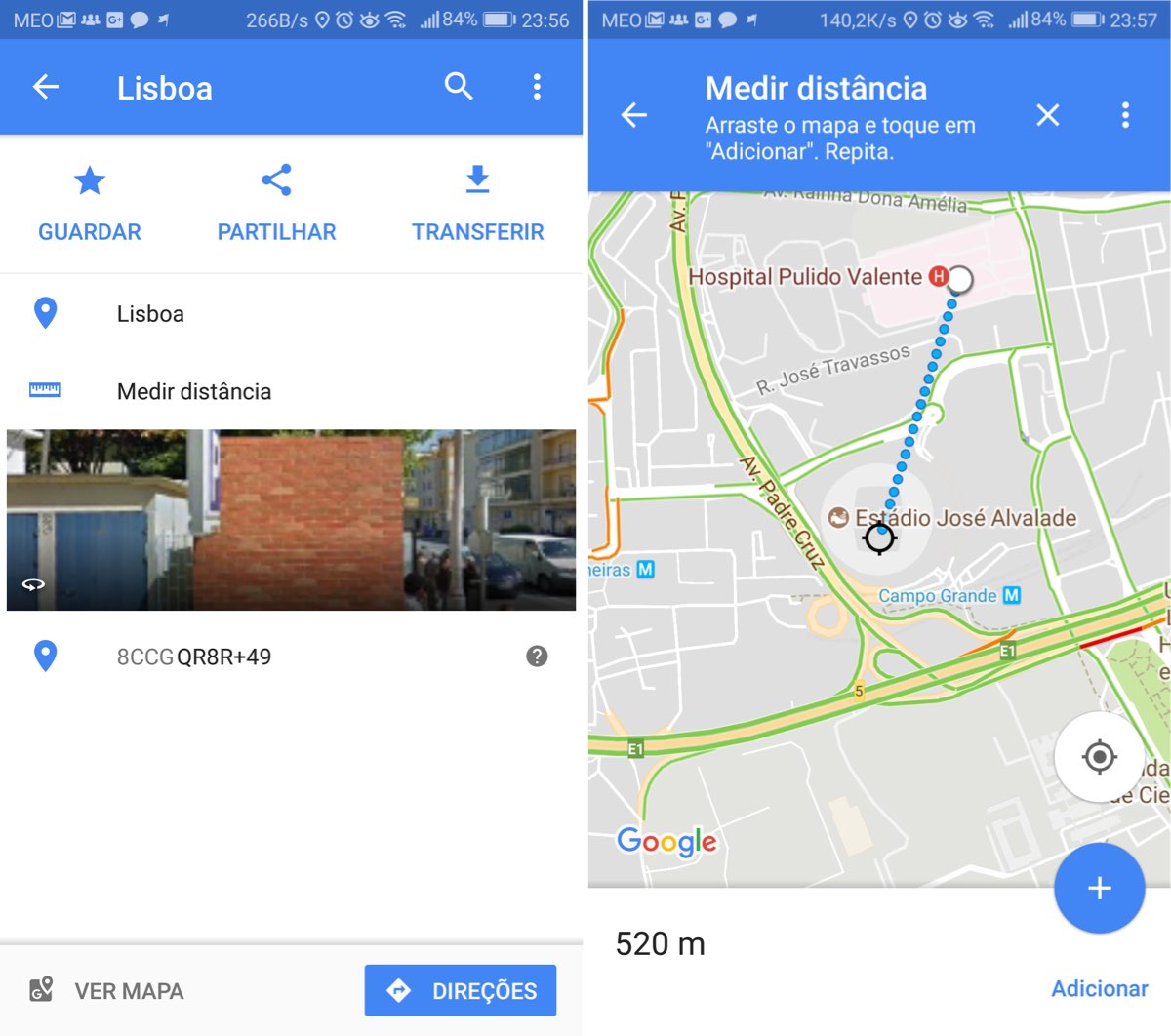
Podem aumentar ou diminuir o zoom no mapa para encontrar o ponto pretendido, como fazem normalmente numa utilização do Google Maps.
A informação sobre a distância aparece em baixo e mostra ao utilizador os metros ou quilómetros que separa esses dois pontos.
Como medir a distância entre vários pontos no Google Maps
Ao adicionar esta funcionalidade, a Google levou-a mais longe e permite que meçam essa distância entre vários pontos, aumentando a sua precisão. Para tal só precisam de escolher o ponto e carregar na opção Adicionar.
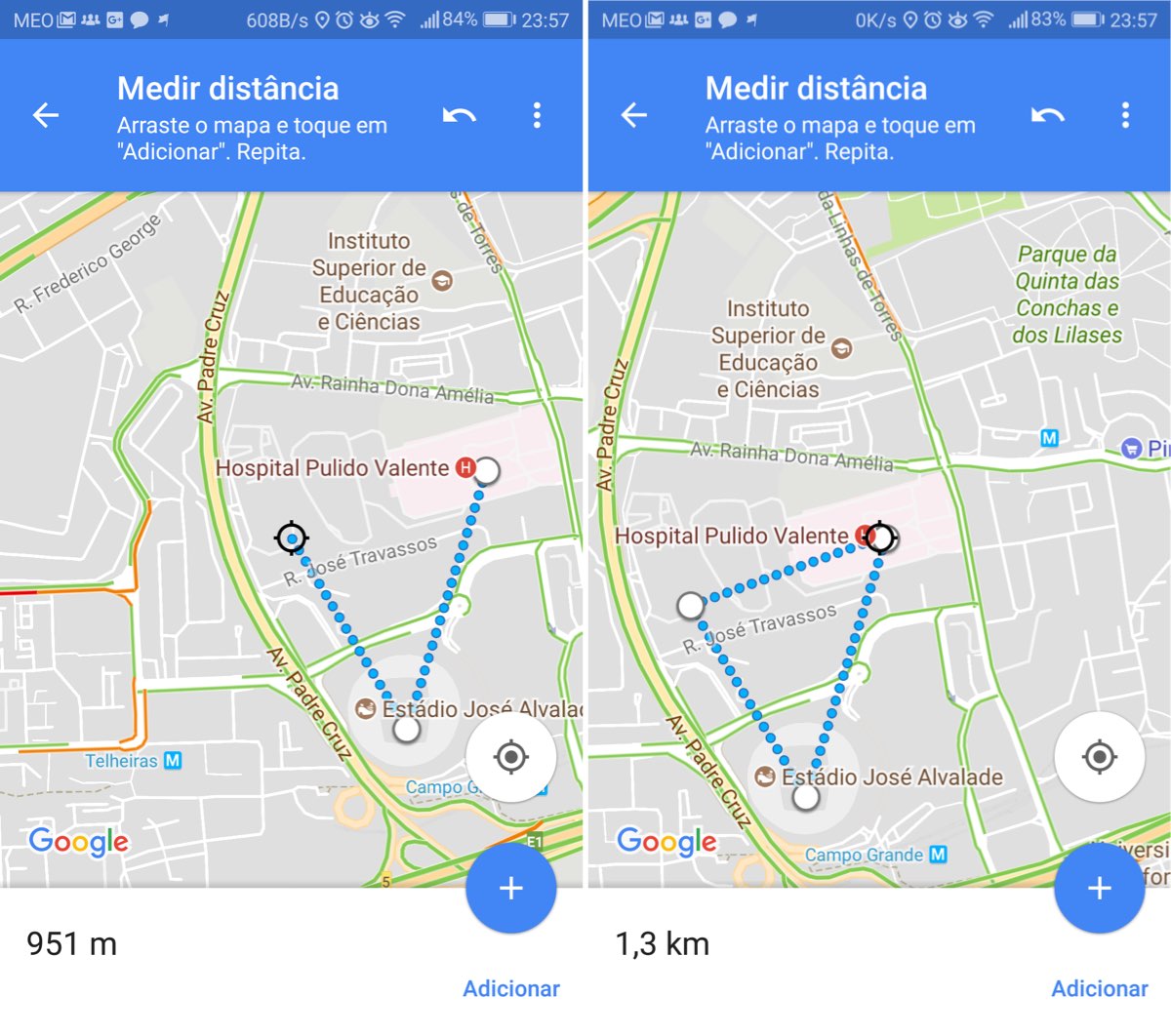
Podem adicionar vários pontos a esta medição, mas tenham presente que a distância apresentada é cumulativa.
Caso pretendam remover o último ponto adicionado só precisam de carregar no botão de retroceder que está no topo da interface do Google Maps.
Este é apenas mais um exemplo da forma excelente que podemos usar o Google Maps para o nosso dia-a-dia, com funções que poucos conhecem mas que são extremamente úteis.
Leia também
PUB
PUB.











 Loading …
PUB.
Velocímetro Pplware

Teste a velocidade da sua Internet