Dica: Conheça a nova forma escondida de matar apps no Windows 10

11 Comentários

Com o Windows 10 vimos que a Microsoft consegue inovar e criar novas soluções. Pegou num sistema que muitos consideravam quase prefeito e tornou-o ainda melhor, com novas funcionalidades e com algumas surpresas escondidas.

Estas têm vindo a surgir de forma gradual, à medida que este sistema operativo vai certamente sendo explorado ao máximo. Hoje trazemos mais um “segredo” do Windows 10, que mostra a forma como podemos matar apps de uma forma não tradicional.
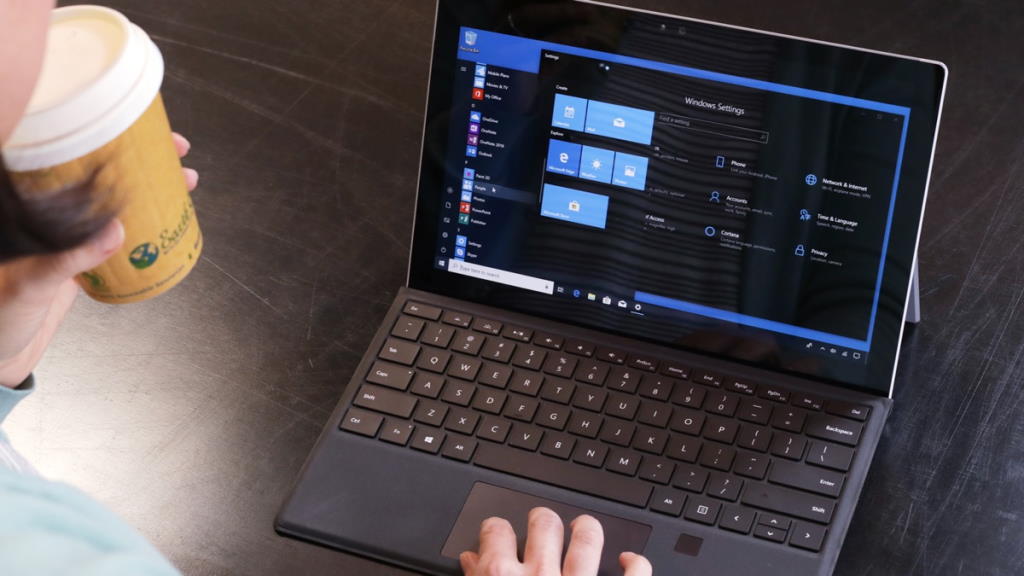
Windows 10 matar apps terminar aplicações

Todos conhecem a forma tradicional de terminar processo no Windows. Recorrendo ao Gestor de Tarefas este é um processo direto e que se foca num único processo. Apesar de cumprir o pretendido, pode ter um impacto no sistema.

Tudo começa nas Definições do Windows 10

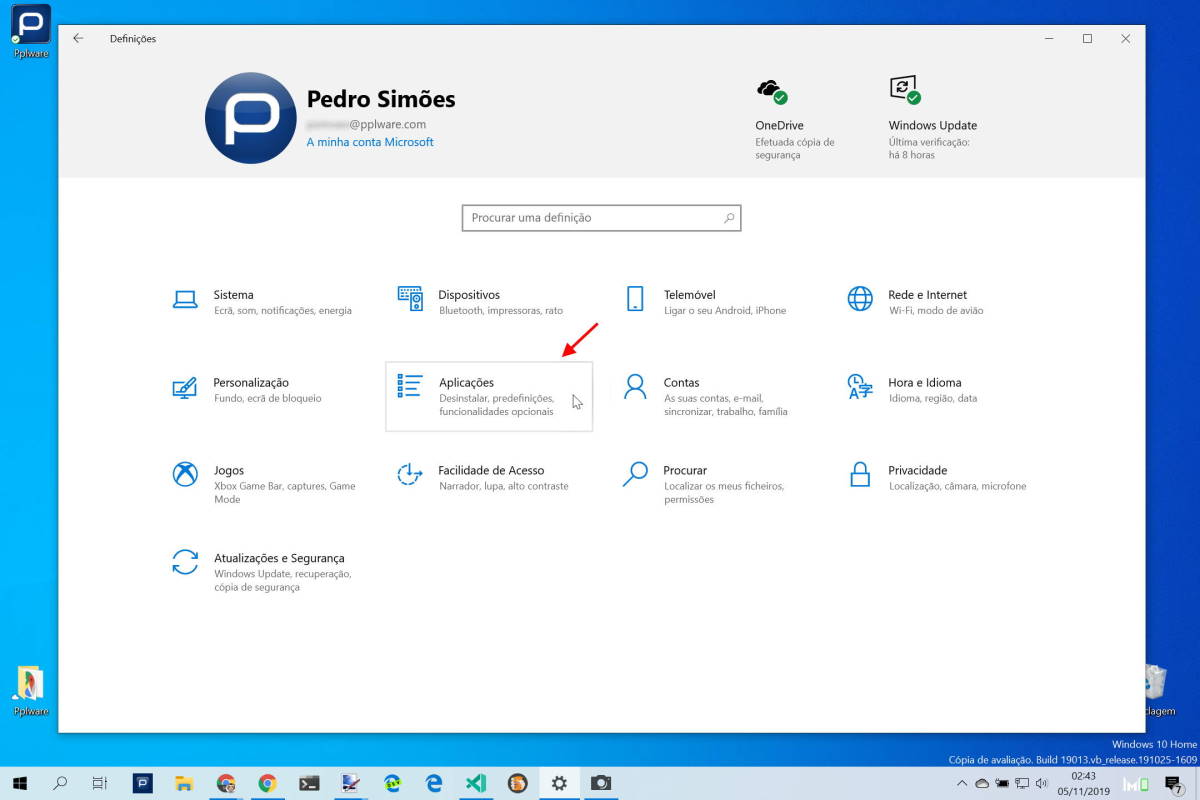
A Microsoft desenvolveu agora uma forma mais direta de matar estes processos de forma a garantir que a app termina também de forma correta. Comecem por abrir as Definições do Windows 10 para iniciarem esse processo.
Windows 10 matar apps terminar aplicações

Aí dentro, na lista de áreas disponíveis, devem escolher a que vai dar acesso às apps. Com o mesmo nome, devem escolher a área Aplicações, para assim continuar este processo que iniciaram.

Área de Aplicações vai trazer as opções pretendidas

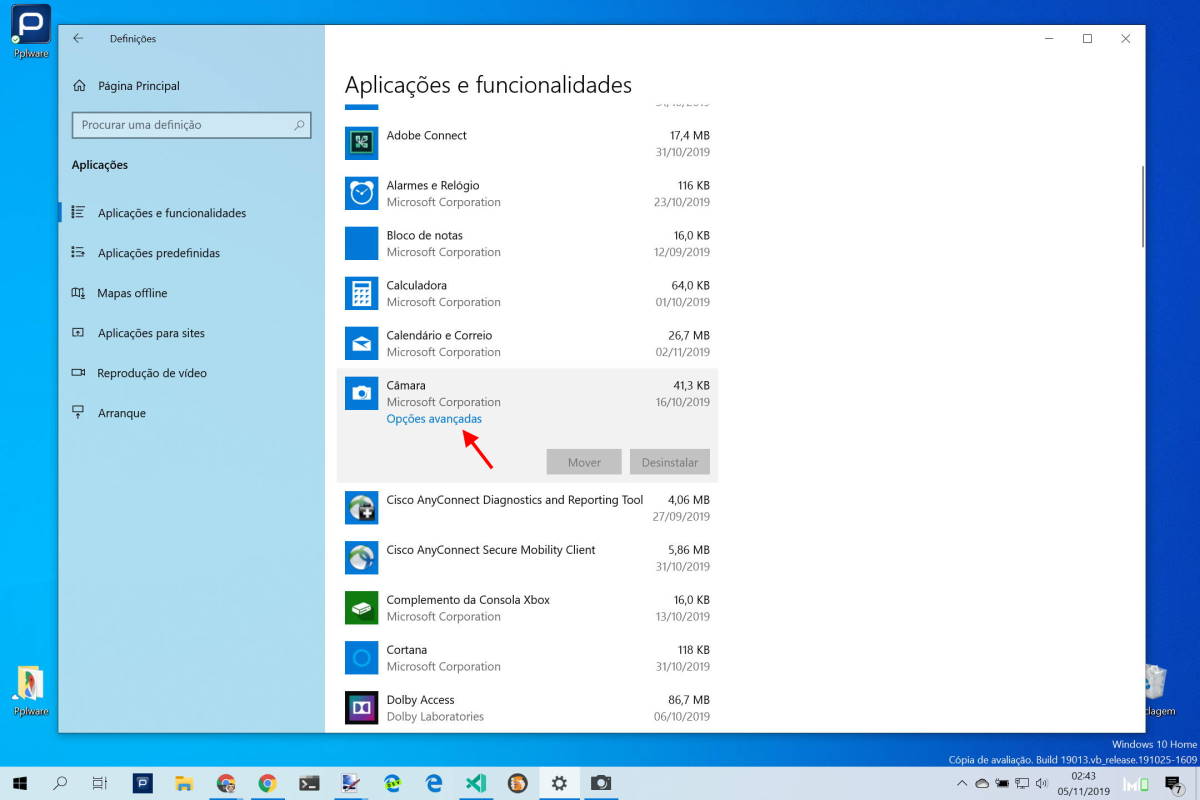
De seguida, nesta área, devem escolher o separador Aplicações e funcionalidades. Este dará acesso à lista de apps instaladas no Windows 10. Percorram esta lista até encontrarem a que pretendem terminar.
Windows 10 matar apps terminar aplicações

Escolham então essa app e carreguem nela. Devem ver surgir novas opções, entre elas um link para as Opções avançadas. Devem escolher esta opção. Notem contudo que nem todas as apps permitem este processo.

É aqui que vão matar as apps que não querem abertas

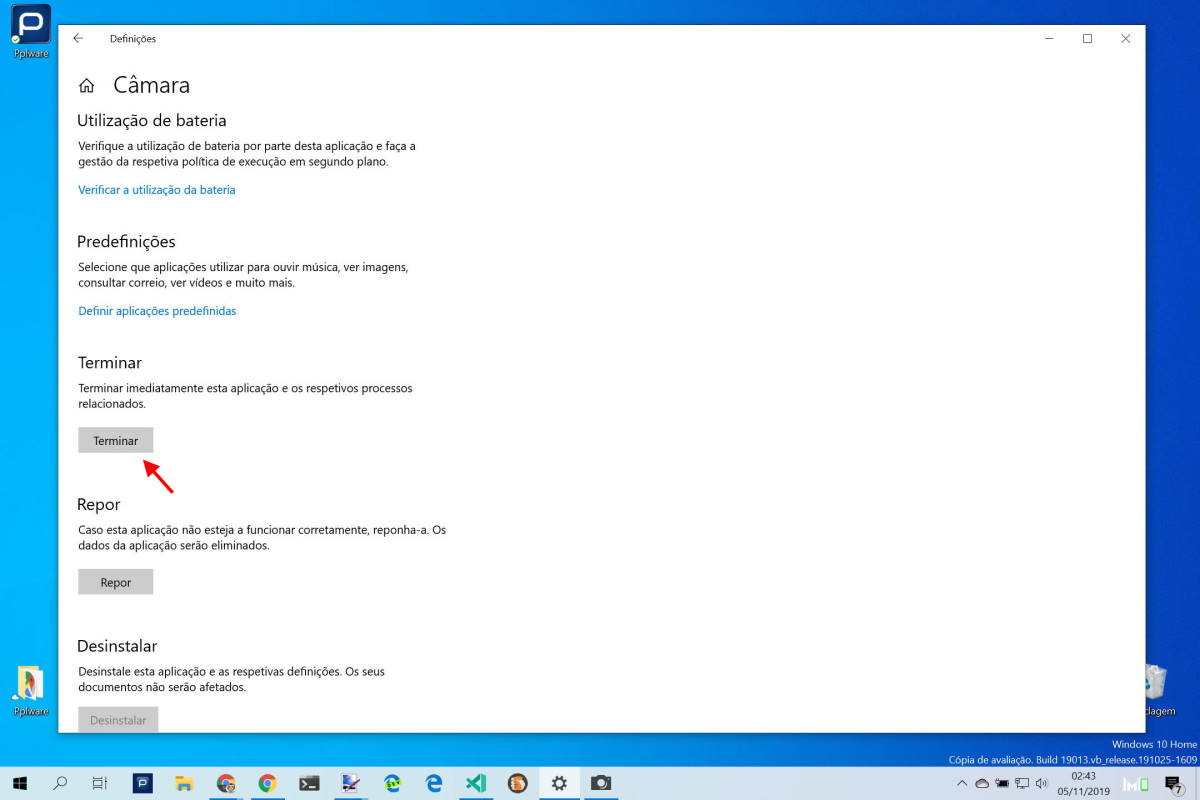
Aí dentro têm igualmente acesso a informações variadas sobre a aplicação que querem matar. Percorram a lista e vão ver surgir a área Terminar. É aqui que querem agir para terminar a aplicação selecionada.
Windows 10 matar apps terminar aplicações

Ao carregarem no botão Terminar a aplicação escolhida irá ser fechada e deixará de estar a ser executada. É este o processo que devem realizar no futuro, sempre que tiverem problemas. Podem entretanto repetir o processo para qualquer app com problemas.

Esta é mais uma forma que têm para controlar as apps do Windows 10 e a forma como correm. Sempre que tiverem problemas podem recorrer a este método para as matar, de forma totalmente gerida e controlada.

Comentários

11

Deixe um comentário

O seu endereço de email não será publicado. Campos obrigatórios marcados com *

  1. Avatar de Jorge
    Jorge

    Normalmente o gestor de tarefas (ctrl+shift+esc) dá conta do recado!

    1. Avatar de other ways into the hidden galaxy (Pedro)
      other ways into the hidden galaxy (Pedro)

      ou clique direito na barra de tarefas e gestor de tarefas (para os que não gostam de atalhos)
      Ou ainda ctrl+alt+delete e gestor de tarefas (e outras funções)

      Qualquer uma destas 3 é bem mais rápido, acessível e menos confuso que a proposta do artigo. Mas ao menos não há desculpa para não saber terminar qualquer processo ou aplicação que se recuse a fechar.

  2. Avatar de Agradecido
    Agradecido

    Desconhecia. Thanks

  3. Avatar de A. Martins
    A. Martins

    Boa dica pplware!! …e Jorge, tens razão também costumo utilizar o gestor de tarefas. É mais rápido a tratar do assunto, mas tens de conhecer o nome do processo a “matar” que normalmente não tem exactamente o mesmo nome da aplicação!! Aqui é mais fácil pelo menos neste aspecto.

  4. Avatar de Pedro Fernandes
    Pedro Fernandes

    Tive a verificar, só funciona para algumas aplicações.

  5. Avatar de Paulo Silva
    Paulo Silva

    Aproveito para referir que existe além do “Terminar” para matar a app o repor (um pouco mais abaixo) que repõe o estado original da app como se tivesse sido acabada de instalar.
    Por exemplo o Microsoft Edge deixou de funcionar correctamente. Pode-se fazer Repor para que volte a funcionar.
    Outra coisa bem interessante é que se tivermos mais do que uma partição (por exemplo duas, uma com o SO e outra com as apps) pode-se mover a app para a partição das apps. Bom nem todas mas algumas dá para fazer este processo. Do ponto devista teórico poderá ter alguma utilidade… Nem que seja para experimentar para ver o comportamento da app à movimentação de local.

  6. Avatar de Manuel Silva
    Manuel Silva

    Epá, tudo bem, é uma alternativa ao gestor de tarefas apesar de ser mais trabalhosa mas o q é isto: “Pegou num sistema que muitos consideravam quase prefeito e tornou-o ainda melhor” e quem é q considera isso? Prático, funcional, acessível a qualquer pessoa, tudo bem, mas isso também trás inconvenientes e está longe de algo “quase perfeito”

    1. Avatar de A. Martins
      A. Martins

      Um sistema que tem várias formas de chegar ao mesmo resultado, algumas mais complexas, outras mais acessíveis para quem não “percebe tanto de informática” é sempre um sistema mais perfeito!! Neste exemplo, e até noutros, concordo com o Pedro Simões.

  7. Avatar de Josep
    Josep

    Aos que compraram o Win 10, apenas sinto. Que sobreviva até a primeira atualização. Em máquinas de marca, ainda deve durar mais tempo.

    1. Avatar de A. Martins
      A. Martins

      Desculpa… não percebi o teu último parágrafo !! Podes dizer o que são “máquinas de marca” para ti?? E o que é que deve durar mais tempo, o Windows 10 nessas “máquinas”, ou as “máquinas” em si??