Provavelmente, já ouviu alguns casos de pessoas que foram vítimas de assalto e como ficaram sem os telemóveis as suas contas do banco e redes sociais foram acedidas e roubadas. Pois bem, se isto o preocupa, saiba que existe uma forma muito fácil de prevenir a situação caso seja utilizador de iPhone.
Descubra hoje como proteger as aplicações do seu iPhone em caso de perigo de assalto.

Como é óbvio, nunca sabemos quando nos poderá calhar a nós a infelicidade de ser vítimas de um assalto. Podemos estar simplesmente a dar uma caminhada ou até mesmo a ir embora do trabalho depois de um longo e atarefado dia.
O seu iPhone poderá estar, de uma forma geral, protegido pelo seu código de acesso. Contudo, se for apanhado de surpresa e com o seu iPhone desbloqueado, será um desastre. Portanto, considere restringir de forma mais profunda o acesso às suas apps.
Como proteger as suas aplicações no iPhone
Este método permite-lhe mexer nas aplicações de forma quase livre, tendo que, de x em x tempo, colocar um “código de tempo de ecrã”. Caso os assaltantes o apanhem desprevenido e com o iPhone desbloqueado, será uma questão de segundos até as aplicações serem bloqueadas.
Para proteger as aplicações siga estes passos:
1. Aceda às “Definições” do seu iPhone.
2. Vá ao separador de “Tempo de ecrã”.
3. Clique em “Usar código do tempo de ecrã”.
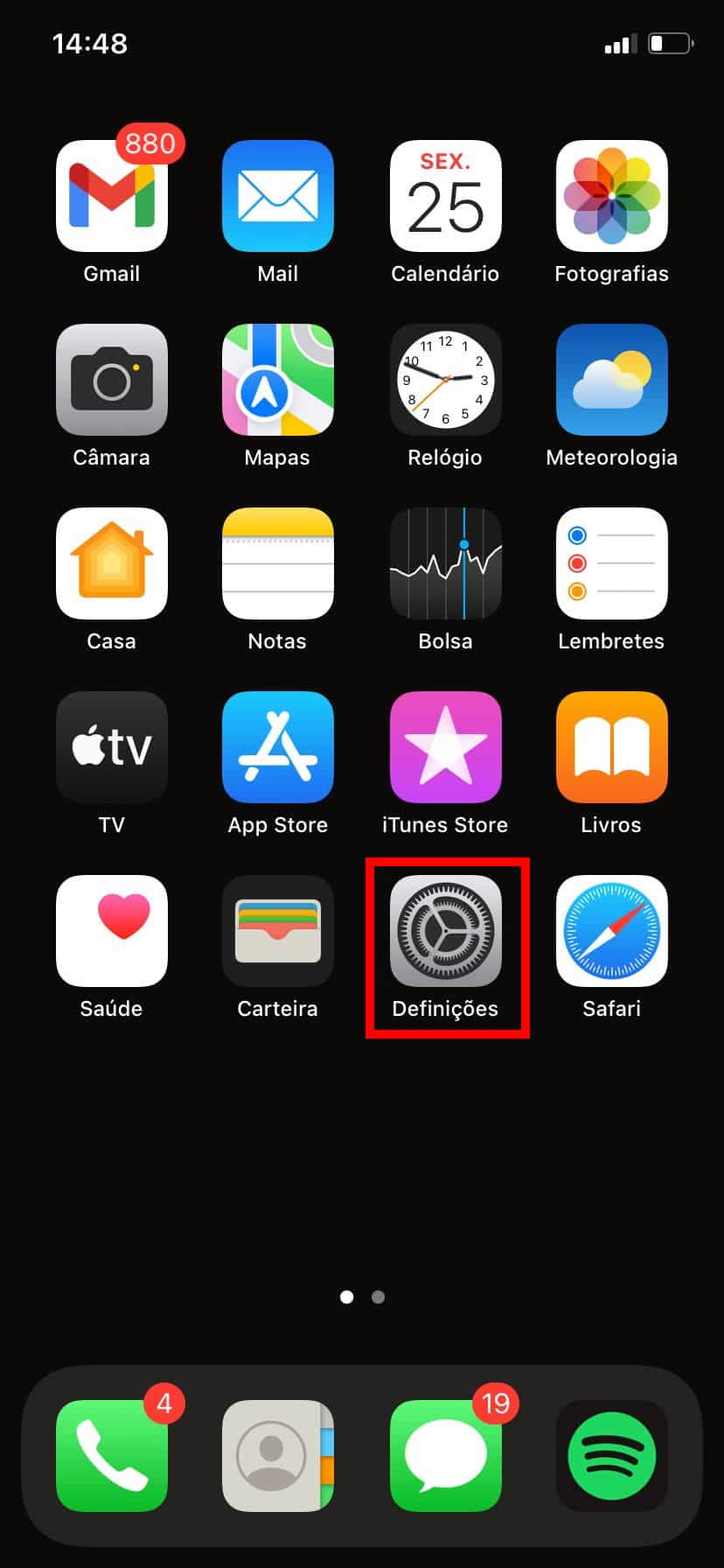
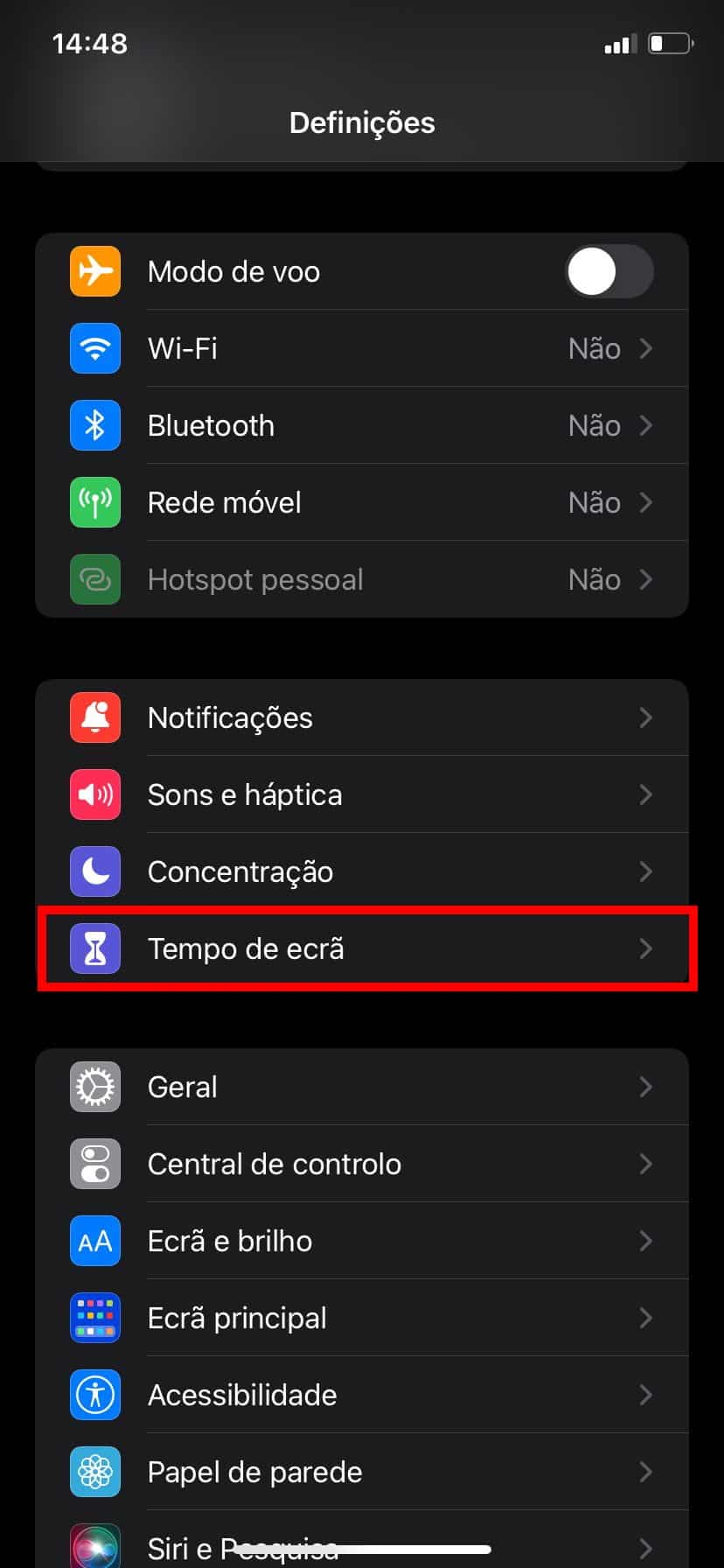
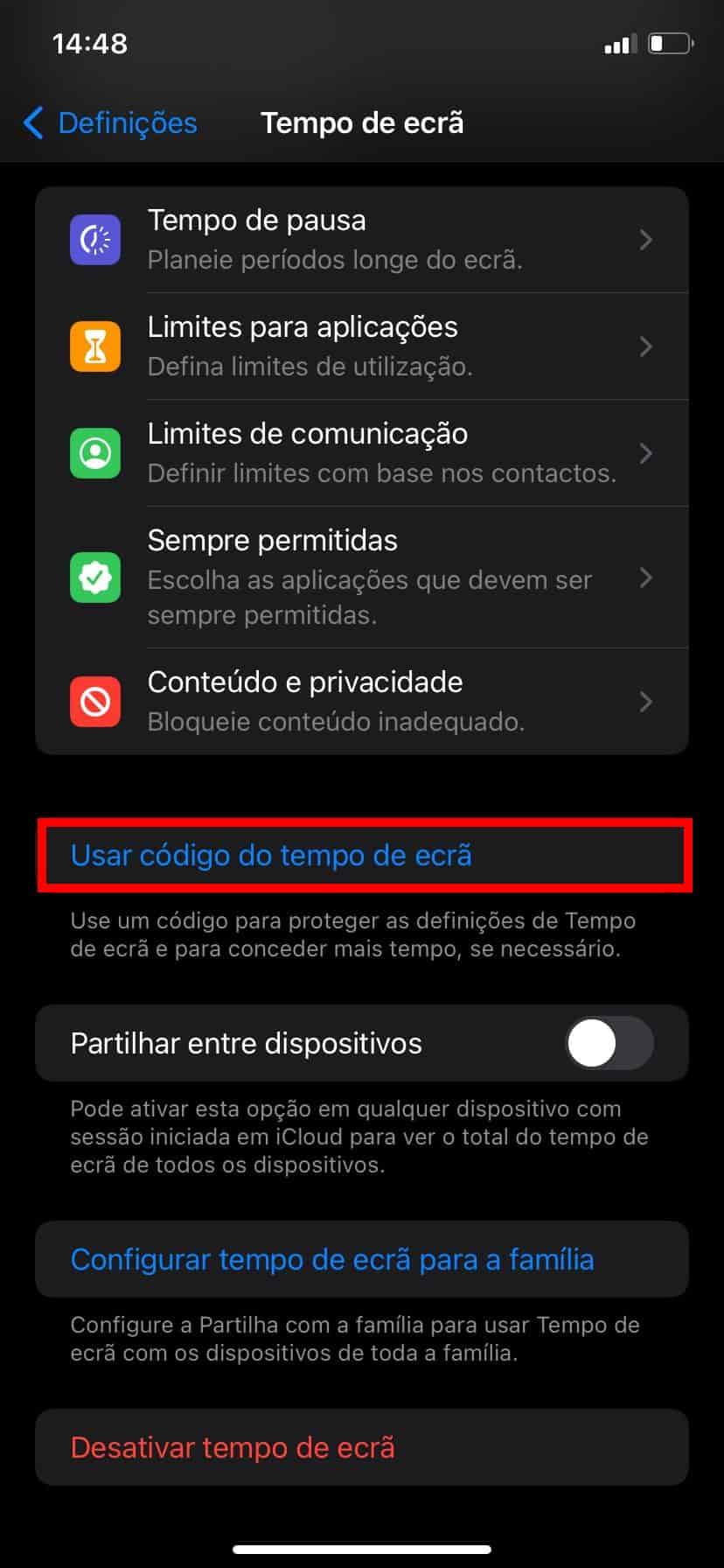
Depois de definir um código – seguro e diferente do de desbloqueio de ecrã do seu iPhone, terá agora de definir as aplicações que deseja ver bloqueadas depois de um tempo de uso definido mais à frente.
Para isso vá a:
1. “Limites para aplicações” no separador de Tempo de ecrã.
2. Clique em “Adicionar limite”.
3. Selecione as apps que pretende ver bloqueadas.

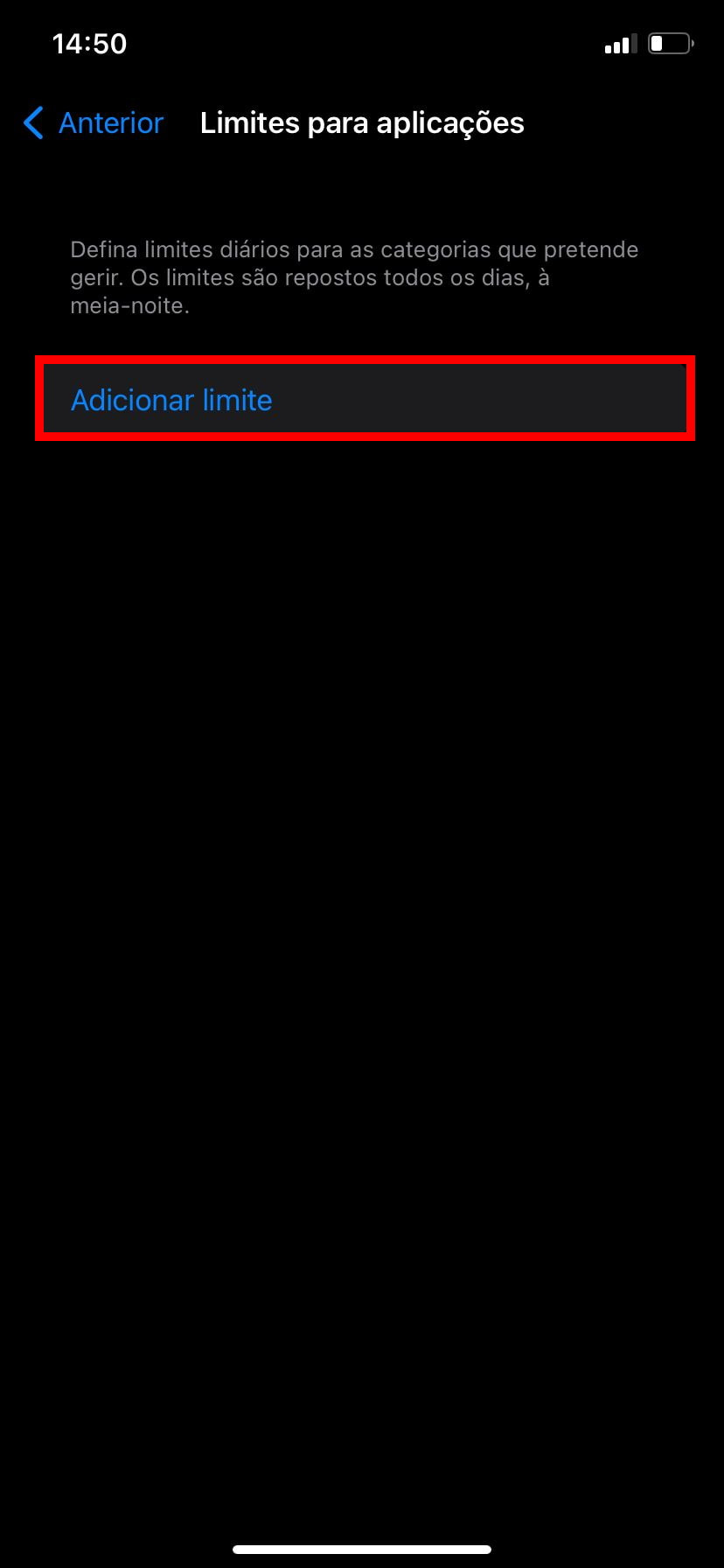
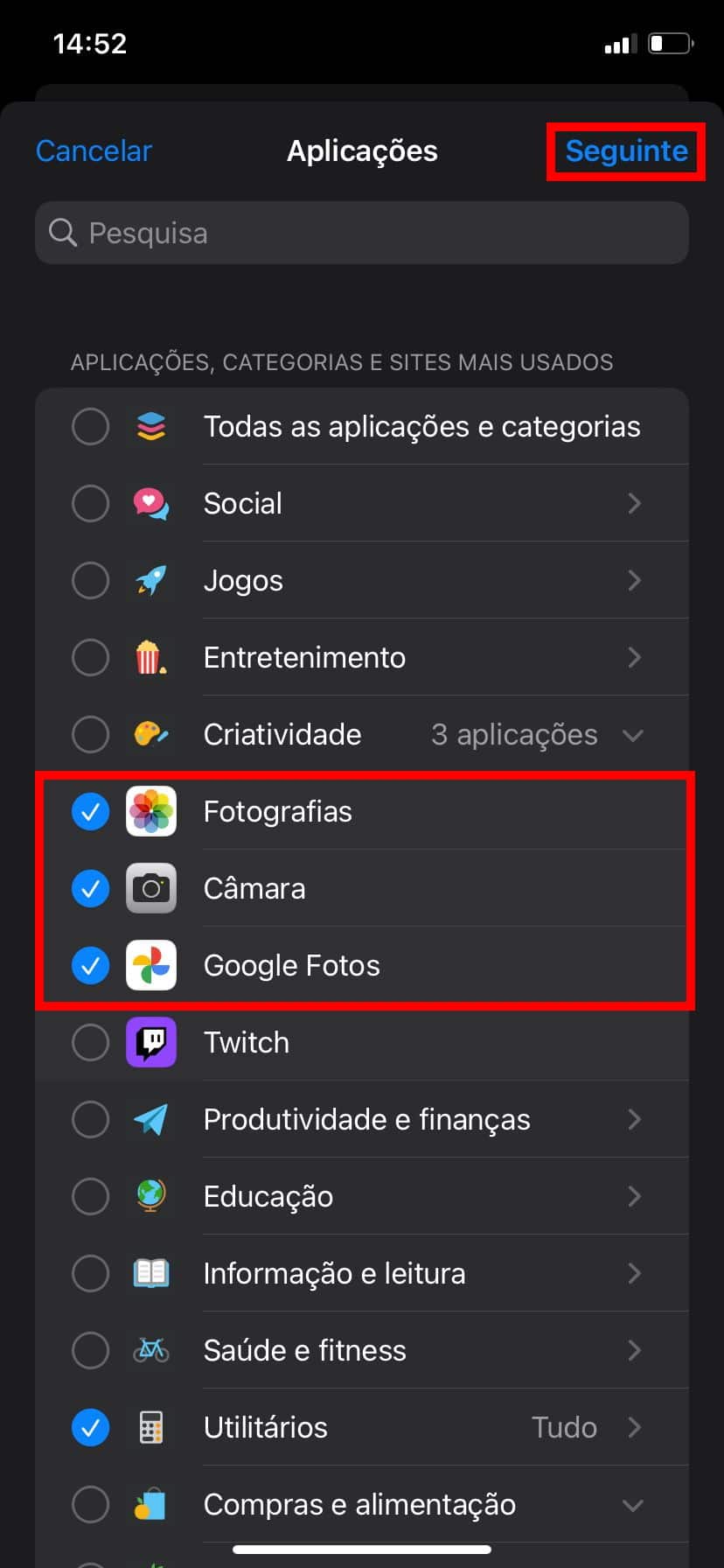
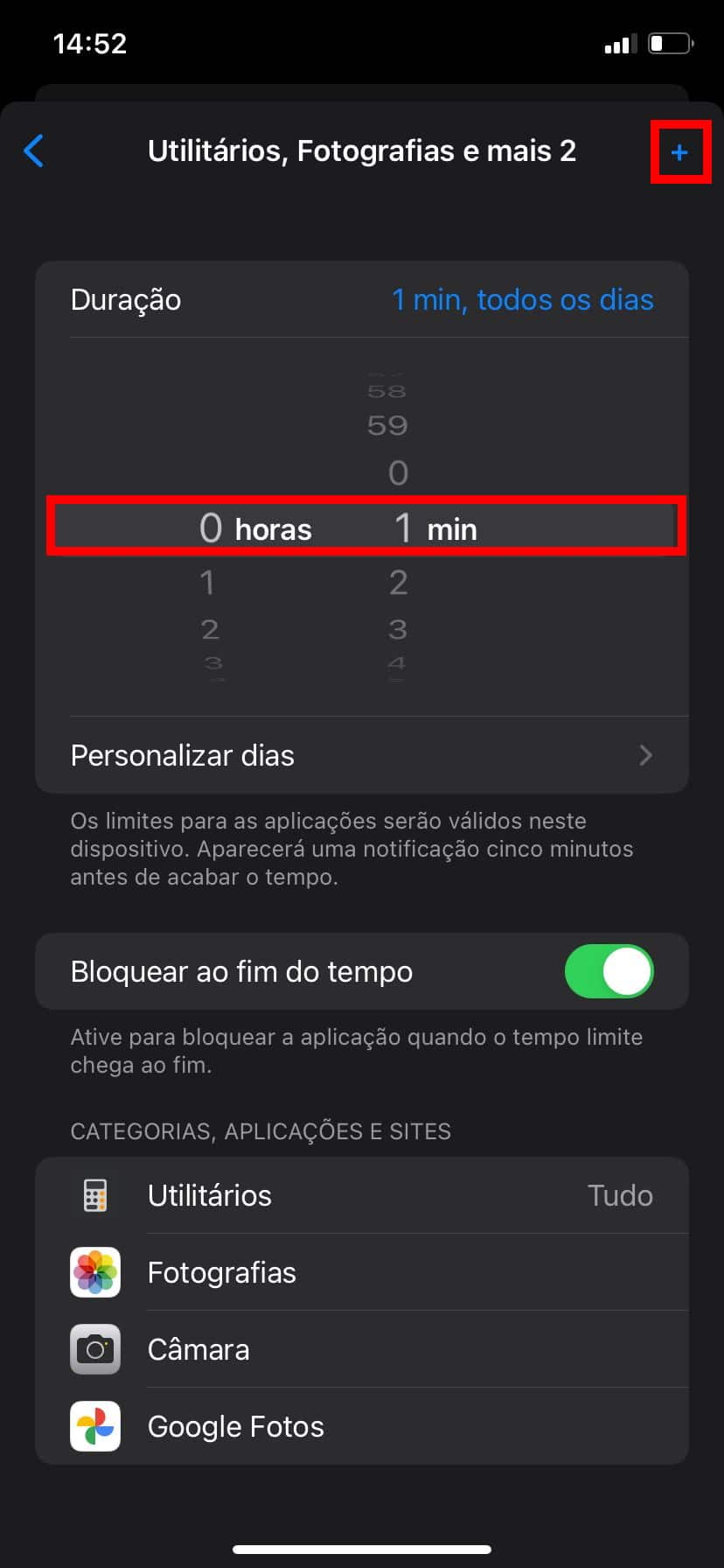
Feito isto, terá de escolher o tempo que estas aplicações podem serem usadas. Provavelmente, o melhor será um minuto, para que não haja margem para os assaltantes alterarem os dados das apps do seu iPhone.
1. Defina o tempo.
2. Clique no + no canto superior direito do seu ecrã.
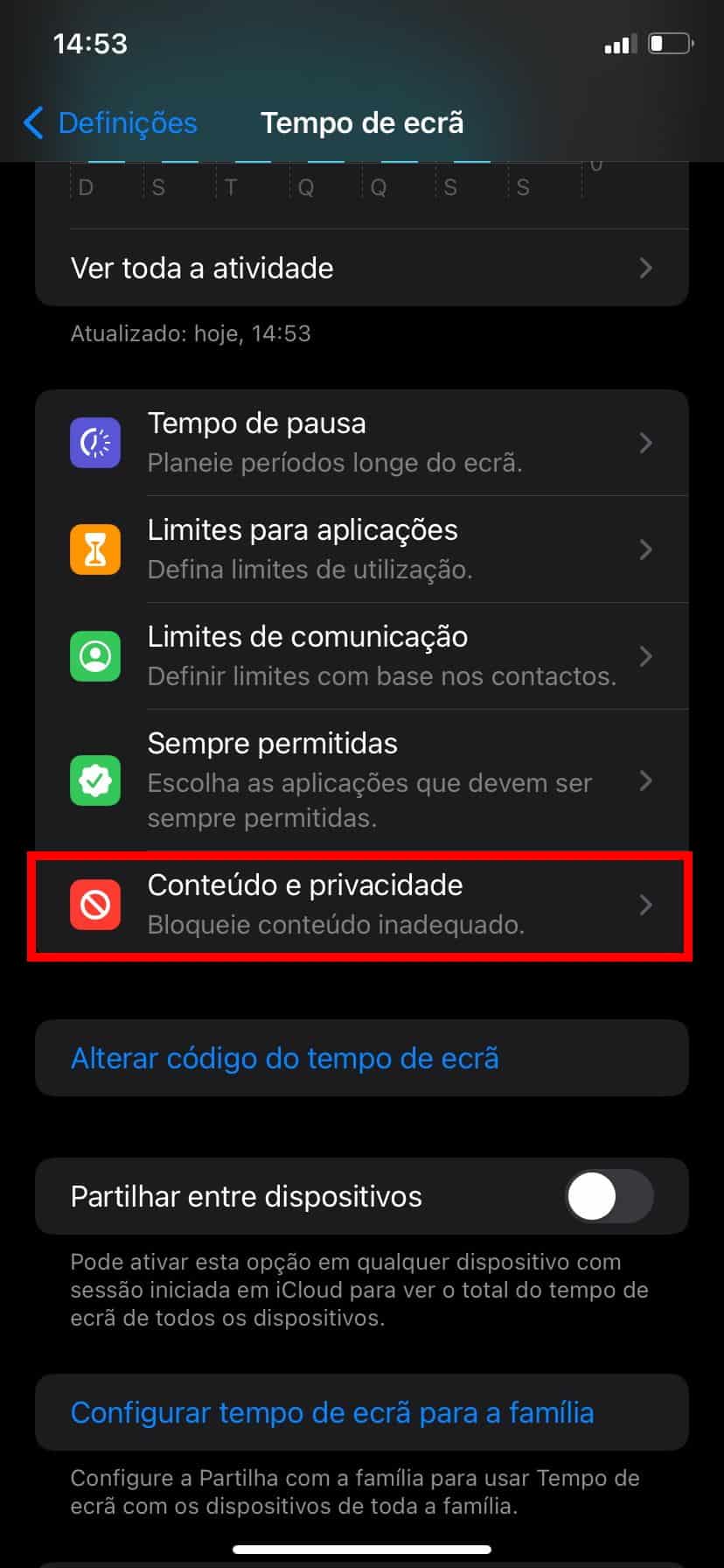
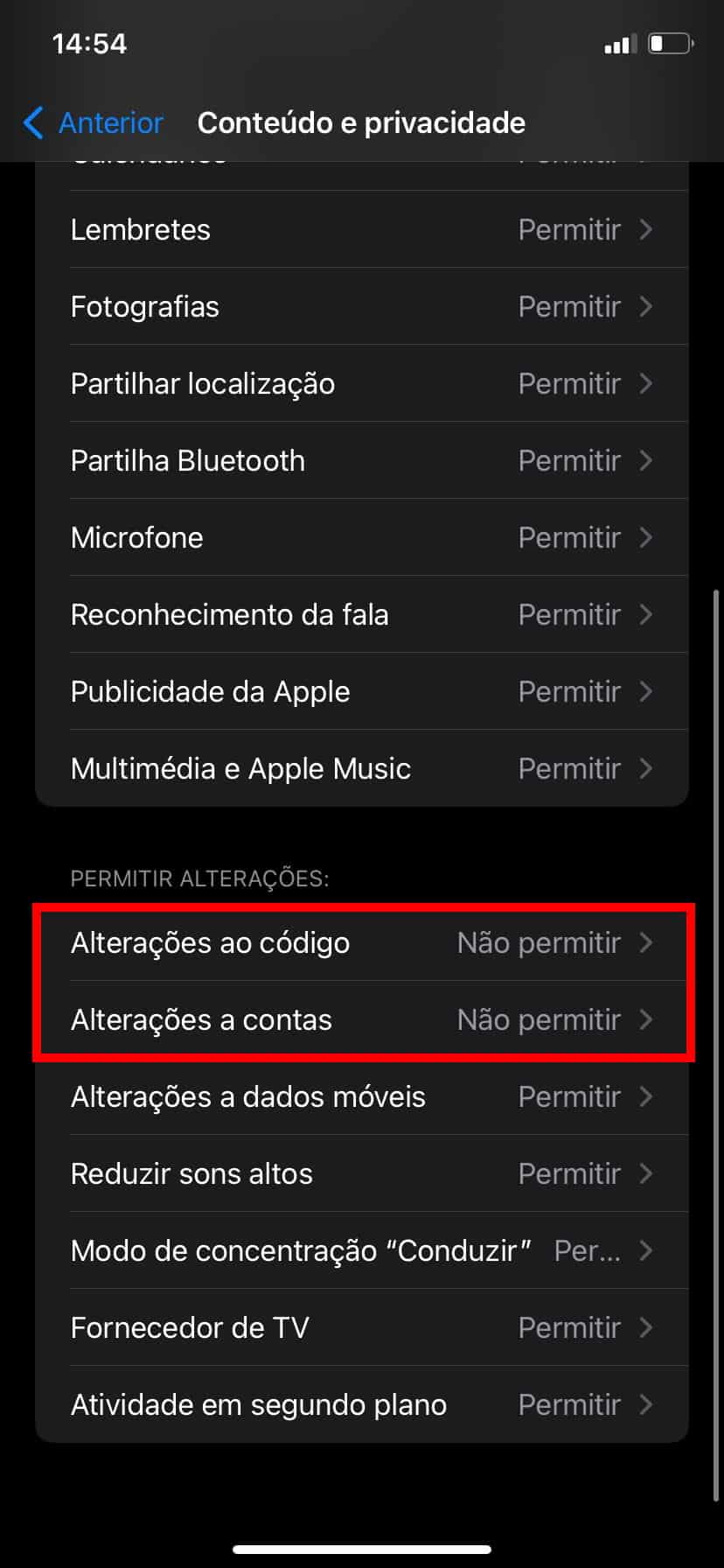
3. Para forçar ainda mais o impedimento de alterações nas suas contas, aceda a “Conteúdo e privacidade” ainda no separador de Tempo de ecrã.
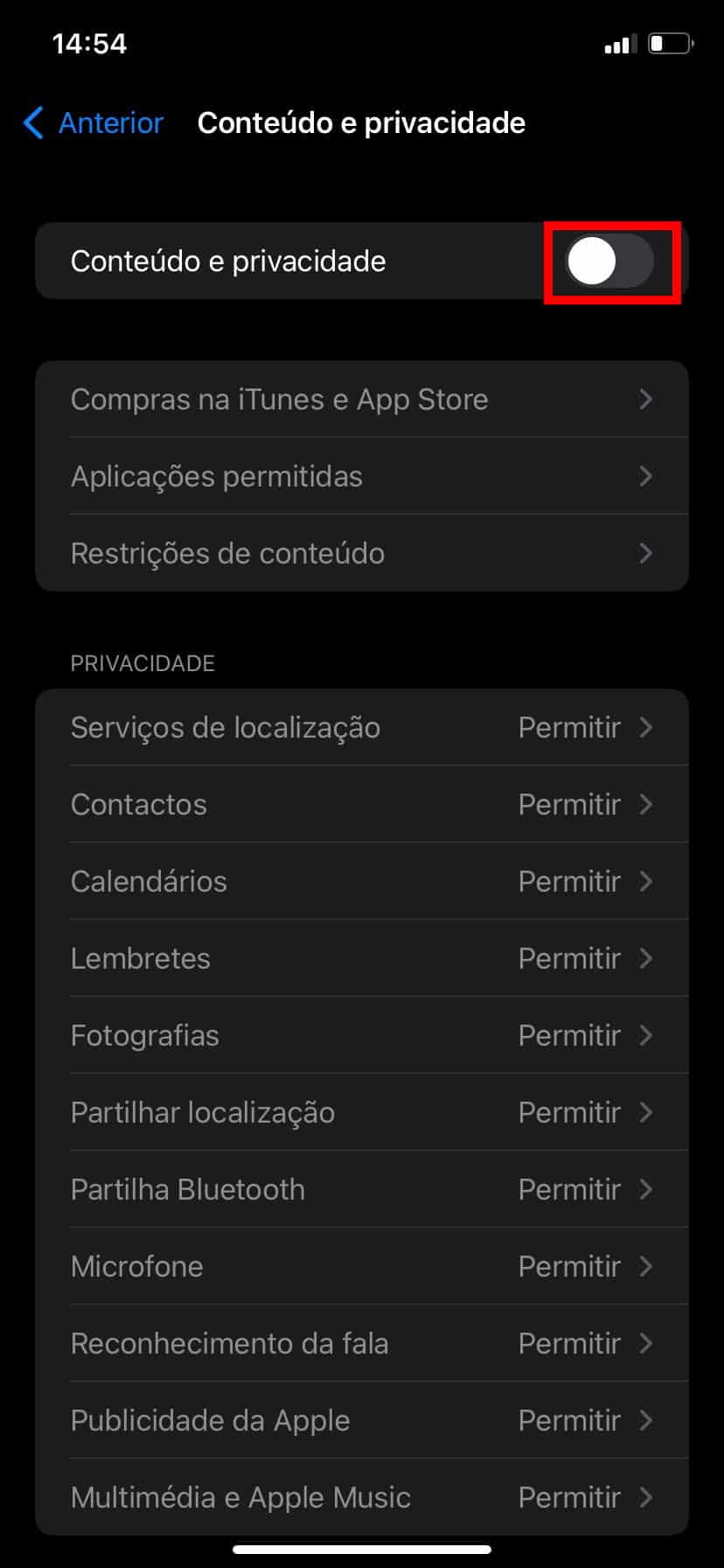
4. Ative o “Conteúdo e privacidade” e arraste para baixo até à zona de “Permitir alterações:”.
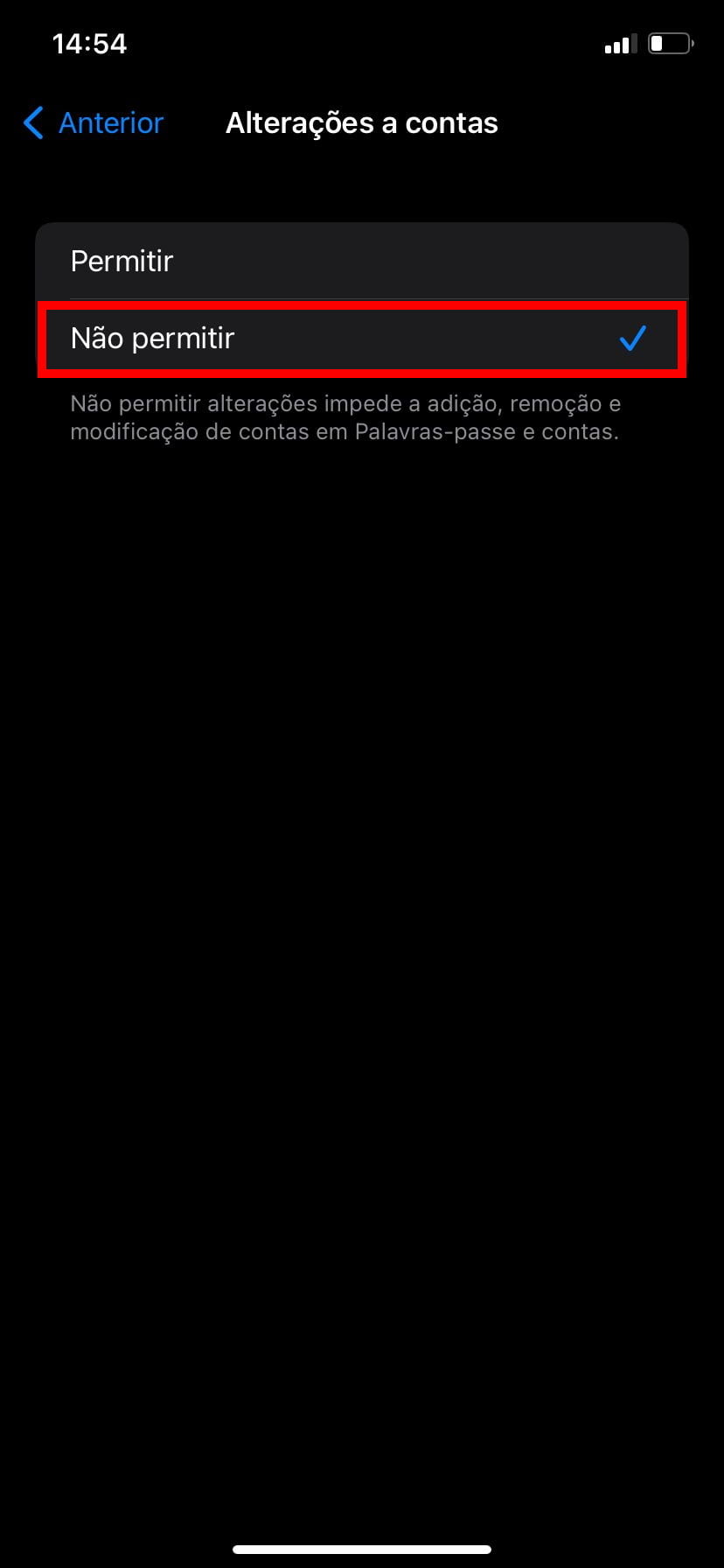
5. Aqui, selecione “Alterações ao código” e “Não permitir”.
6. Repita o ponto 5 para as “Alterações a contas”.
Reativar funcionalidade e código de tempo de ecrã
Concluídos todos estes passos, já poderá andar mais descansado quanto ao roubo de dados e contas das suas aplicações do iPhone.
É de salientar que pode desativar esta funcionalidade sempre que quiser e voltar a ativar novamente. Além disso, esquecer-se do código de quatro dígitos que escolheu, poderá levá-lo a problemas e perdas de tempo desnecessárias.
Leia também…
Dica: Como melhorar o desempenho da MIUI num smartphone Xiaomi com apenas 1 toque
PUB
PUB.











PUB.
Velocímetro Pplware

Teste a velocidade da sua Internet