São pequenas dicas que, no dia a dia, podemos usar para atalhar tarefas e ganhar tempo. Nos sistemas operativos, estes atalhos são uma vantagem para quem os domina. Em tempos deixámos para Windows 10 atalhos imprescindíveis, deixámos também para Linux e fizemos o mesmo para macOS.
O que hoje trazemos é uma dica fantástica, que por ser tão simples, rápida e útil, os utilizadores macOS têm de conhecer.

Nunca deixamos de aprender, nem mesmo quando estas coisas são tão simples. Não interessa qual é o sistema operativo, continuo a gostar de automatismos, de atalhos para ir direto ao assunto e dicas para aumentar o fluxo de trabalho.
Para todos os que usam macOS, esta dica pode ser muito interessante. Abra qualquer pasta do Finder e venha atestar a utilidade desta pérola.
Quantas vezes não procura num ficheiro, algo que está oculto e que tanto trabalho dá a descobrir? Pois bem, a ideia é usar esta combinação de teclas: CMD + SHIFT + .
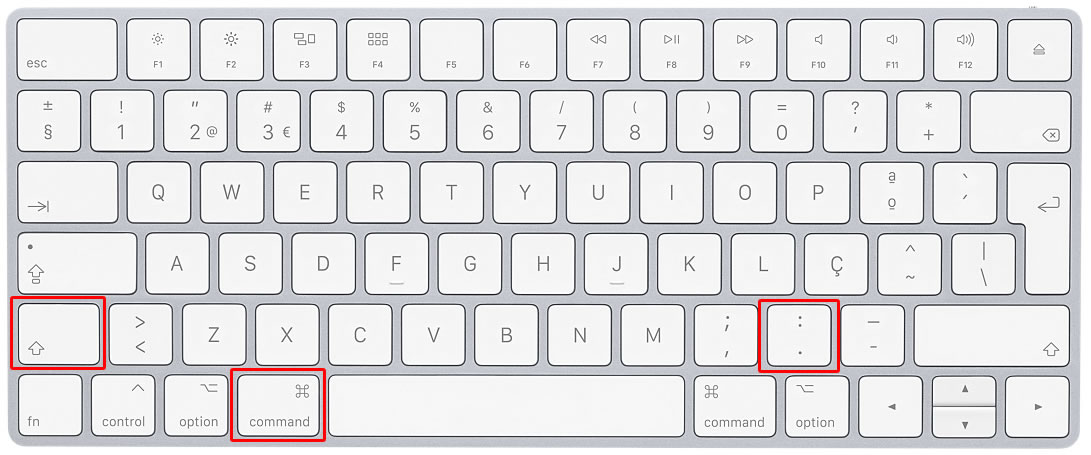
Rapidamente tem acesso aos ficheiros ocultos. Para os voltar a esconder… faz novamente a mesma combinação. Claro, não é algo que vá usar com frequência, mas saber deste truque pode ser importante quando anda atrás de algo bem protegido no sistema operativo da Apple.
Leia também:
PUB
PUB.











 Loading …
PUB.
Velocímetro Pplware

Teste a velocidade da sua Internet