Se muitos vêm o Kodi apenas como um simples media center, outros usam esta excelente ferramenta para muito mais e fazem dela uma janela para o mundo. É por isso que existem centenas de plugins que vão para além do áudio e do vídeo, dando-lhes muitas funções adicionais.
Depois de mostrarmos como instalar e configurar o YouTube no Kodi, damos hoje mais um salto e trazemos a maior rede social da Internet para este media center. Aprenda a usar o Facebook dentro do Kodi para ver os conteúdos multimédia que os seus amigos partilham.
O Kodi é hoje em dia muito mais do que um simples media center. Nele podem aceder à Internet, de várias formas, e a muitos outros conteúdos quer locais quer remotos.
Com esta sua capacidade, é natural que o queiramos para outras funcionalidades, entre elas o acesso ao Facebook, mesmo que apenas para os conteúdos que são partilhados pelos nossos contactos. É isso que hoje vamos explicar, de forma simples.
Como configurar o Facebook no Kodi
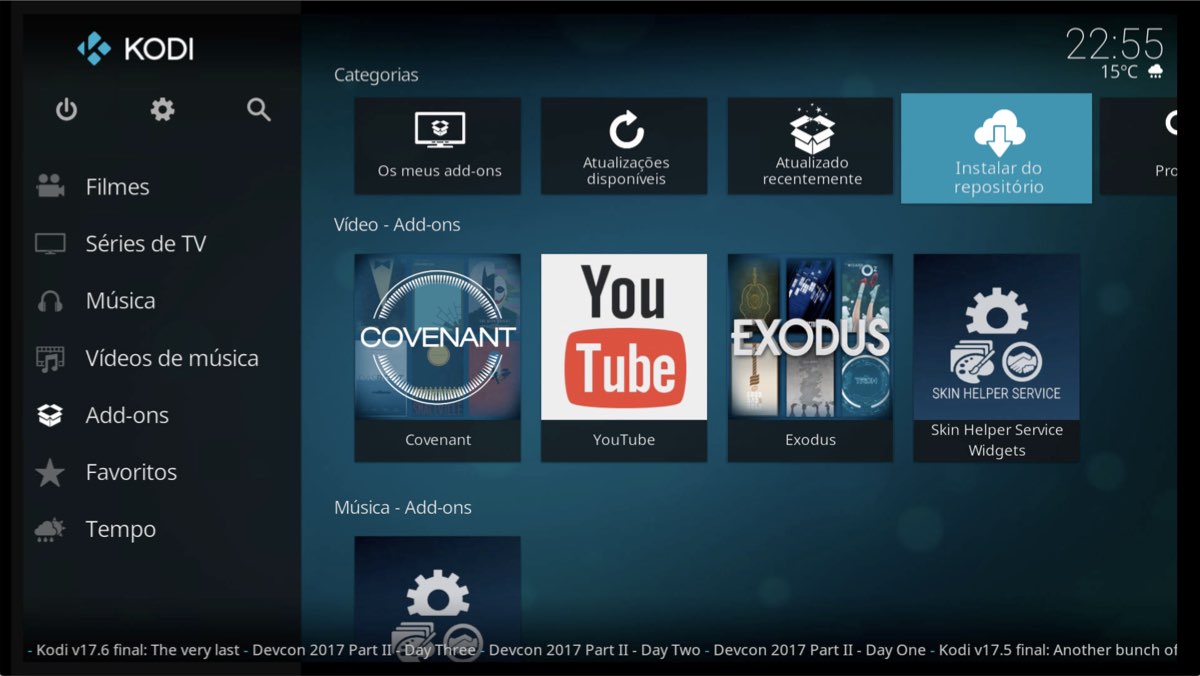
O primeiro passo é lançar o Kodi e, na sua interface, aceder à opção Add-ons. Nessa área vão ter todos os add-ons que têm instalados e que podem atualmente ser usados.
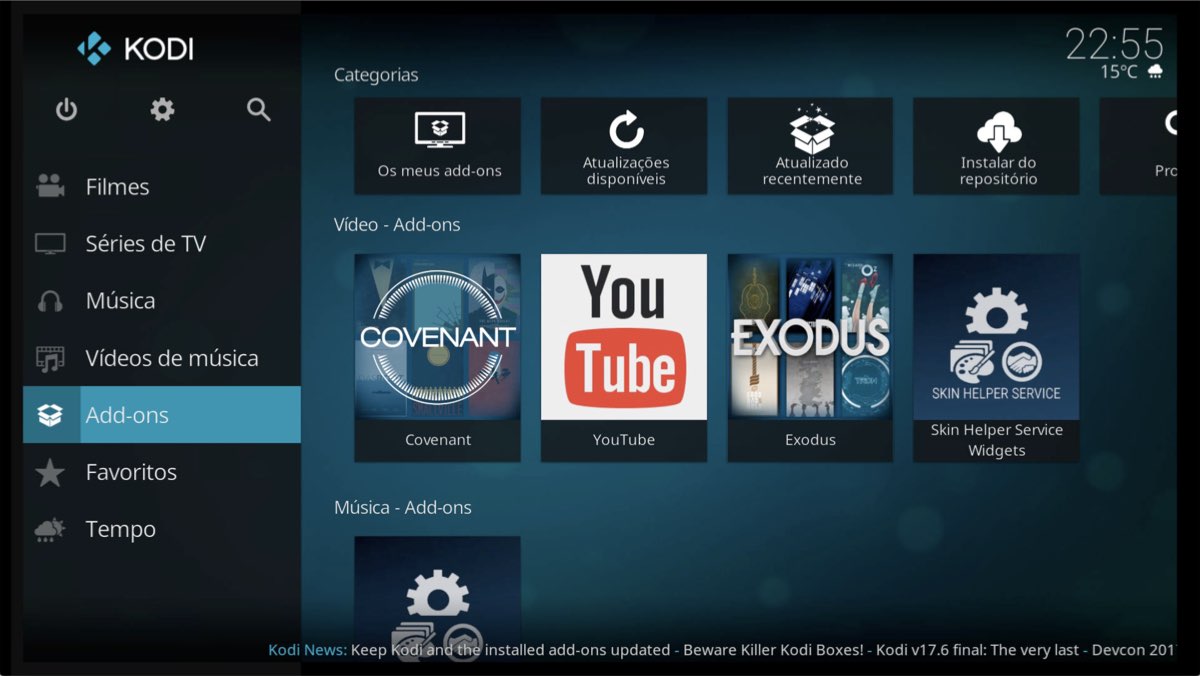
Para instalar um novo add-on, e é isso que vão ter que fazer, precisam de navegar para a barra de topo, na zona de Categorias, e escolher a opção Instalar do repositório.
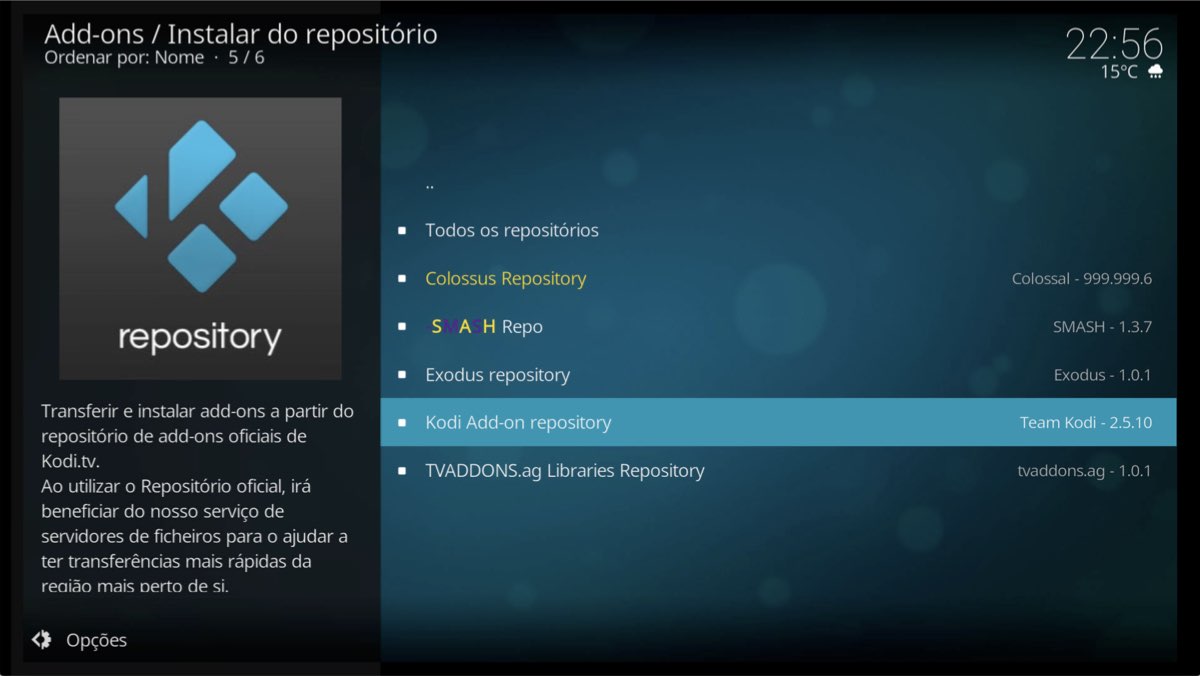
Da lista de repositório que surgir devem escolher a oficial, de nome Kodi Add-on repository. É aqui que vão encontrar toda a lista de add-ons suportados de forma oficial pela equipa do Kodi.
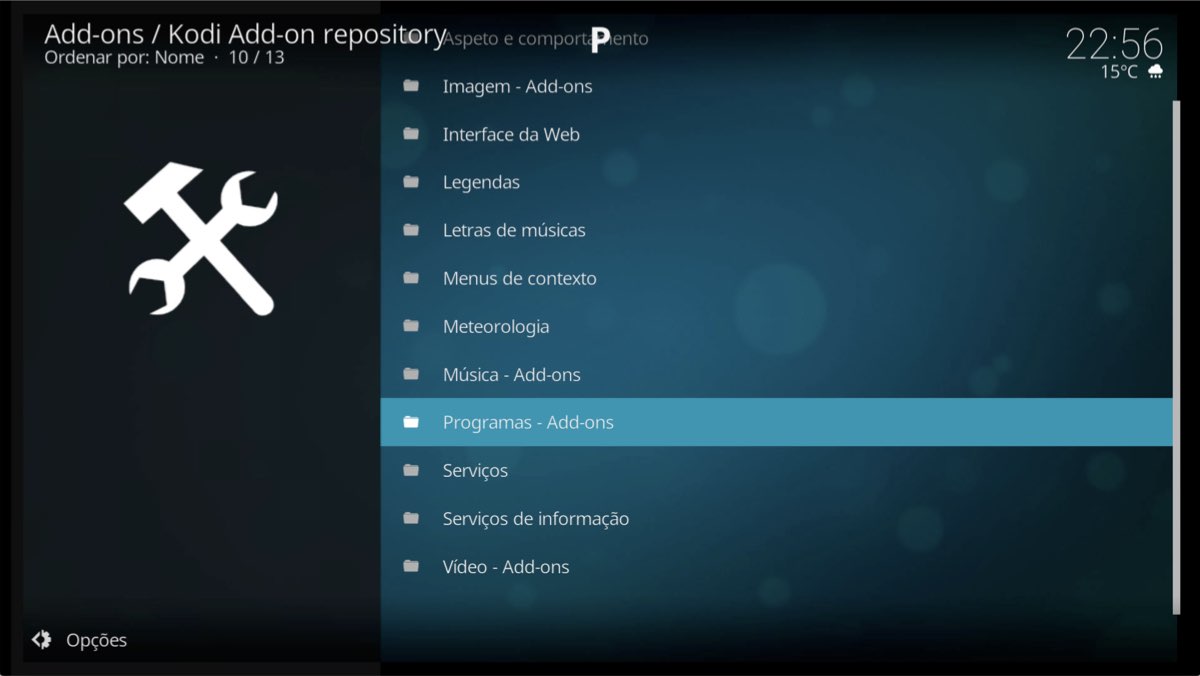
O add-on dedicado ao Facebook está na área de programas, pelo que devem descer na lista até encontrar a opção Programas – Add-ons.
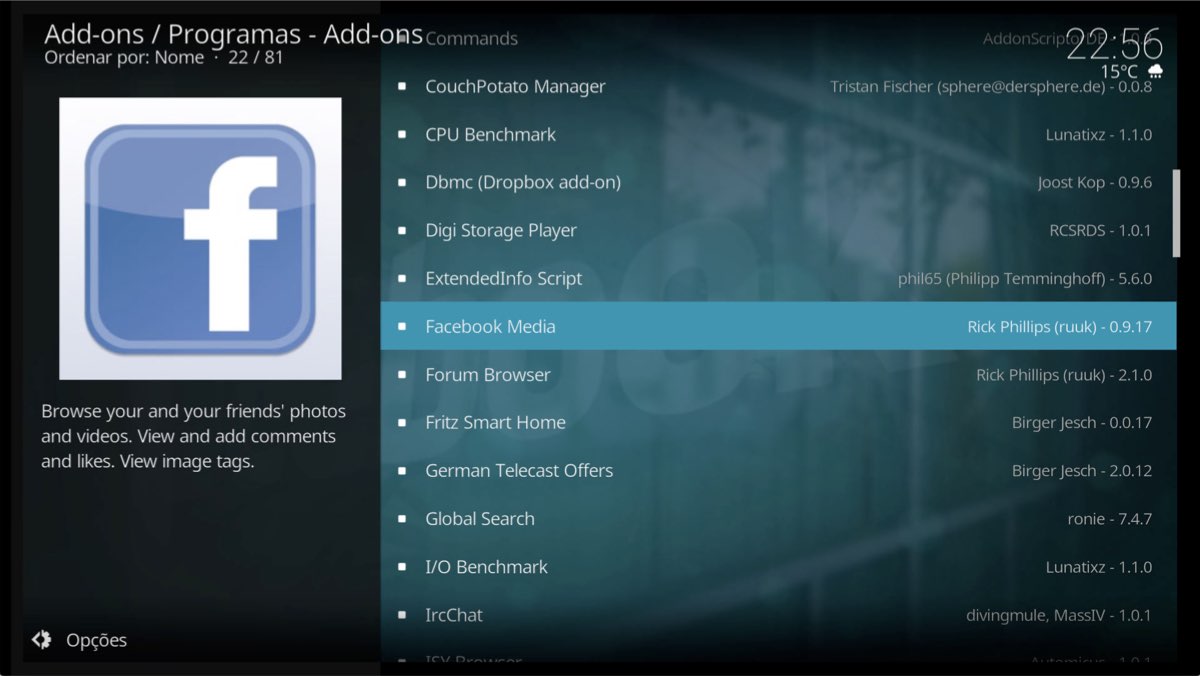
Na lista de add-ons de programas, devem procurar o Facebook Media. É este que vão instalar.
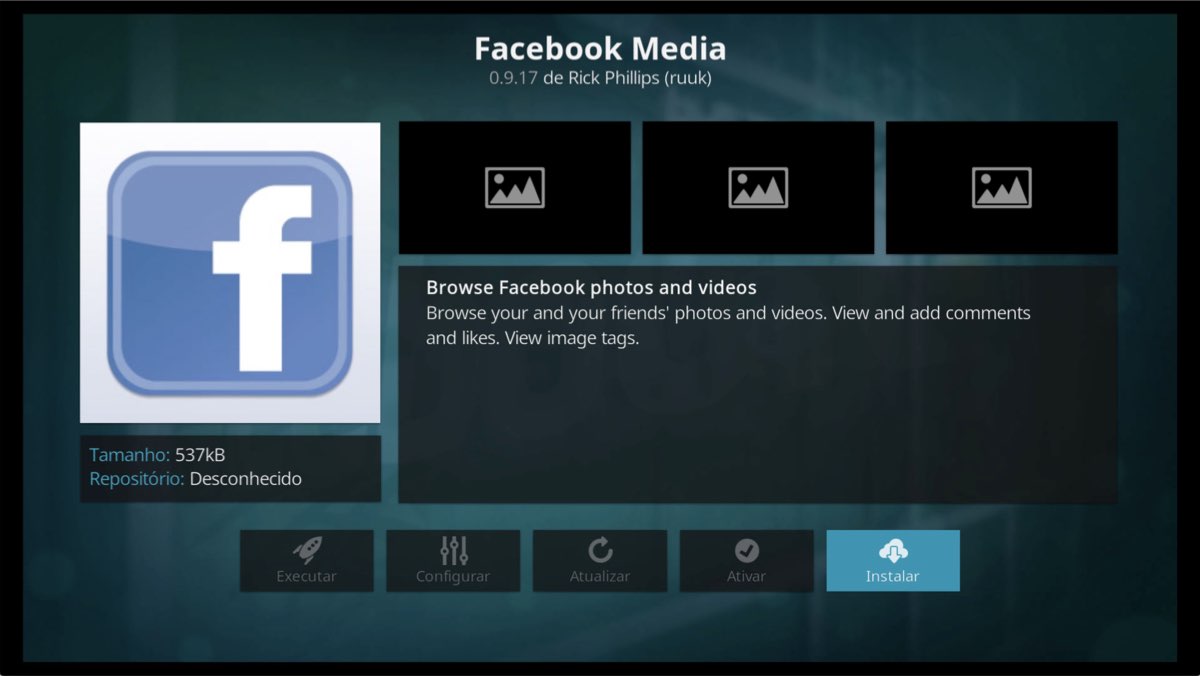
Ao entrarem na zona do repositório dedicado ao Facebook Media vão poder aprender mais sobre ele e sobre as suas capacidades. Para o instalarem devem escolher a opção Instalar.
Por fim, e para terem a certeza de que foi instalado, só precisam de ver surgir a mensagem, no canto superior direito, a indicar que o add-on foi instalado.
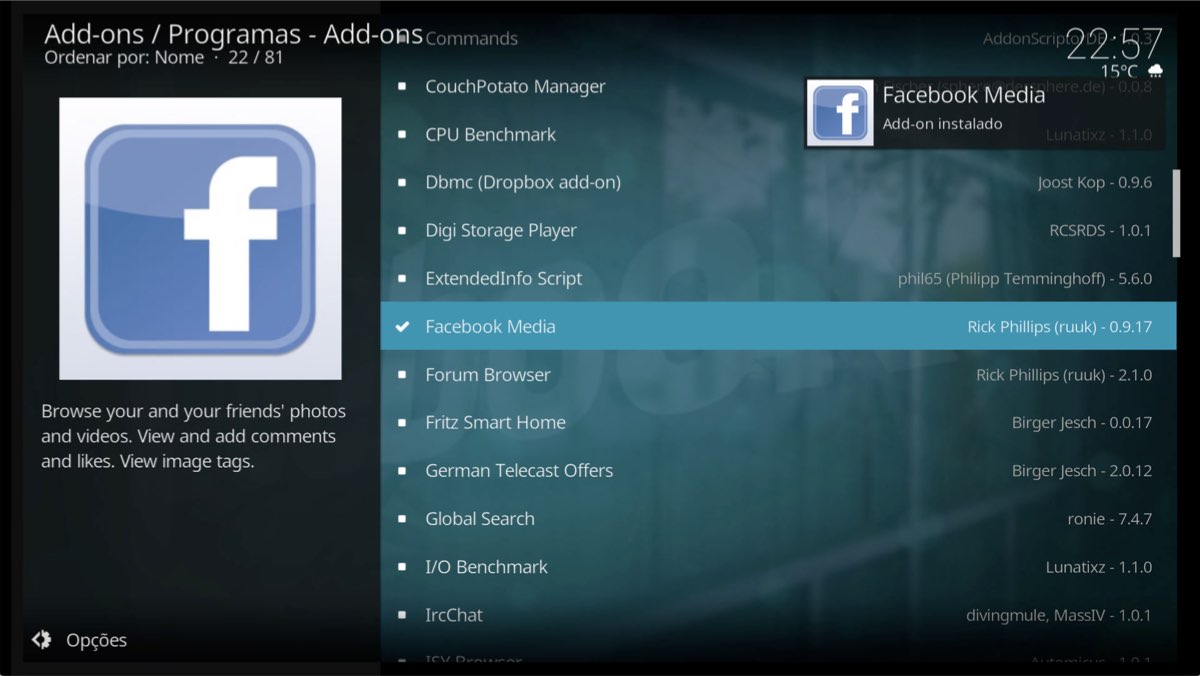
Assim que essa mensagem surgir, o Facebook Media Está pronto a ser usado.
Como configurar o Facebook no Kodi
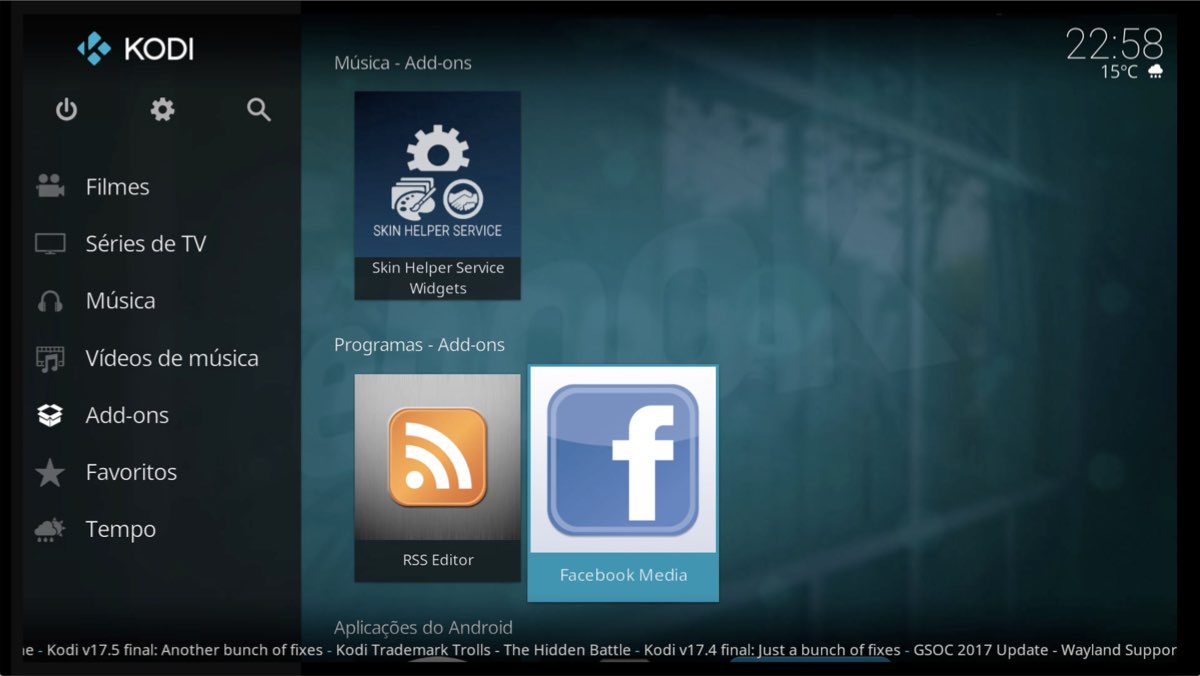
Depois de instalado o Facebook Media, é hora de o configurarem, para que depois o possam usar. Para isso voltem à zona de add-ons, mas agora desçam na vertical, até à zona de Programas – Add-ons. É aqui que o vão encontrar.
Depois de lançado, é necessário configurá-lo. Será apresentada uma mensagem com um link e um código que deve ser usado para autorizarem o acesso ao Facebook.
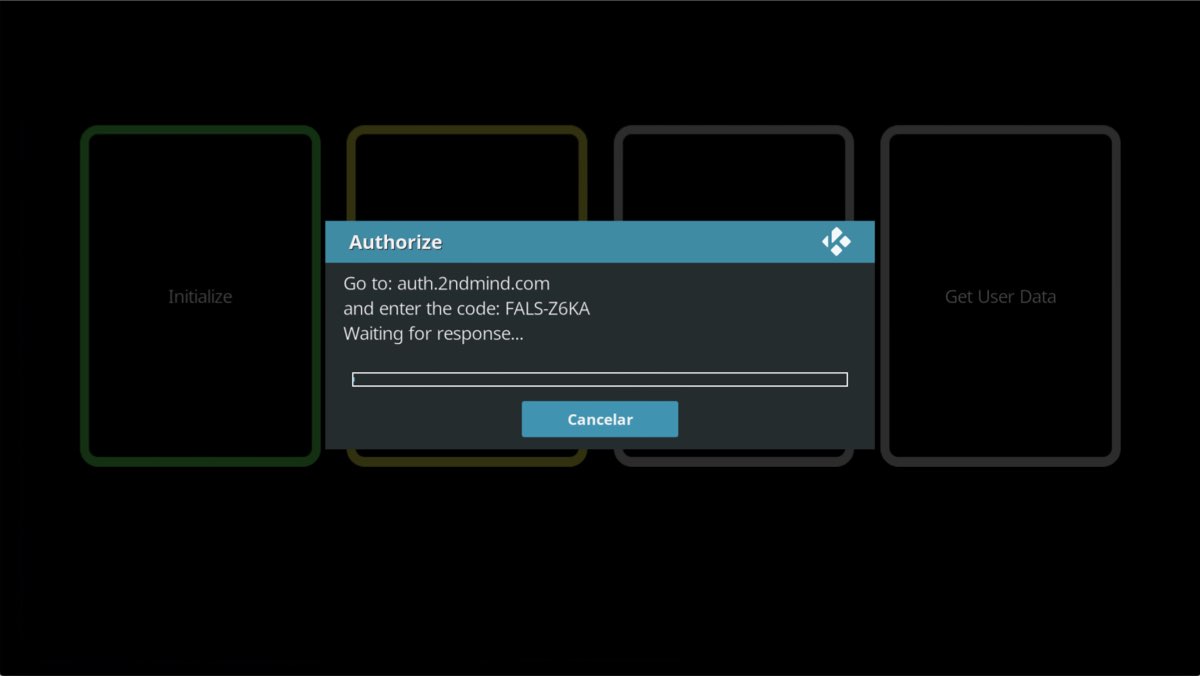
Só precisam de abrir um browser para esse endereço e colocarem o código. Será depois pedido que autorizem o acesso do Kodi à vossa conta do Facebook, confirmando os itens a que vai ter acesso.
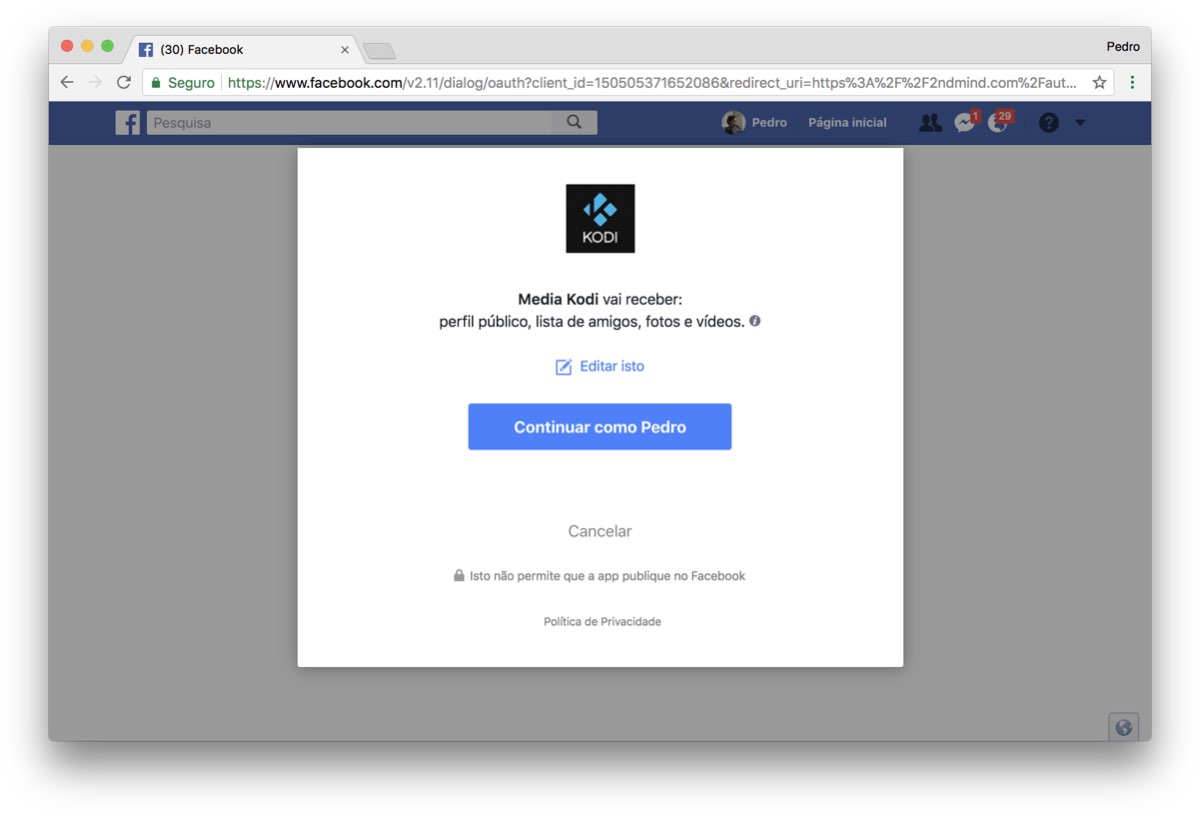
Se tudo correr bem será mostrada uma mensagem de autorização completa, o que indica que o acesso do Kodi à vossa conta de Facebook foi dado.
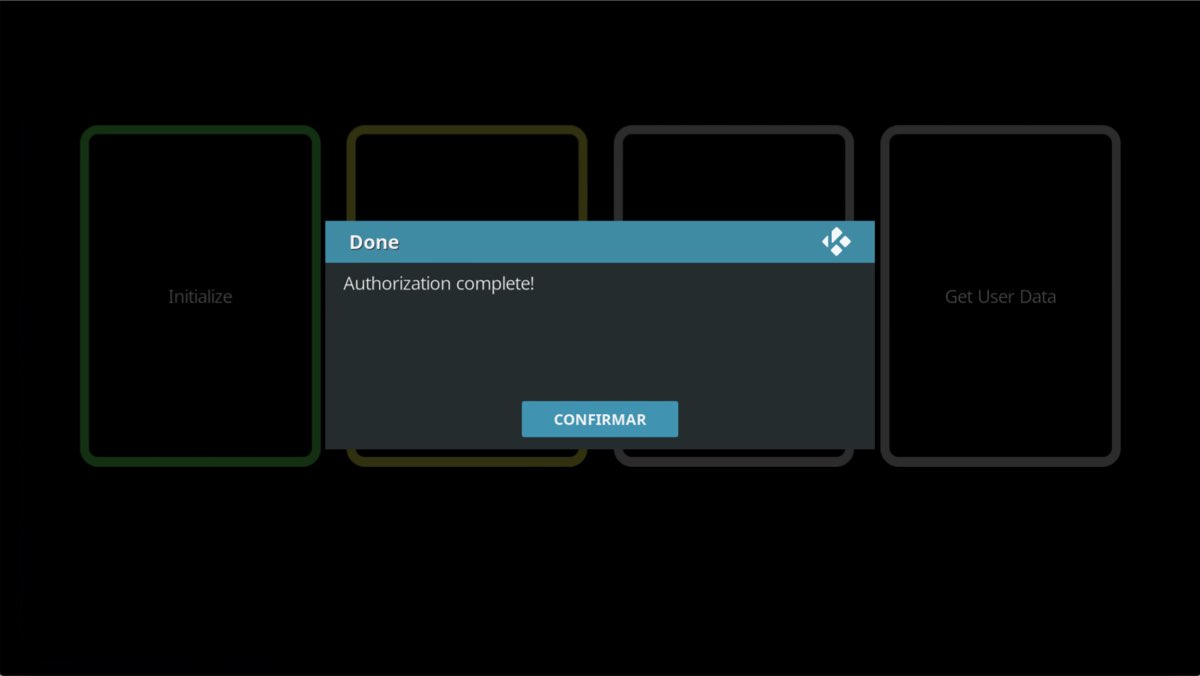
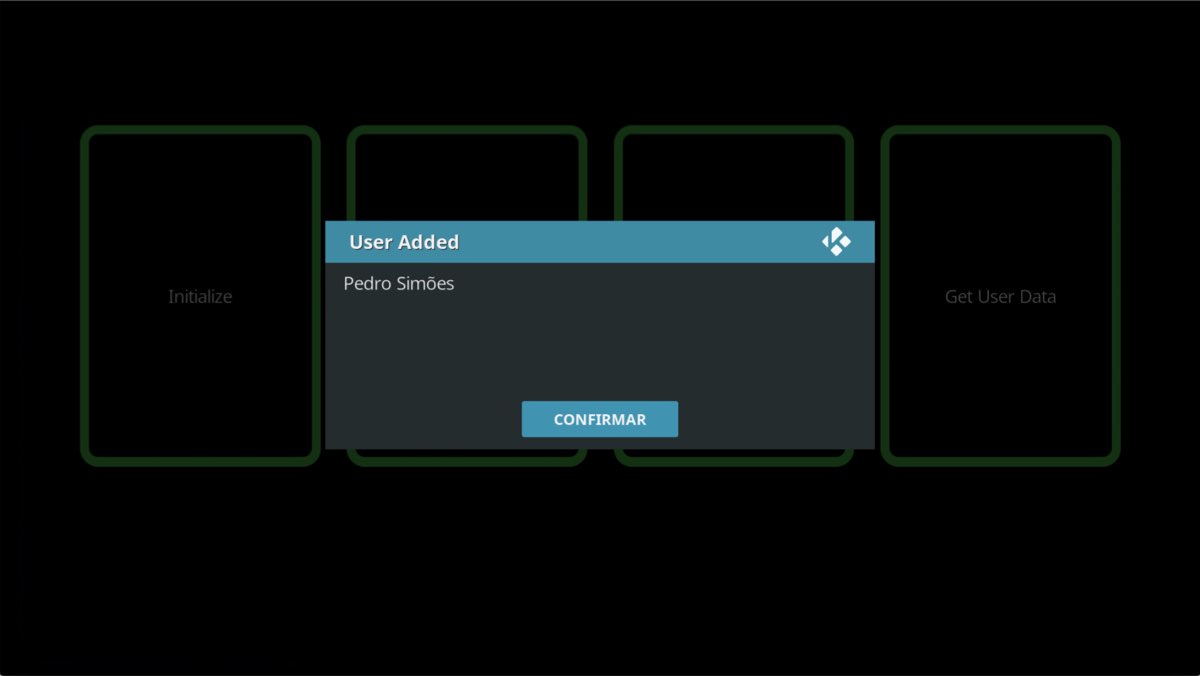
O processo termina com a mensagem a indicar que o vosso utilizador do Facebook foi adicionado ao Facebook Media.
Daqui para a frente podem consultar todas as vossas fotos e vídeos que partilharam no Facebook, bem como as fotografias e vídeos que os vossos amigos também partilharam convosco. Só precisam de explorar as várias opções disponíveis.
Não é um acesso completo ao Facebook e à lista de publicações que são feitas, mas é a forma mais fácil e simples de acederem a todos os conteúdos que lá são partilhados, dentro do vosso media center, preparado para este tipo de conteúdos.
PUB
PUB.











PUB.
Velocímetro Pplware

Teste a velocidade da sua Internet