iOS: Remover o número de emails por ler no ícone do email

18 Comentários

O iOS, bem como muitos outros sistemas operativos, é completamente customizável. Basta que saibamos o que queremos alterar e certamente teremos essa opção disponível, de forma nativa.

Os alertas que estão associados aos ícones do iOS dão-nos a informação das mensagens que temos por ler nas aplicações, mas nem sempre as queremos ter visíveis.

O email é uma dessas aplicações em que nem sempre queremos ter visíveis o número de mensagens por ler, por isso vamos explicar a forma simples e rápida de remover esse alerta.

ipad_0

A informação sobre o número de mensagens por ler em cada um dos ícones das aplicações é importante e alerta os utilizadores sobre a necessidade de acederem e verem essas mensagens.

No entanto, e em determinadas situações, essa informação deixa de ser relevante e é até contra-produtiva. No caso dos emails, e quando o número de mensagens por ler se começa a acumular, deixamos de ter necessidade de ter essa informação presente.

Sabemos que temos emails por ler, e perdemos a conta a essas mensagens, pelo que apresentar ou não a informação é irrelevante.

O iOS tem disponível uma forma simples de remover essa informação do ícone, deixando-o mais limpo e sem informação desnecessária.

Remover o número de emails por ler no ícone do email

A informação relativa ao número de emails por ler está, como podem ver na imagem abaixo, associada ao ícone da aplicação de email do iOS e ajuda os utilizadores a perceberem o número de emails que têm por ler nas suas contas.

Mas quando o número de mensagens é elevado, como é também o caso da imagem, deixa de fazer sentido terem presente essa informação.

ipad_1
Número de emails por ler junto à aplicação de mail do iOS

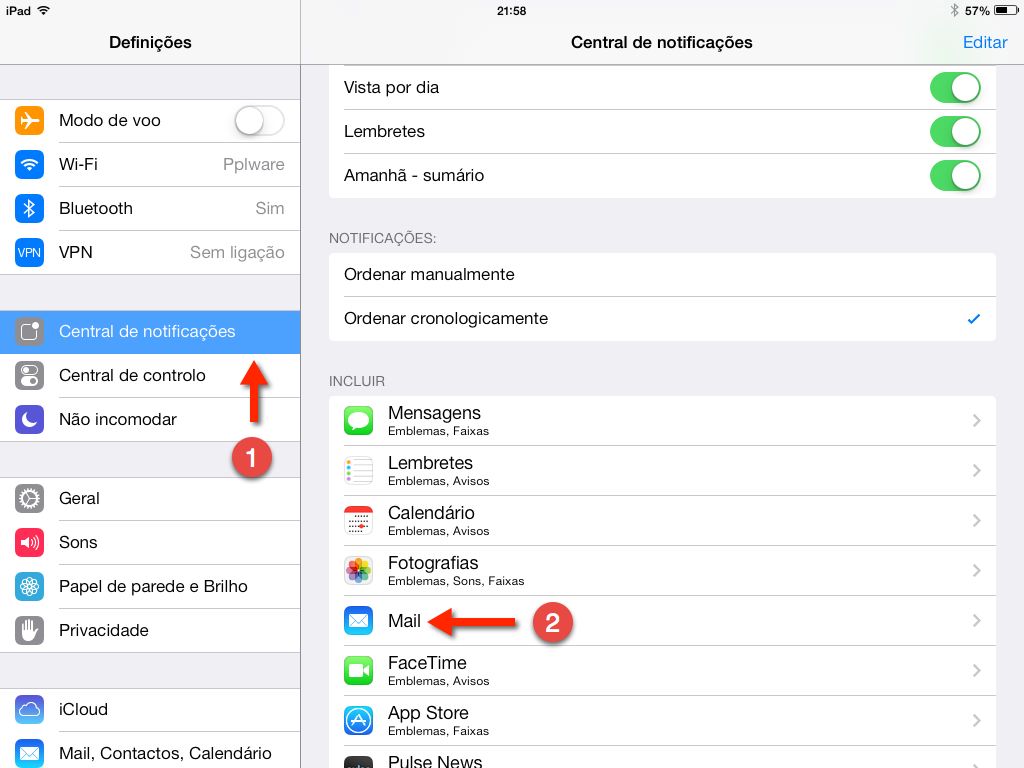
Se optarem por remover essa informação, comecem por lançar a aplicação Definições. Aí dentro devem escolher a opção Central de notificações (1), da lista presente do lado esquerdo.

Na janela aberta do lado direito devem escolher depois a opção Mail (2), da lista de aplicações disponíveis.
ipad_2
Acedam à configuração da central de notificações do iOS

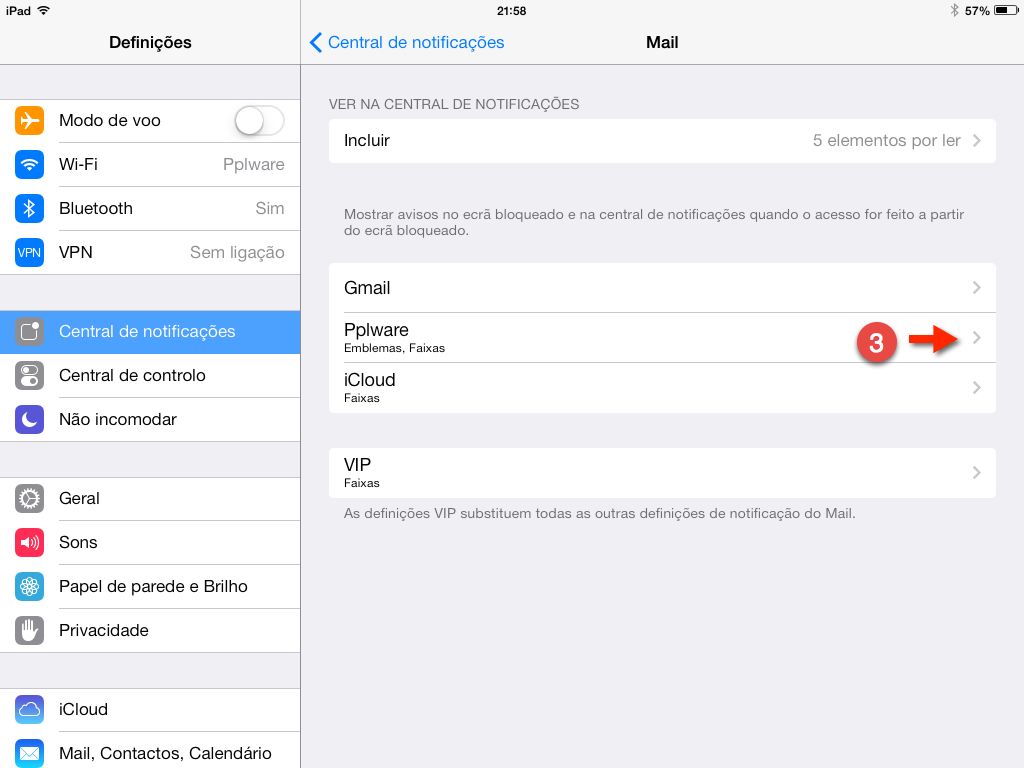
De seguida, e caso tenham várias contas configuradas, será mostrada a lista de contas disponíveis para alterarem as configurações. Escolham (3) uma a uma ou apenas aquela que querem remover da lista de mensagens por ler.

Repitam os passos abaixo para cada uma das contas que querem alterar. Caso tenham apenas uma conta definida, este ecrã não é mostrado e seguem directamente para o passo seguinte.
ipad_3
Escolham cada uma das contas que querem alterar

Dentro da conta escolhida, ou da única que está configurada, deve remover (4) a opção Emblema do ícone na aplicação.

Reforçamos que devem repetir este passo para cada uma das contas presentes, caso queiram remover a totalidade dos alertas, ou apenas naquelas que querem remover dos alertas.

ipad_4
Desactivem o Emblema no ícone da aplicação

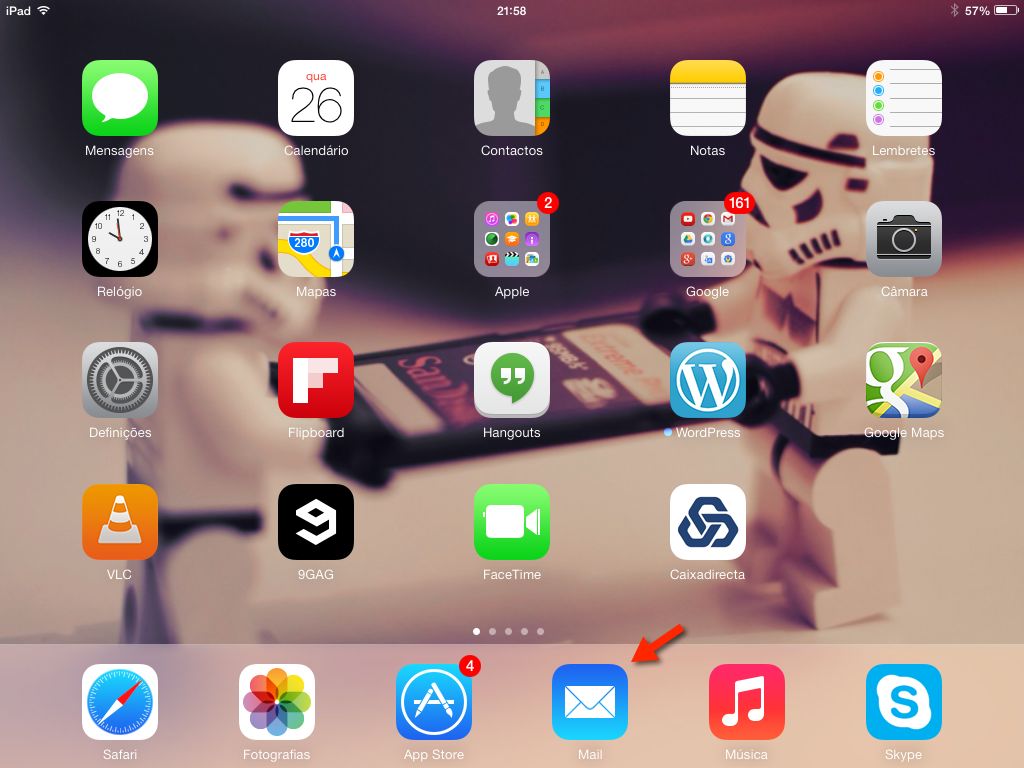
De imediato vão poder voltar ao ecrã principal do iOS e vão poder constatar que o número de mensagens por ler desapareceu ou passou a contabilizar as mensagens das contas que definiram como sendo para apresentar a informação.
ipad_5
De imediato o número de mensagens por ler desaparece

Na verdade este processo pode ser usado em qualquer aplicação que pretendam, quer seja ou não nativa do iOS, bastando que para isso sigam os passos descritos, escolhendo depois a aplicação pretendida.

Daqui em diante vão poder ter o vosso iOS mais limpo e livre de mensagens e alertas que vos são desnecessários e que apenas podem confundir.

E finalmente vão deixar de vos chamar à atenção por terem tantas mensagens por ler! Só por esta razão podem e devem aplicar esta dica.

Comentários

18

Deixe um comentário

O seu endereço de email não será publicado. Campos obrigatórios marcados com *

  1. Avatar de Ricardo
    Ricardo

    Fogo, quem raio tem 10 000 emails por ler?

    1. Avatar de Pedro Simões

      Eu, e não devo ser o único!

      1. Avatar de Hell_Shoot
        Hell_Shoot

        É pá. Só tenho 9 999. Estava quase…

      2. Avatar de Marcelo Barros
        Marcelo Barros

        Quando não se abre nem se apaga o spam 😛
        brincadeira

        Cumprimentos

      3. Avatar de Nelson Silva
        Nelson Silva

        no meio de tanto site deves ter centenas de “acabou de ganhar €€€€”…. Estás rico e não sabes :p

      4. Avatar de Vítor M.

        Verdade… não és o único 😀

    2. Avatar de Nuno
      Nuno

      Eu já estive quase 10000 SMS pra ler. Todas da vodafone. Tive de ir lá pq nao parava de cair.

  2. Avatar de Nuno Gonçalves
    Nuno Gonçalves

    Realmente torna-se um bocado chato o badge count.

  3. Avatar de Carlos Rodrigues
    Carlos Rodrigues

    Costumo ler os meus mails (gmail e sapo) num desktop com Windows7 e Outlook 2010 com opção Pop3,o que me permite descarregar e arquivar as mensagens no disco do PC. Recentemente adquiri um iPhone e após o “desaparecimento” de algumas mensagens conclui que quando apago os mails do meu iPhone eles também são apagados no Gmail e isso impede-me de os descarregar posteriormente para o Desktop. Num portátil com Win8.1 também acontece o mesmo. Já conclui que é por estes sistemas utilizarem o protocolo IMAP e não permitirem o POP3. Alguém sabe como configurar o IMAP, para não apagar as mensagens no servidor Gmail?

    1. Avatar de Nelson
      Nelson

      Sim!

      Vais ás def’s de email, depois á conta em questão, tocas no “>”, depois em avançadas, e tens lá uma opção “mover as mensagens descartadas para”, e escolhes aí…

  4. Avatar de DSpinola
    DSpinola

    Ha’ sempre ester pormenores que escapam aos utilizadores em geral.
    Boa dica!

    1. Avatar de Pedro Simões

      Leste o nosso artigo? É que esse que mostras não tem nada a ver com o que escrevemos…

      Não ensinámos ninguém a marcar todas as mensagens como lidas. Ensinámos a remover o número do badge, o que é algo completamente diferente!

  5. Avatar de Fornost
    Fornost

    no IOS 6 há como fazer isso?tenho 2 aplicativos que gostaria de retirar essas notificações, um deles é o Mega… tentei seguir o tutorial mas não consegui…

    ps: tenho este iphone há menos de 1 semana, pode ser burrice minha , não sei ao certo kkk

    1. Avatar de Fornost
      Fornost

      acho que consegui em 1 dos apps, parecer ser mais “limitada” minhas opções neste Ios6.
      Em uma dessas apps eu entrei pelo ajuste> app desejado e (desabilitar bubble notice)

      Ou seja, não foi pela área de “notificações” do “ajustes”

      com o mega eu não consegui. (fui no próprio app e “li” as notificações, depois sumiram, mas “apagar” ou “desabilitar” eu não consegui. Não há essa opção em “ajustes/notificações” e nem uma opção “própria” do app em ajustes.

      Anyway, ótima dica 😀
      com o email funcionou perfeitamente (Y)

  6. Avatar de Marisa
    Marisa

    Eu não é de todo não querer ver o nr de emails mas precisamente o oposto! No pc apago os emails todos e limpo a inbox, mas no iPhone diz me que tenho 8msgs por ler. É extremamente irritante pq tenho de pensar que não tenho 10 emails novos mas sim 2 pq 8 estão lá fixados. Já rodei as msgs pelo iPhone desde o dia que o comprei (tbm foi há mês e pouco ) para ver se era por isso, já removi e adicionei a conta, e ja reiniciei várias vezes … Alguém me pode ajudar ? Obrigada !

  7. Avatar de hugo
    hugo

    Como faço isso no Android? Tenho um Asus Zenfone 3 com Android 7.0.