


Quando apresentou a Mi Band 4, a Xiaomi mostrou que uma das suas novidades é a possibilidade de serem usados diferentes ecrãs. Estes são equivalentes às faces de qualquer smartwatch, podendo ser mudados a qualquer momento.
Claro que a Xiaomi fornece as suas propostas destes ecrãs e é simples encontrar alternativas. E como instalar estes ecrãs sem usar nenhuma aplicação? A solução é simples e qualquer um pode instalar os ecrãs que criar ou encontrar na Internet. Veja como o pode fazer.
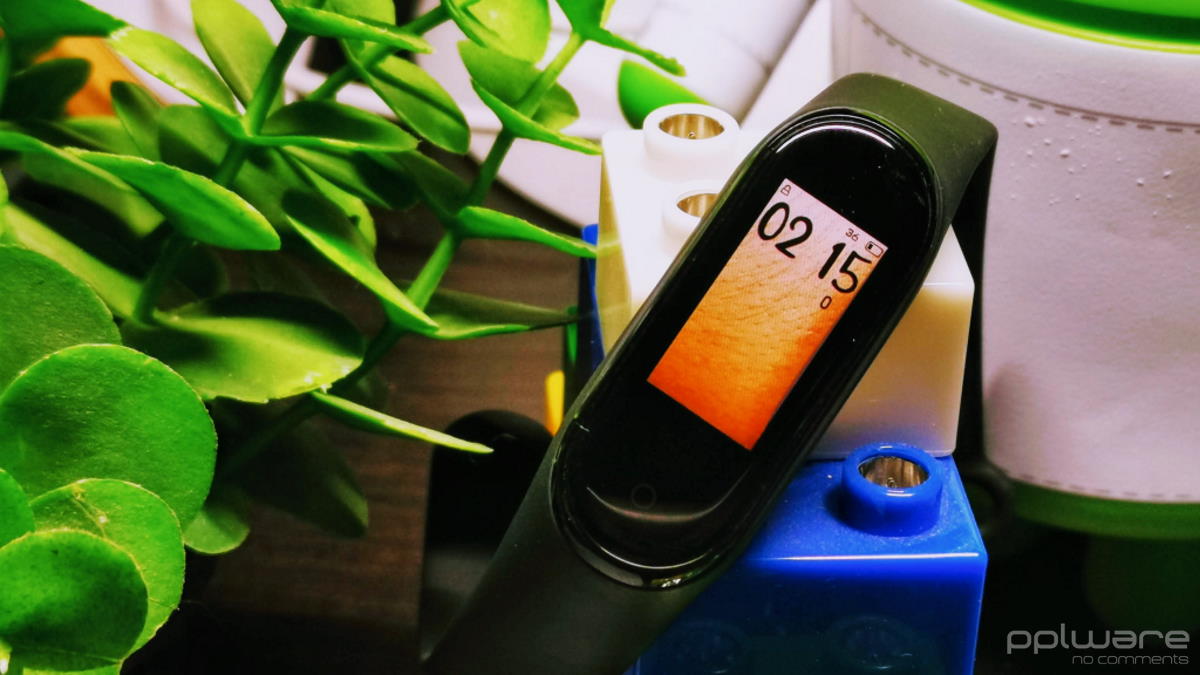
A forma mais simples de trocar o ecrã da Mi Band 4 é usar a app Mi Fit. Esta está instalada para gestão da smartband da Xiaomi e oferece de base várias opções com o intuito de a personalizar.
Claro que existem também apps preparadas em exclusivo para encontrar novos ecrãs. Estas, no entanto, não garantem certamente qualquer controlo do utilizador.
Copiar o ecrã para a pasta da Mi Fit da Xiami
A alternativa é fazer esta instalação de forma manual. Para isso necessitam de um qualquer gestor de ficheiros do Android e de um ecrã para instalação. Devem descarregá-lo (aqui temos um de exemplo, mas existem centenas na Internet). O ficheiro .bin deve depois ser movido para uma localização específica.
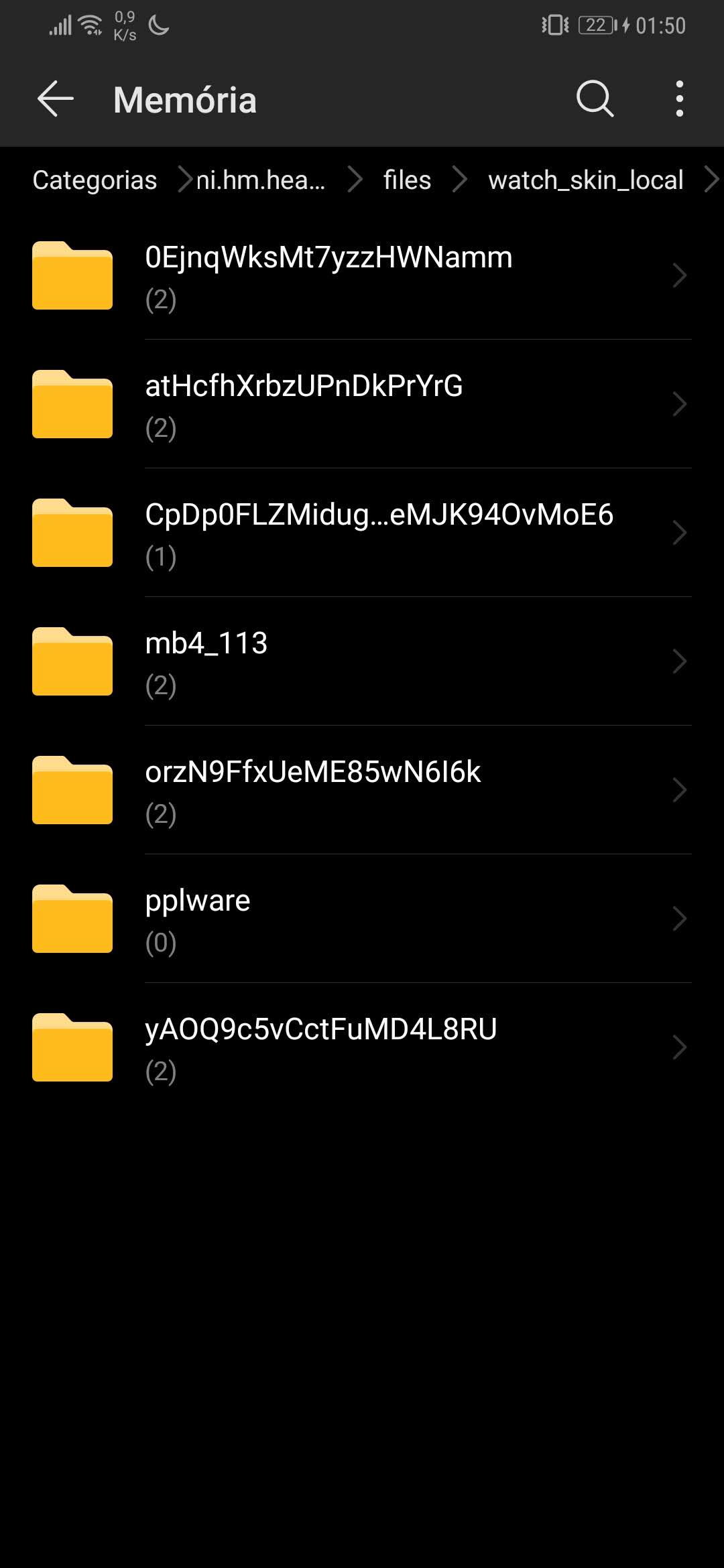

Acedam com o gestor de ficheiros a Android > Data > com.xiaomi.hm.health > files > watch_skin_local. Ai dentro encontram várias pastas, cada uma do seu ecrã. Escolham uma para alterar ou criem uma pasta nova.
O ficheiro bin deve então ser colocado aí dentro. Caso tenham usado uma já criada, devem copiar o nome do bin já existente, apagar o ficheiro e colocar o novo com o mesmo nome.
Escolher a nova face para a smartband
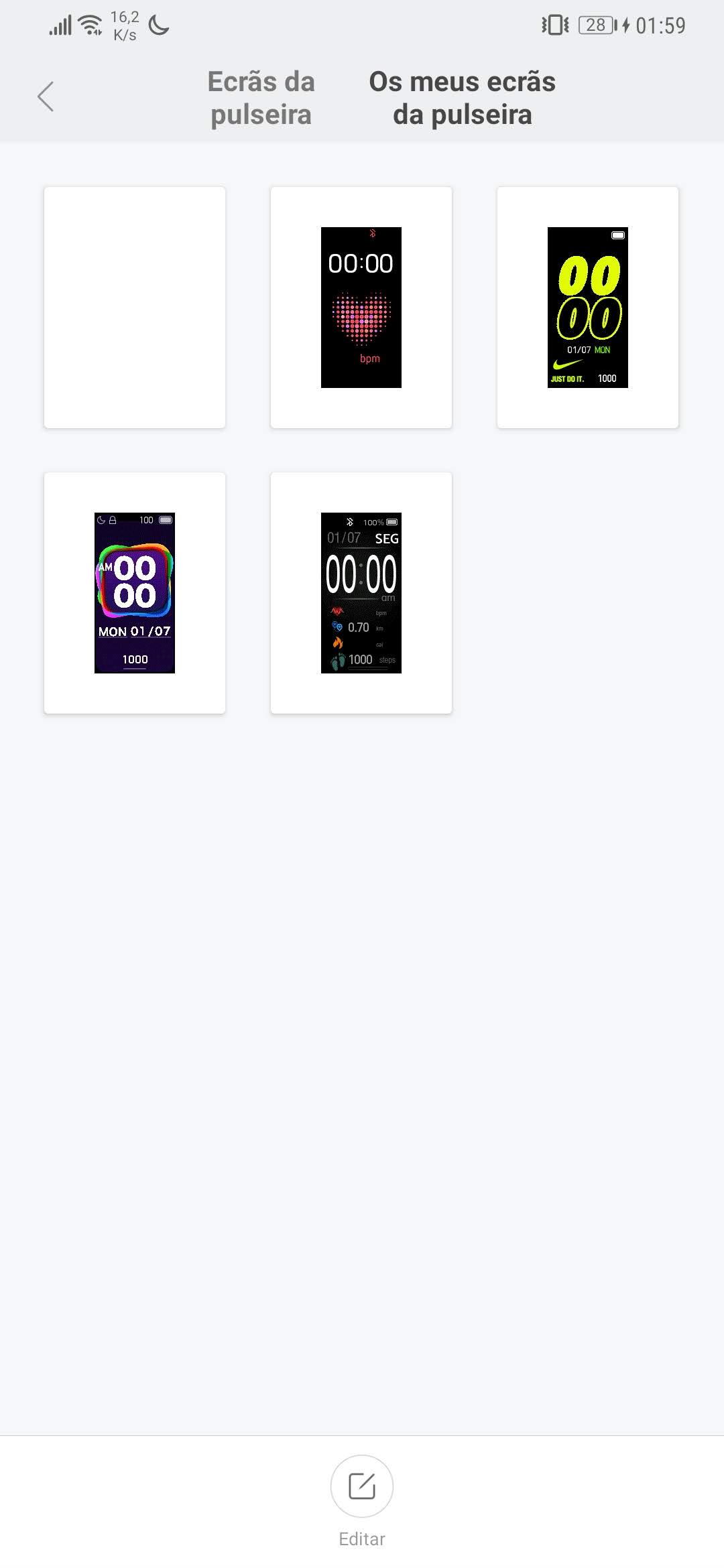
Agora que o novo ecrã está colocado na pasta certa, devem abrir novamente a app Mi Fit. Aqui escolham Perfil > A Mi Band 4 > Definições do ecrã da pulseira > Os meus ecrãs da pulseira. Aí dentro deverá estar um novo ecrã. Atenção que caso não exista uma imagem associada ele será apenas branco.
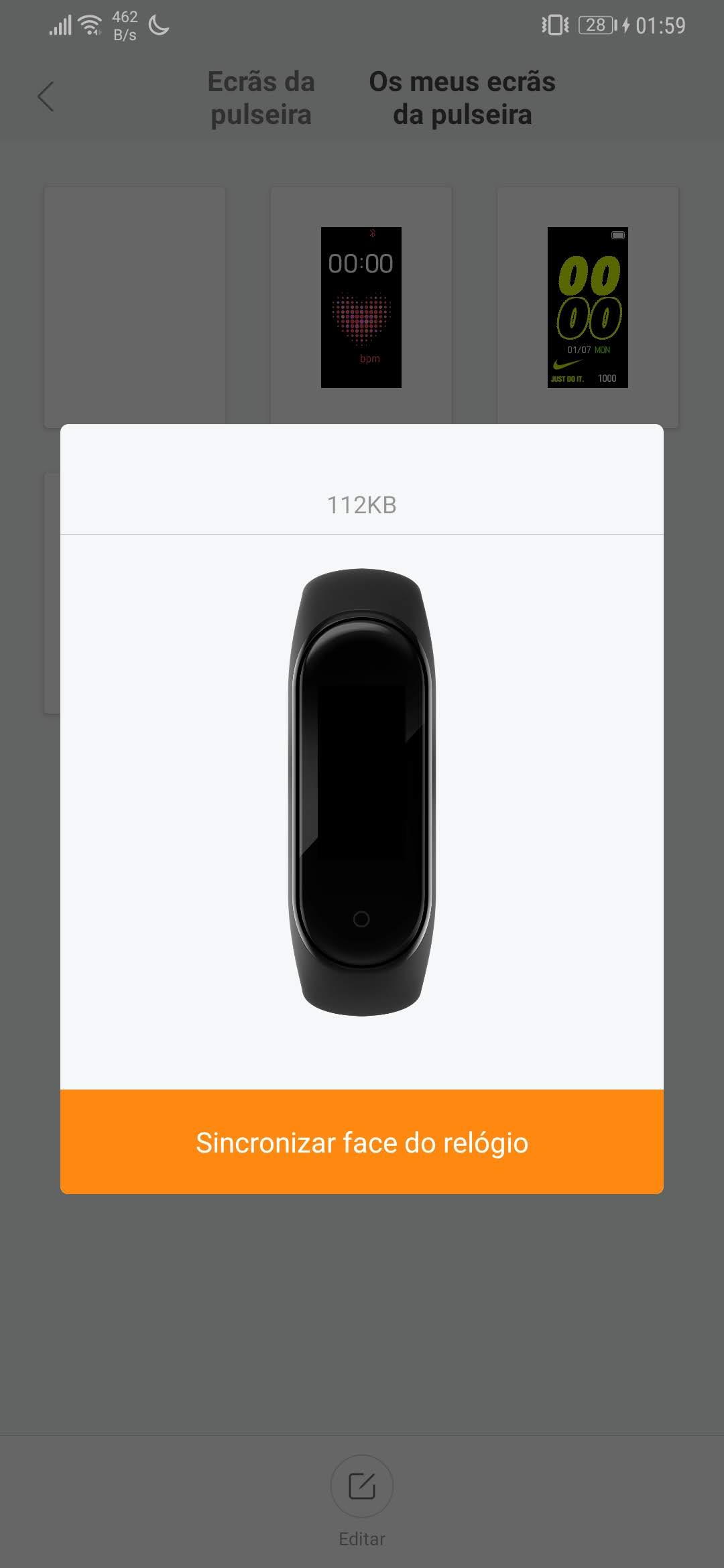
Posteriormente devem escolher esse novo ecrã e preparar a sua sincronização. Mais uma vez poderá ou não mostrar uma imagem. Para terminar devem escolher a opção Sincronizar face do relógio.
Do lado da Mi Band esta irá similarmente mostrar a indicação de sincronização e no final deste processo o novo ecrã estará aplicado. Se eventualmente falhar, devem repetir a sincronização.
O resultado final na Mi Band 4
Assim, vão ter de imediato o ecrã que escolheram aplicado. No caso do exemplo apresentado, simula que a Mi Band 4 está transparente no pulso do utilizador. No entanto, existem centenas de outras faces que podem ser usadas.

Basta fazer uma pesquisa na Internet por estes elementos e depressa encontram um ao vosso gosto. Podem ainda eventualmente criar is ecrãs próprios, usando para isso uma app criada para o efeito e acessível a todos.
Está assim portanto aberta mais uma porta para a personalização completa a Mi Band 4. O trabalho da Xiaomi foi inegavelmente excelente e esta é hoje uma smartband de eleição para a maioria dos utilizadores. Compete de forma igual com ofertas mais caras e supostamente mais capazes.
Se tem uma Mi Band 4 então tem mesmo de testar estas duas aplicações
PUB
PUB.





 Loading …
PUB.
Velocímetro Pplware

Teste a velocidade da sua Internet


