O macOS Mojave (macOS 10.14) foi disponibilizado para os utilizadores no passado dia 25 de setembro. Trouxe várias novidades, das quais se destacam o Dark Mode, melhorias ao nível do Finder, Dynamic Desktop, melhorias ao nível da interface, entre outras.
Quando toca a atualizações de sistemas operativos, são vários os utilizadores que optam por realizar uma instalação limpa. O macOS não é exceção e neste tutorial poderá saber o protocolo para proceder à instalação limpa do macOS Mojave.
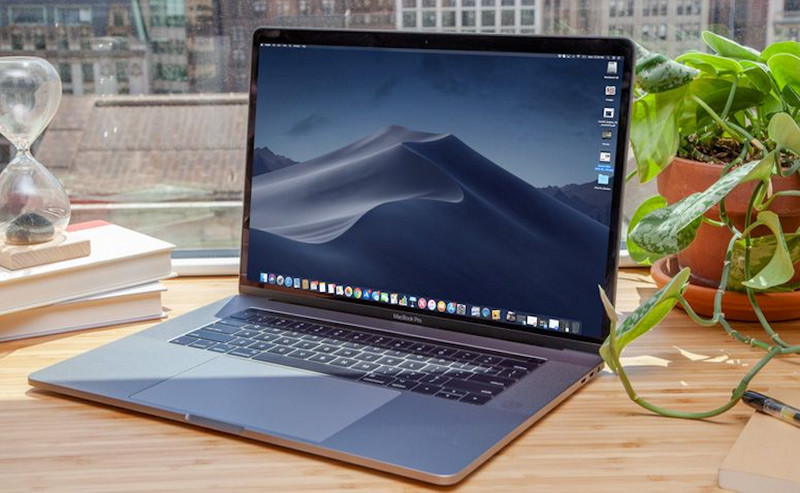
Primeiro de tudo, antes de realizar a instalação limpa deve assegurar que tem todos os ficheiros salvaguardados em back-up, visto que esta operação limpará todos os dados e conteúdos guardados no disco do seu computador.
Posto isto, deve também garantir uma ligação à Internet para a instalação do sistema operativo, pois este este método dispensa a utilização de uma pen de instalação.
O primeiro passo para proceder à instalação limpa do macOS Mojave é reiniciar o Mac. Logo depois de o computador arrancar, deve premir Opção + Comando(⌘) + R. Deve manter premida a combinação de teclas até aparecer um globo a girar no seu ecrã.
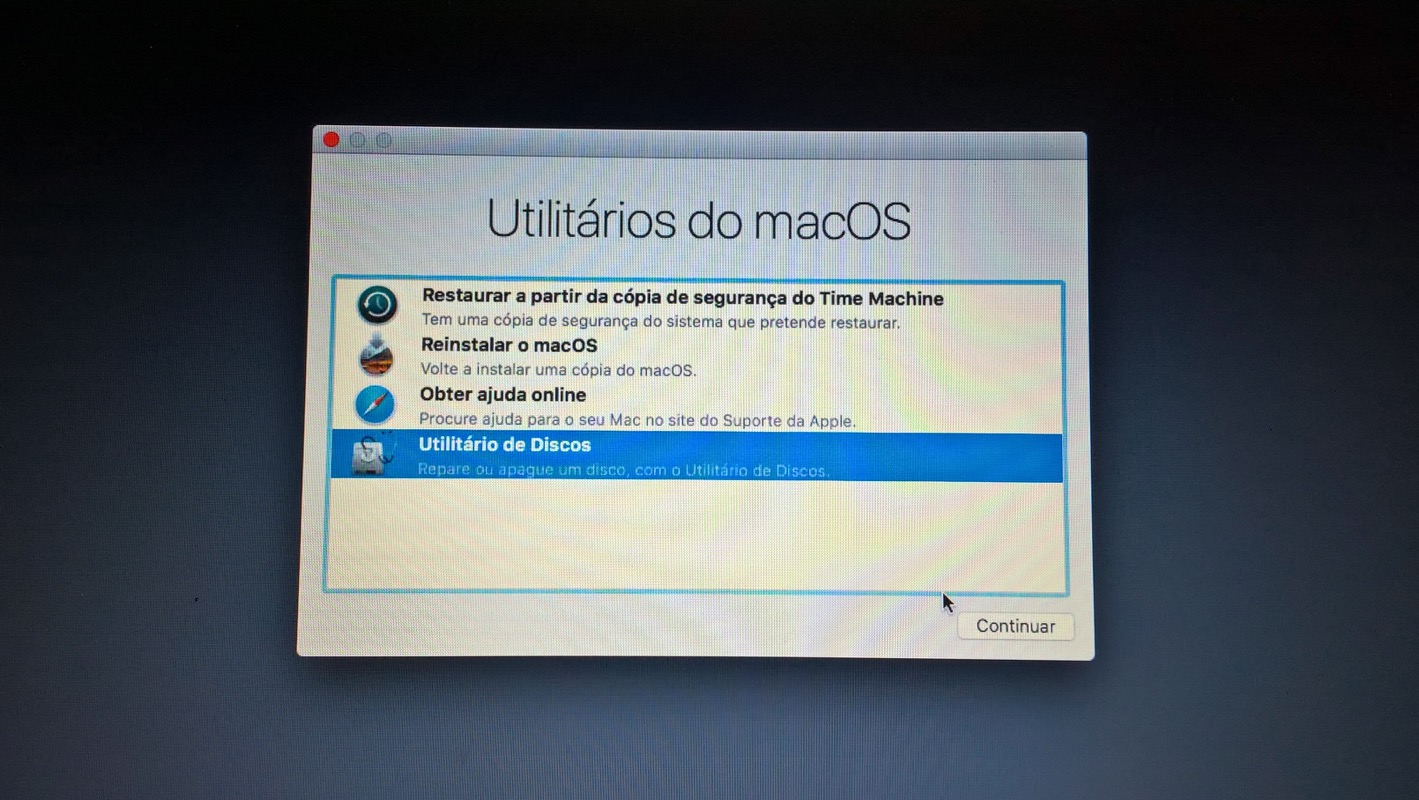
Depois de efetuado este passo deverá esperar uns segundos até lhe ser apresentado o “Utilitários do macOS”, a central de todas as ações.
Neste menu deverá selecionar “Utilitário de Discos” e de seguida “Continuar”.
No Utilitário de Discos é onde poderá apagar todo o conteúdo do disco do seu Mac. Deve selecionar a unidade – muito provavelmente estará definida como Macintosh HD – e no topo encontra a opção “Apagar”, que deverá selecionar.
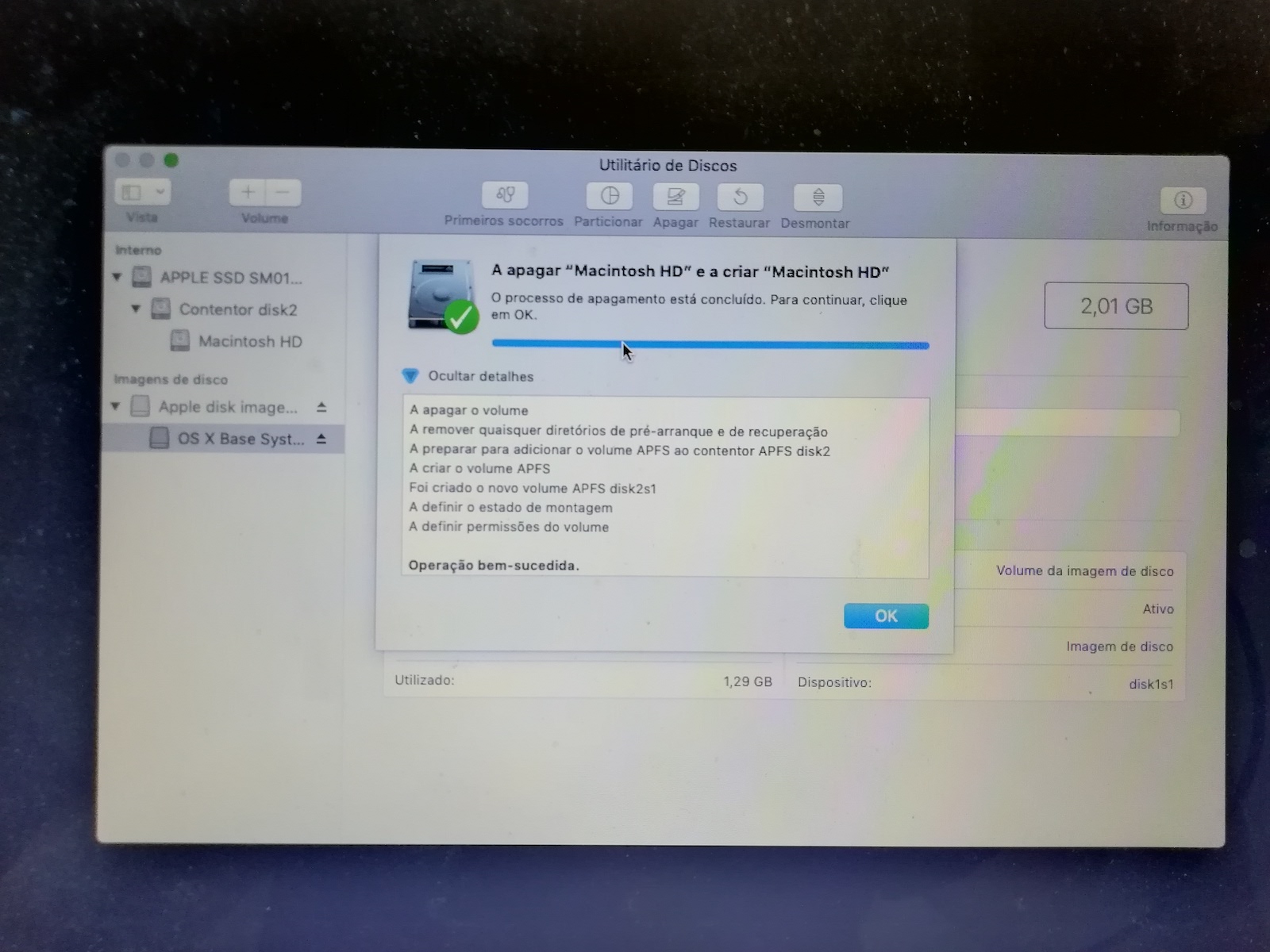
Quando terminar a operação deverá sair do “Utilitário de Discos” para voltar para o “Utilitários do macOS”.
Agora está pronto para iniciar a instalação do macOS Mojave. Para isto, selecione a opção “Reinstalar o macOS” e siga as instruções no ecrã.
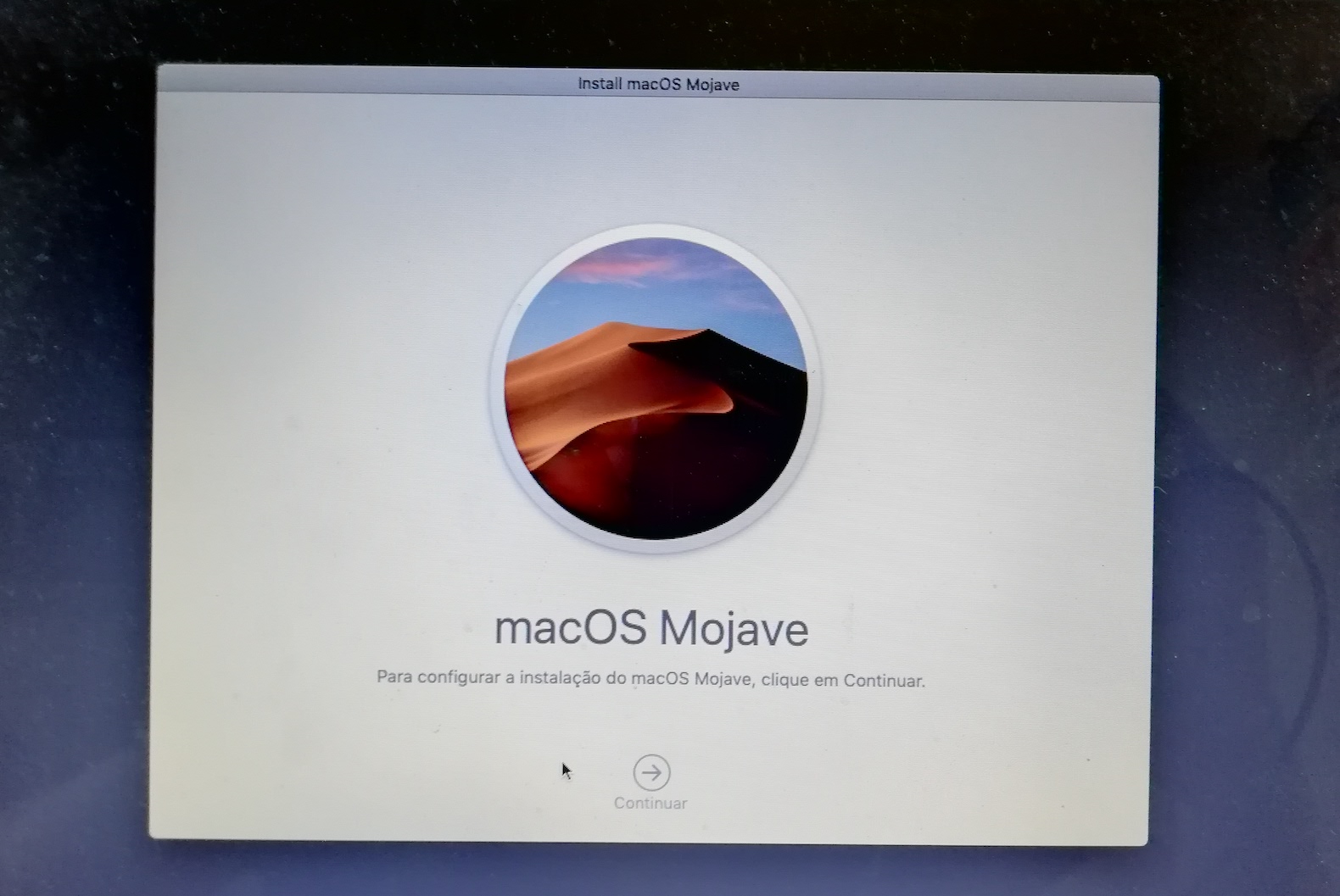
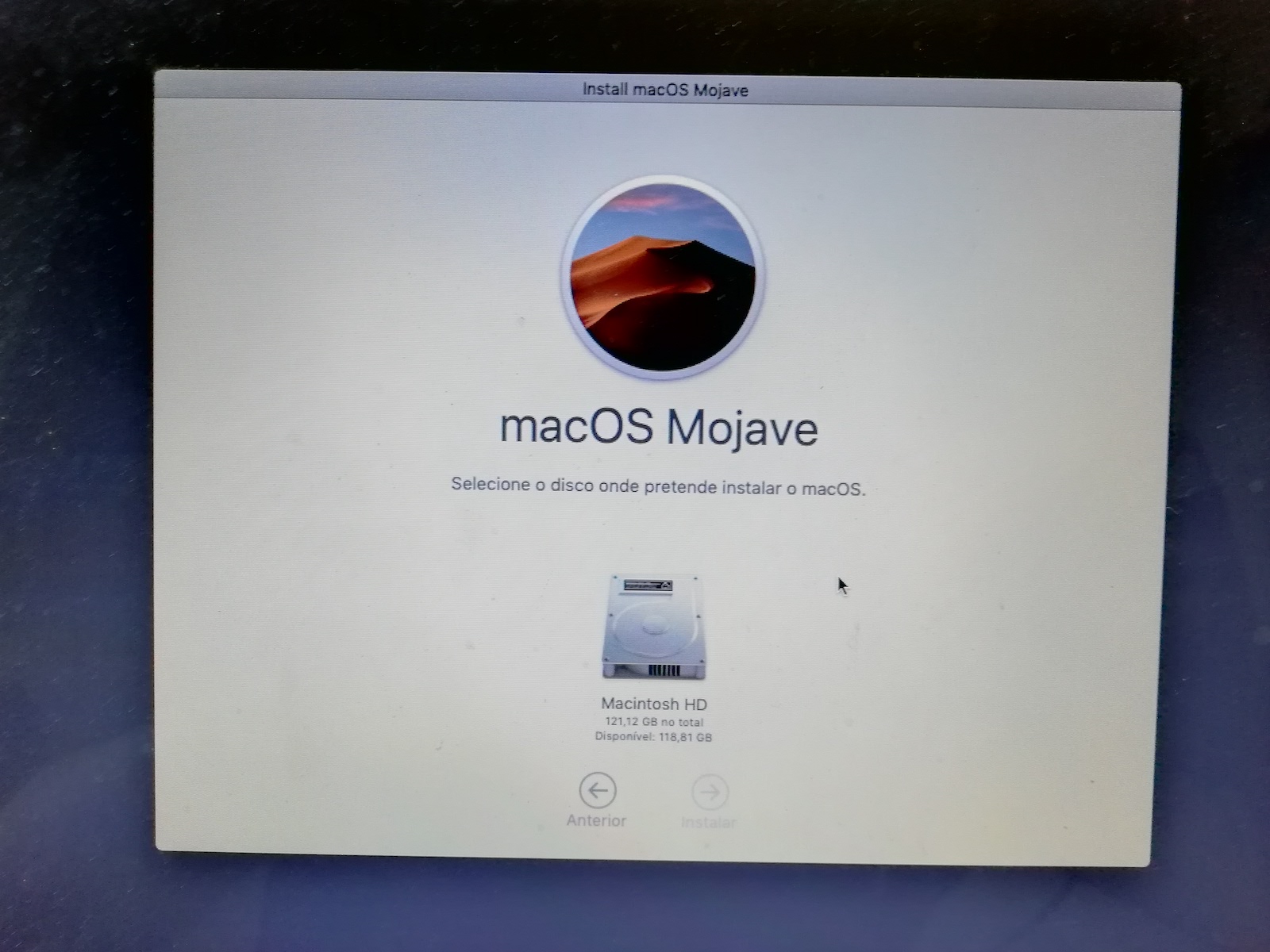
No procedimento é pedido que selecione o disco onde irá instalar o sistema operativo. Deve selecionar o volume que apagou anteriormente. Clique em “Instalar” e o Mac reiniciará depois de concluir a instalação.
Quando o Mac iniciar novamente, ser-lhe-á apresentado o Assistente de Configuração.
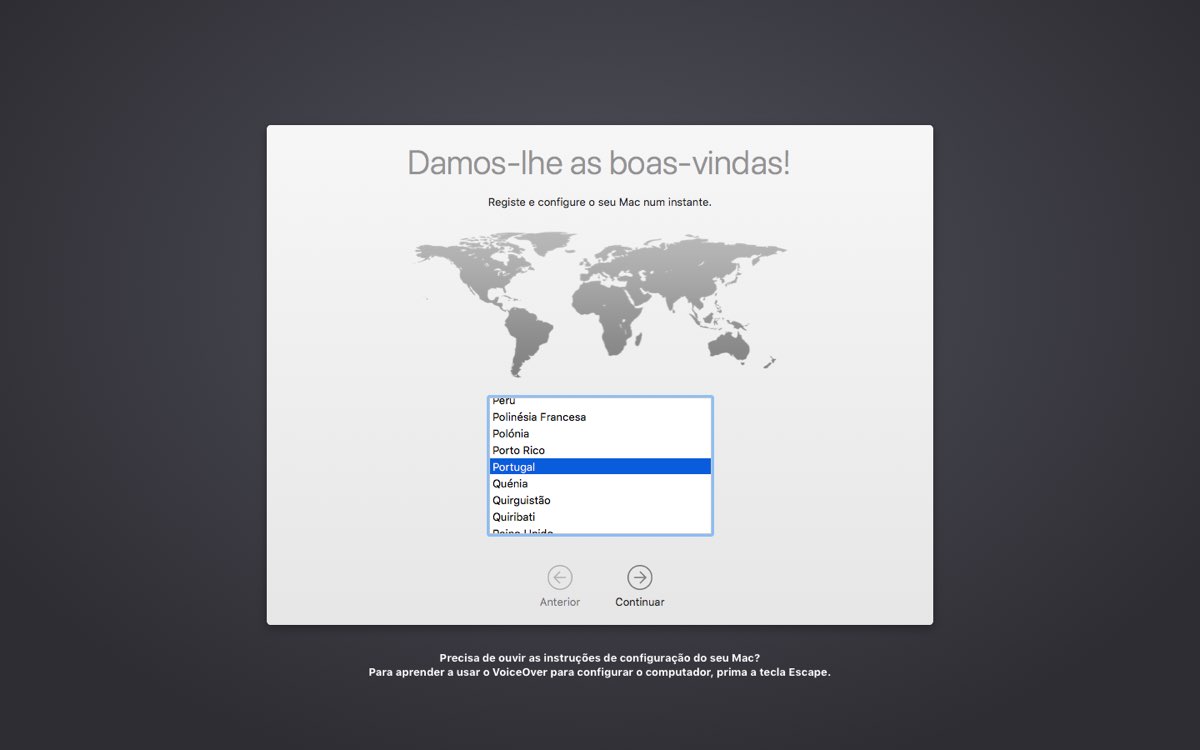
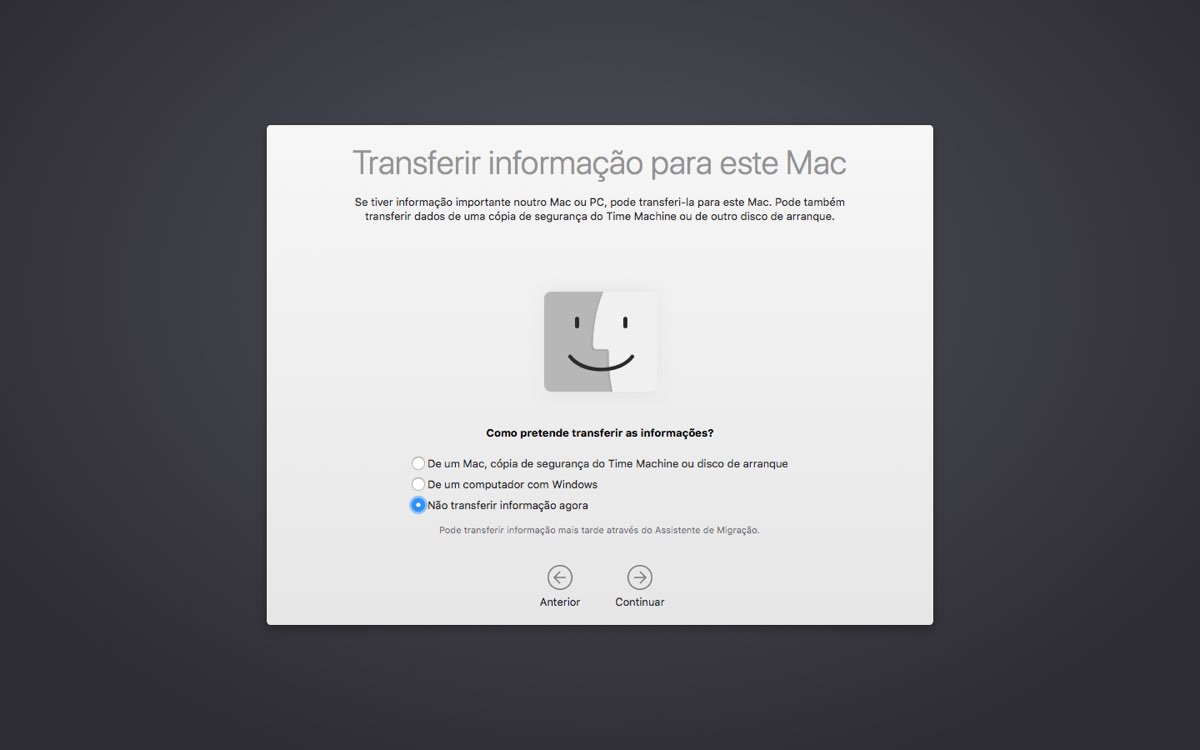

Siga todos os passos, insira as suas informações e configure-o a seu gosto. No final estará pronto para usufruir do macOS Mojave!
PUB
PUB.





 Loading …
PUB.
Velocímetro Pplware

Teste a velocidade da sua Internet