Cada vez gostamos mais de partilhar com os nossos contactos os links, as imagens e outros conteúdos que vamos encontrando na Internet ou que criamos. Os sistemas operativos adaptaram-se a isso e fornecem partilhas diretas e simples de usar.
O Android tem no menu de partilhas este centro de envio, que todos usam e que é muito simples. Mas sabia que este pode ser configurado a seu gosto? É isso que vamos explicar.
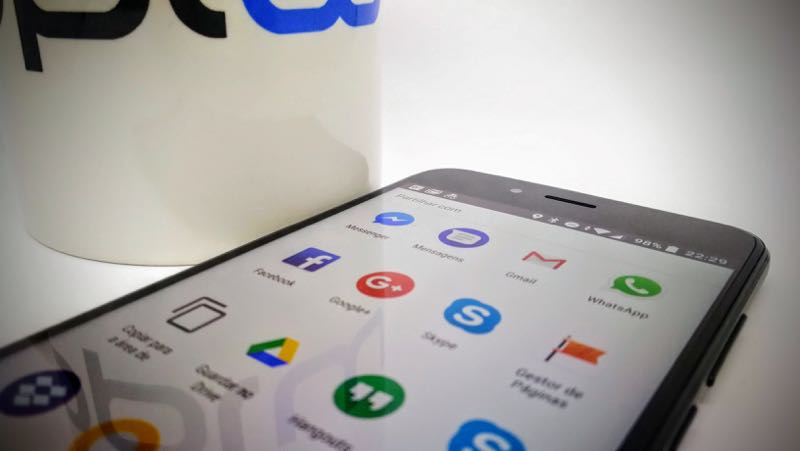
Partilhar um link, uma fotografia ou um texto é algo simples no Android e que podemos fazer rapidamente. A maioria poderá copiar e colar na app pretendida, mas a verdade é que o Android tem uma função dedicada a isso e que permite que partilhemos diretamente.
As últimas versões do Android têm melhorado este menu de partilhas com algumas pequenas otimizações, o que o tornam ainda melhor. Hoje vamos aprender a personalizá-lo e a torná-lo ajustado ao utilizador.
Como aceder ao menu de partilhas do Android
Como referimos, muitos utilizadores do Android desconhecem esta área de partilha e a utilidade que tem. Para lhe acederem basta que selecionem um texto ou que escolham a opção partilhar, no menu de fotografia. É a opção Partilha que vos dá acesso a este menu.
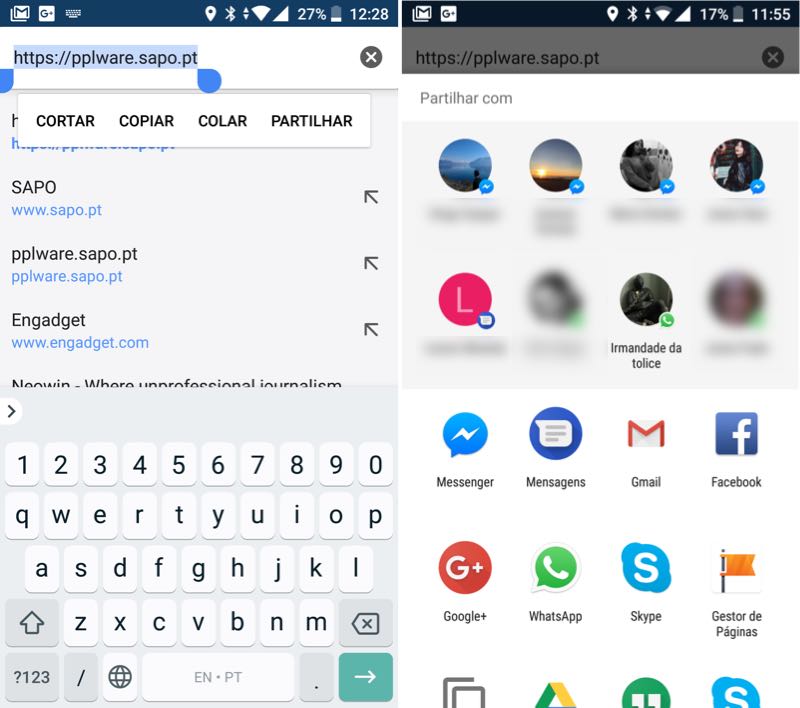
De imediato será mostrado o menu de partilha, onde estão os vossos principais contactos e as vossas principais aplicações. Basta então que escolham o contacto ou aplicação para este ser partilhado de imediato.
Como adicionar e fixar um contacto direto
Configurar o menu de partilha é algo simples e que qualquer um o pode fazer em poucos segundos. Podem aqui adicionar contactos ou aplicações que ficam fixos para utilização, deixando de depender dos algoritmos de avaliação do Android.
Para adicionar um contacto, tornando-o fixo neste menu, só precisam de lhe carregar durante alguns segundos até que apareça um novo menu.
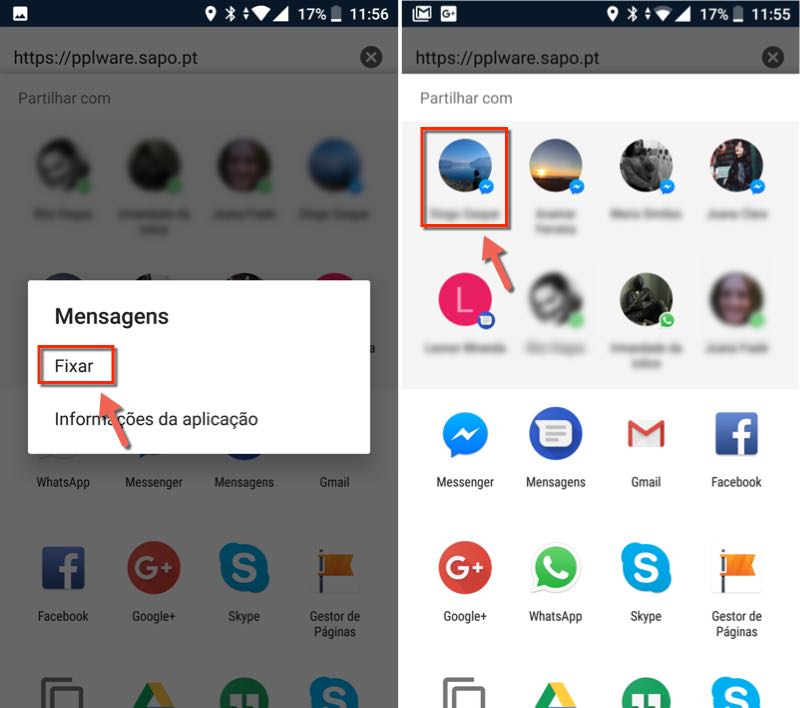
Nesse menu só precisam de escolher a opção Fixar. Dai em diante esse contacto estará sempre presente nessa lista para ser usado. Mesmo que não usem esse contacto com frequência, ele estará sempre presente.
Como adicionar e fixar uma app
Da mesma forma como podemos fixar contactos, podemos fazê-lo com aplicações. A lista apresentada é extensa, mas desta forma conseguem colocá-la no topo e mais facilmente acessível.
Também aqui devem carregar na aplicação que pretendem prender ao menu de partilha até que surja um novo menu.
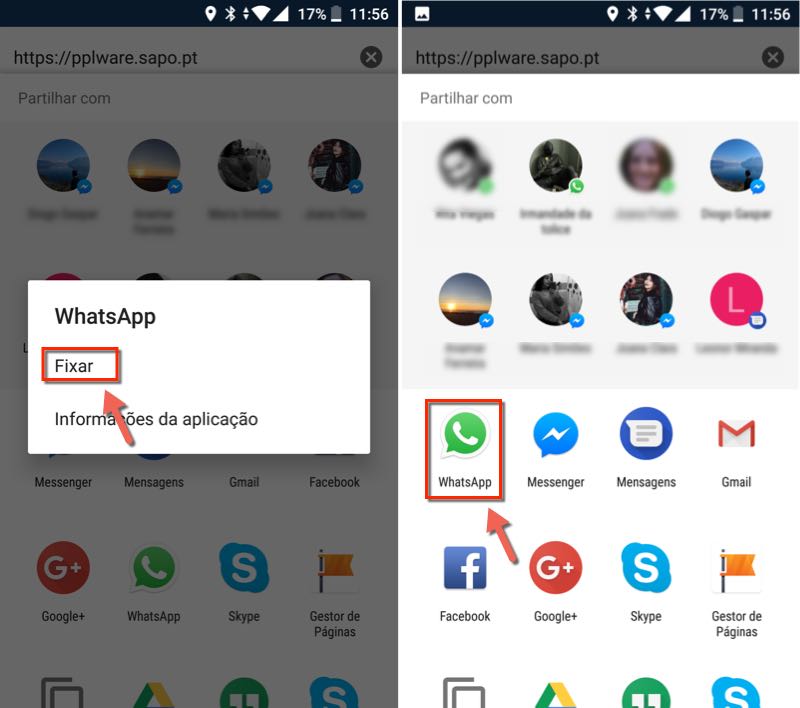
No menu que surgir devem escolher a opção Fixar para que essa aplicação seja arrumada no topo do menu de partilha e esteja sempre mais acessível para o utilizador.
Como remover um contacto ou uma app
Mas tal como estas apps e contactos podem ser adicionados, também podem ser retirados do topo, passando a assumir o lugar que o Android lhe reservou, com base na utilização.
Só precisam de carregar durante alguns segundos numa app ou contacto que tenham antes fixado para que surja o menu onde podem gerir o que querem fazer.
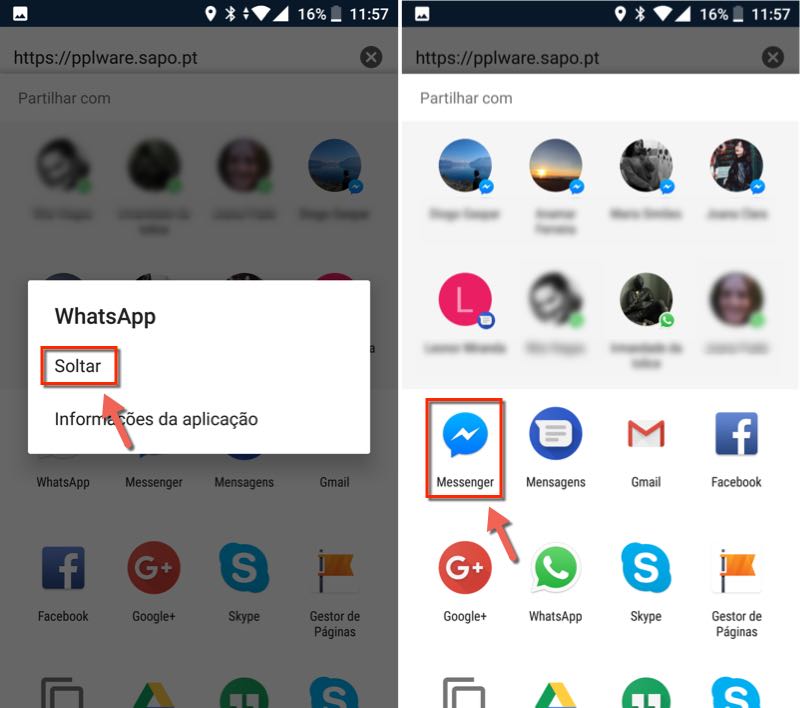
Ao contrário das opções anteriores, desta vez o que pretendem é Soltar. Esta será a ordem para que a app ou o contacto seja removido do topo da lista.
Usem o menu de partilhas do Android e vejam como é mais simples e rápido enviar todos os conteúdos para os vossos contactos. Aproveitem e configurem-no para que esteja adaptado ao que querem, melhorando ainda mais a sua utilização.
PUB
PUB.





 Loading …
PUB.
Velocímetro Pplware

Teste a velocidade da sua Internet