Com a nova versão do Edge, a Microsoft quer criar um browser completamente renovado e com acesso ao que de mais moderno existe. Para isso escolheu o Chromium, para o qual tem contribuído de forma ativa.
Agora que a primeira versão, de testes, está disponível, é hora de o personalizar. Uma das primeiras mudanças é o motor de pesquisa usado. Vamos ver como podemos definir o Google como o motor de pesquisa do Edge.

Apesar de ser ainda apenas uma versão de testes, a nova versão do Edge está madura e pronta a ser usada. A Microsoft agradece que o usem e que detetem problemas nas novidades, que vão ser de imediato resolvidos.
Uma das primeiras modificações, depois de configurar o perfil do utilizador, é a mudança do motor de pesquisa para o Google. Hoje vamos explicar como o fazer.
Definir o Google como o motor de pesquisa do Edge
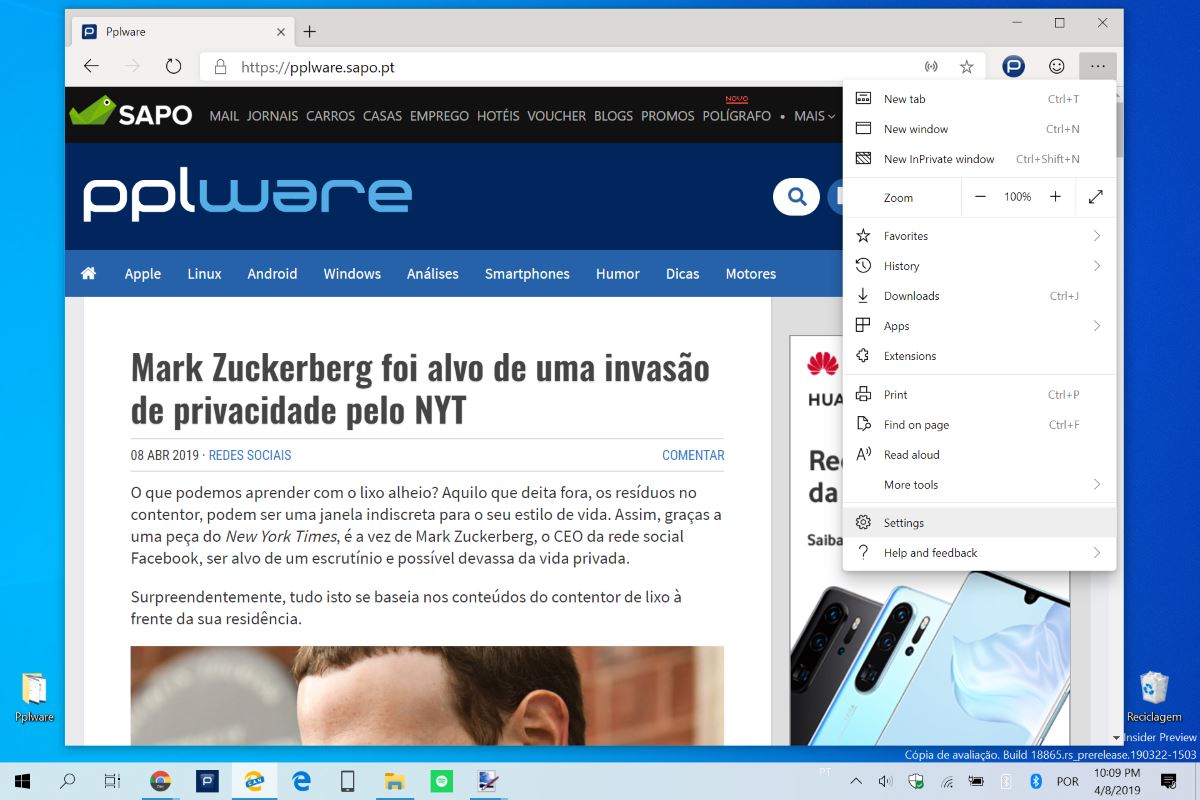
O primeiro passo para esta mudança é o acesso às definições do Edge. Carreguem por isso nos 3 pontos e escolham Settings no menu que vai surgir.
De seguida, devem escolher o separador Privacy and Services, na lista que vão ter do lado esquerdo da página de definições do Edge.
No final desta página, dedicada à privacidade, vão encontrar a opção Address bar. Devem selecioná-la para continuarem este processo.
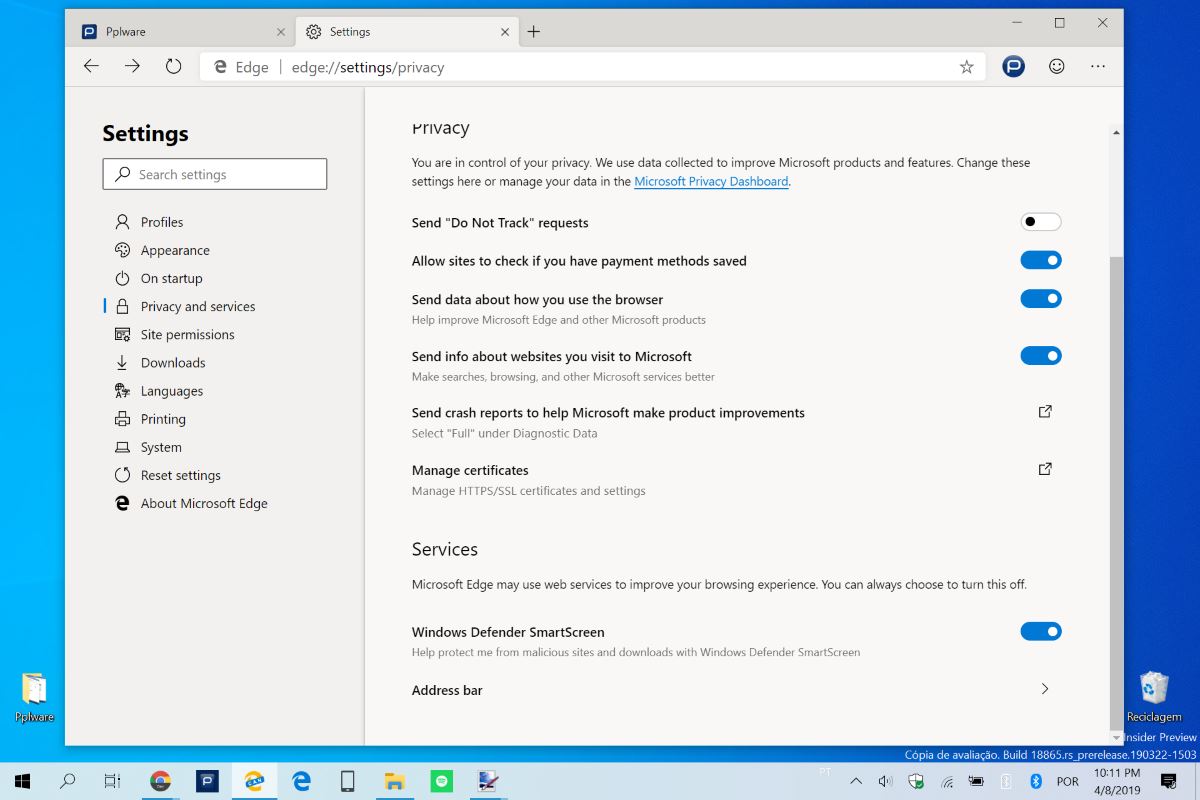
Na página seguinte vão ver o motor de pesquisa a uso e a zona de gestão destes. Para avançar escolham a opção Manage search engines.
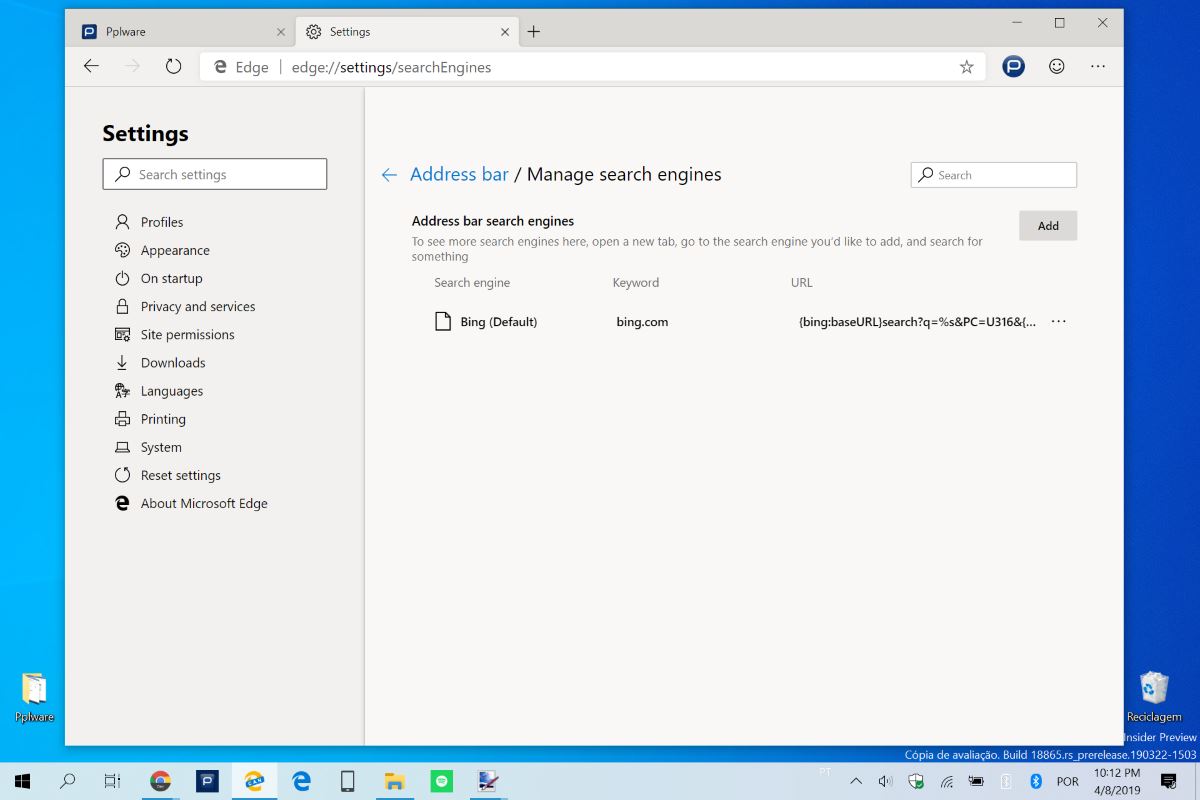
Já na próxima zona, vão ver a lista de motores de pesquisa presentes. O Bing vai estar já disponível, mas vamos querer adicionar um novo. Escolham por isso a opção Add.
É nesta nova zona que vão definir os parâmetros para adicionar o Google como motor de pesquisa. Vão ter de indicar um nome e a Keyword.
A primeira é apenas para identificação e a segunda é a palavra usada na barra de endereço para ativar a pesquisa direta. Por isso devem indicar nas duas a palavra Google.
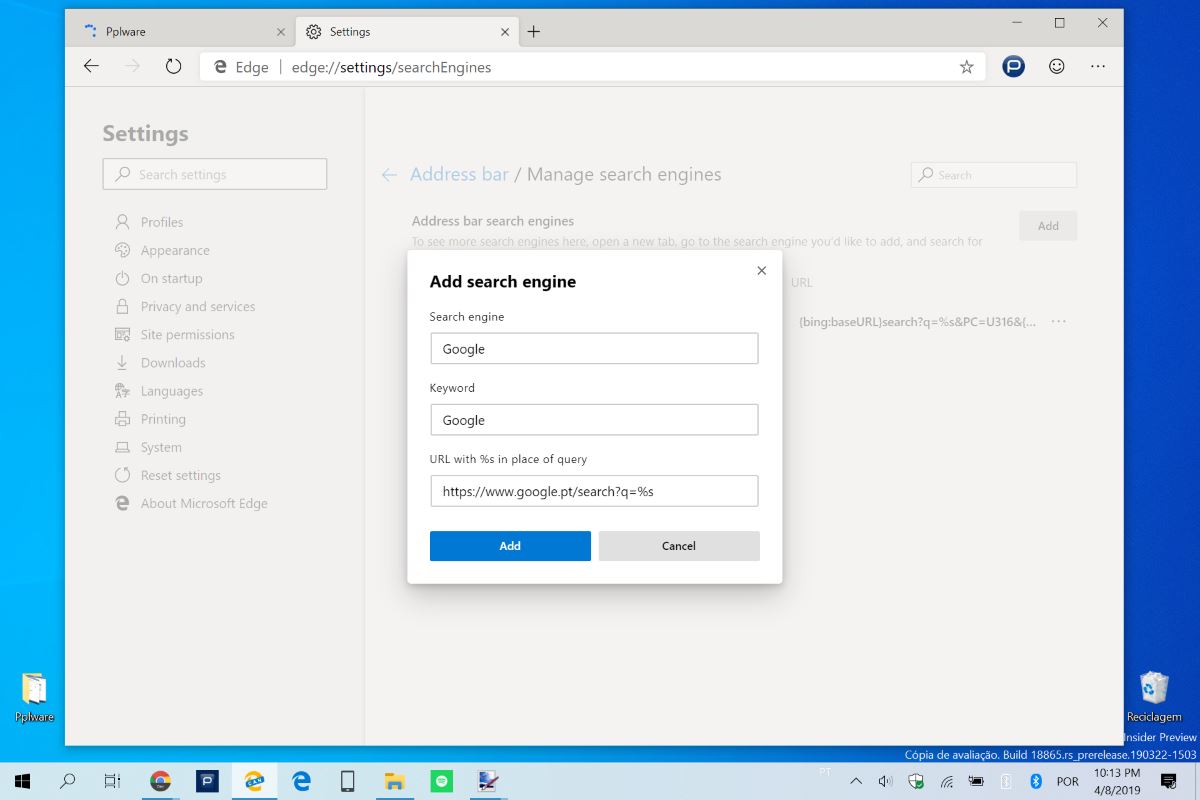
Por fim, e porque esta é a mais importante, devem indicar o endereço de pesquisa. No caso da Google é: http://www.google.com/search?q=%s.
Usar o Google como motor de pesquisa padrão
Todo o processo é terminado com o carregar no botão Add. Daí são levados para a página de gestão de motores de pesquisa, onde já podem ver a entrada do Google.
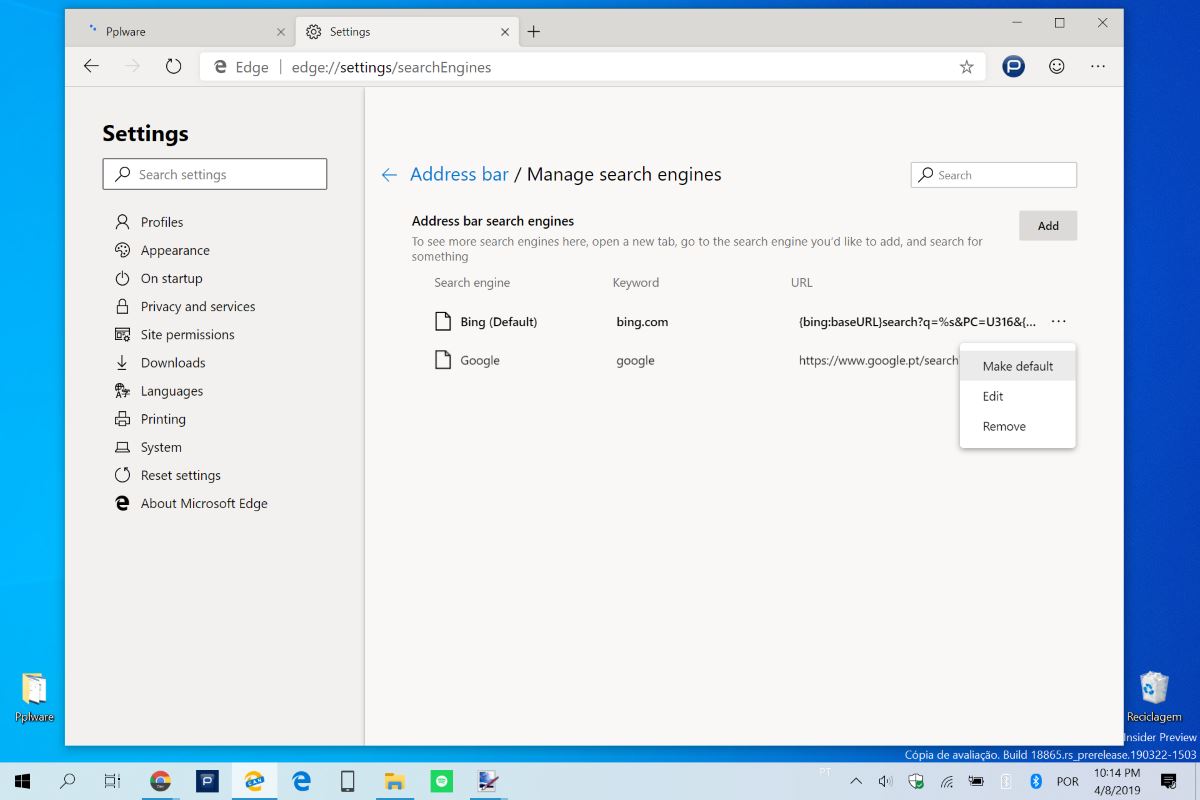
Após este passo, devem carregar nos 3 pontos junto à entrada do Google. Para o tornarem o padrão, devem escolher a opção Make default no menu.
Como resultado, daí em diante podem simplesmente pesquisar no Edge com o escrever dos teremos na barra de endereço deste browser. Daí são levados para o Google, com os resultados presentes.
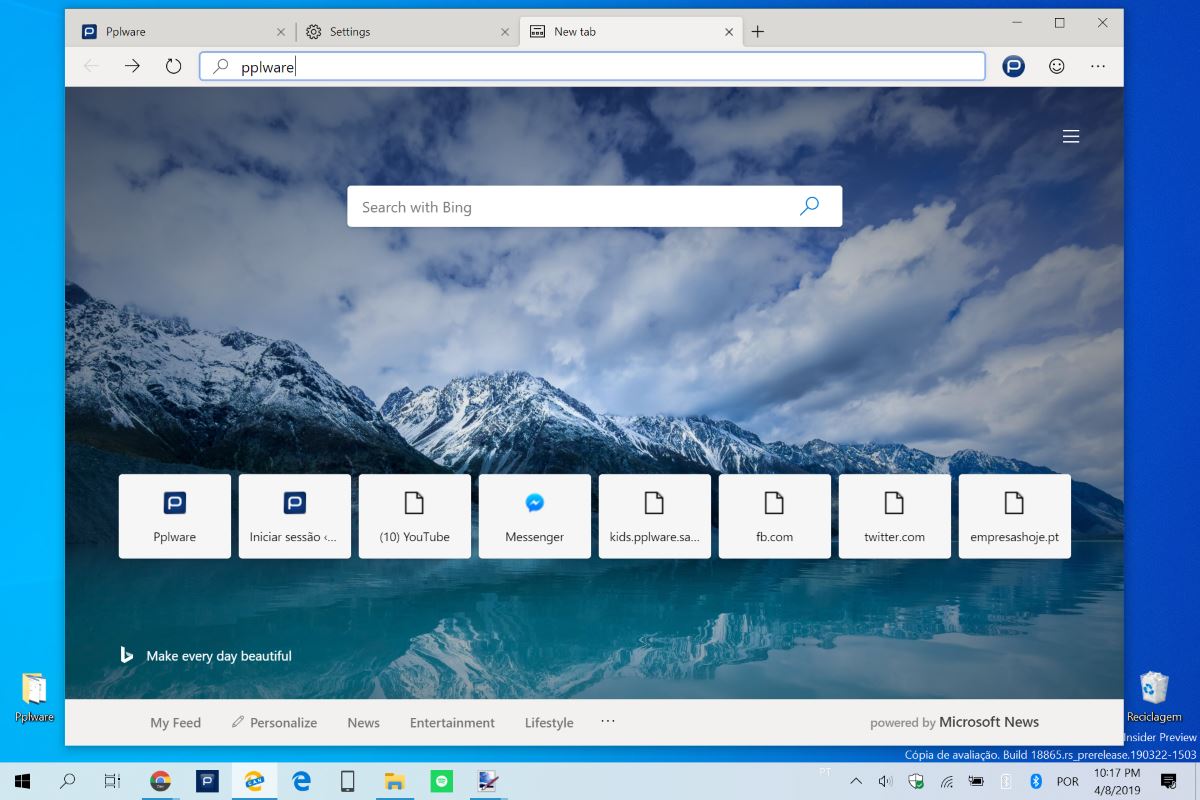
Importa notar que na página de abertura, no campo de pesquisa presente, estas vão ser feitas no bing da Microsoft. Este é um comportamento que por agora não pode ser alterado.
Em resumo, esta é mais uma alteração que muitos vão querer fazer, para terem o seu browser adaptado ao dia a dia. Podem definir outros motores de pesquisa, alterando apenas o endereço colocado. Se estão habituados ao Google então esta é a primeira personalização a ser feita.
Dica: Como importar os seus dados do Chrome ou Firefox para o novo Edge
PUB
PUB.





 Loading …
PUB.
Velocímetro Pplware

Teste a velocidade da sua Internet