Google Keep: tire mais notas no seu Android com estas dicas

16 Comentários

O Google Keep apresenta-se como uma das mais completas apps de notas disponível em versão Web e Mobile. A interação entre estas plataformas torna-se um dos seus grandes trunfos, mas há mais… muito mais além disso.

Hoje damos-lhe a conhecer algumas dicas, para que tire ainda mais notas no seu Keep, focado essencialmente, no Android.

1 – Ativar o Dark Mode

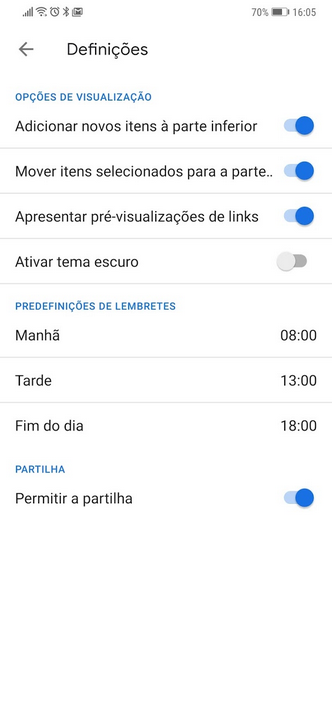
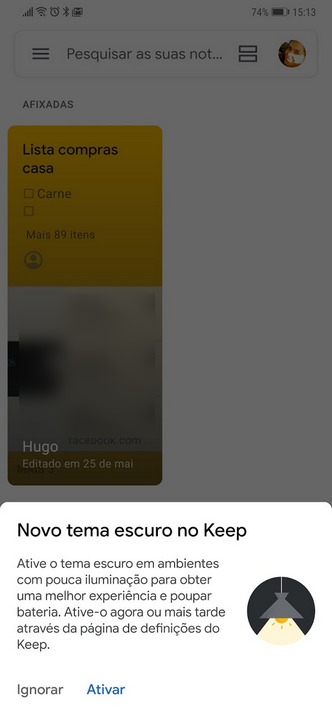
A primeira grande dica para a utilização do Keep é a ativação do modo escuro. Este modo ficou disponível há poucos dias, provavelmente, ainda nem todos os utilizadores têm acesso.

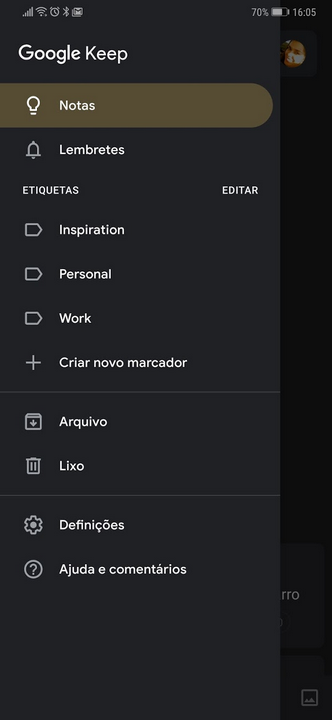
Ao abrir a app no Android poderá logo surgir a sugestão de ativação. No entanto, caso já tenha aparecido e a tenha ignorado, deverá aceder ao Menu lateral e selecionar Definições. Será aí que irá encontrar a opção para ativação do tema escuro.
2 – Partilhar notas

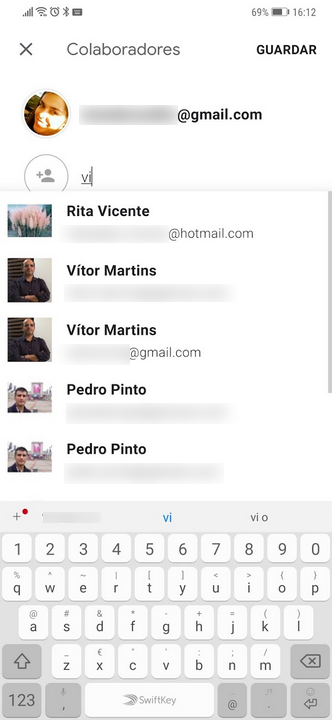
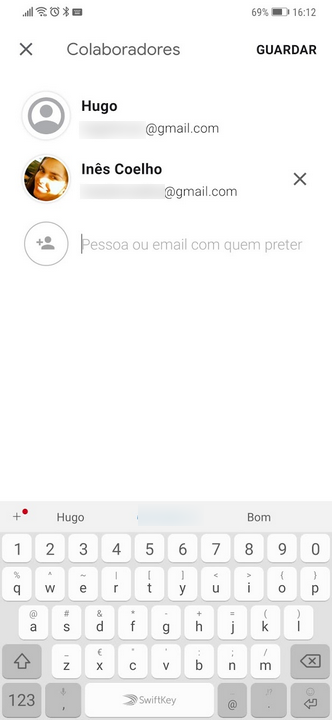
As suas notas podem ser utilizadas em simultâneo com outros utilizadores. Esta é uma opção que oferece vantagens a ambos, uma vez que podem, em simultâneo editar a nota e ver as alterações feitas pela outro. Notas de grupos de trabalho, listas de compras com a família, planos de férias com amigos. Estes são apenas alguns dos exemplos onde se pode tirar partido desta colaboração.

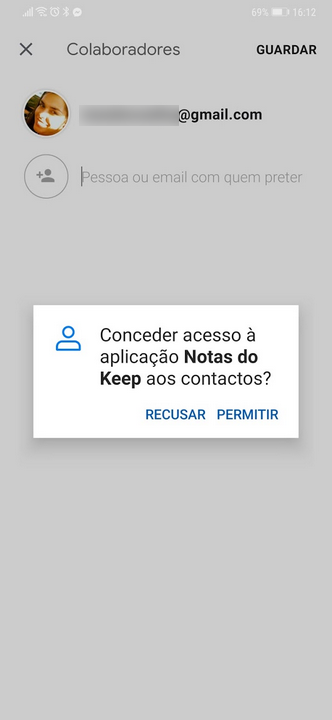
Ao criar uma nova nota, no canto inferior direito terá o acesso ao menu de ações onde irá encontrar Colaborador. Será então aí que poderá adicionar várias pessoas à nota, sendo que todas poderão editar.
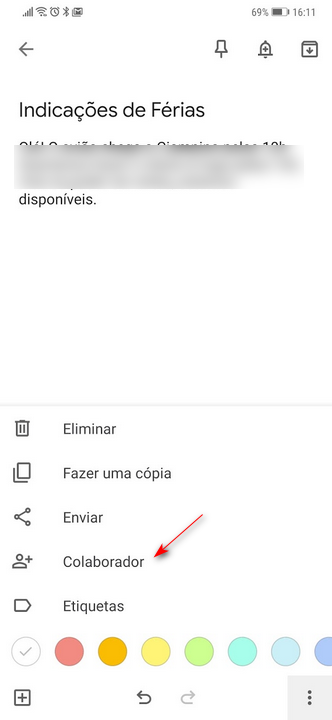
A opção enviar que também surge no mesmo menu irá dar-lhe outra possibilidade. Através desta opção poderá enviar o conteúdo na nota diretamente através de um qualquer serviço de partilha, ou guardá-la nos documentos Google.

3 – Tirar notas de áudio

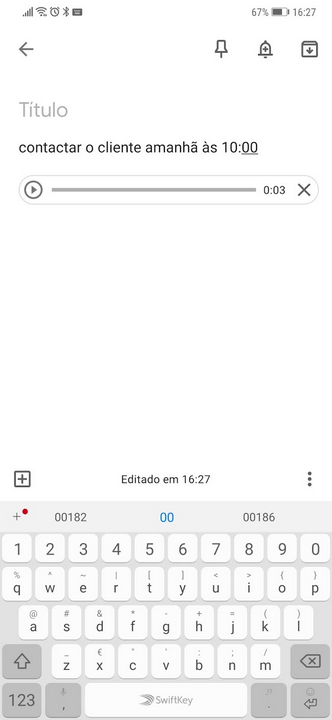
Por vezes nem sempre é possível escrever uma nota ou apontar algo que alguém está a dizer. A opção de tirar nota de áudio poderá facilitar muito esta tarefa.

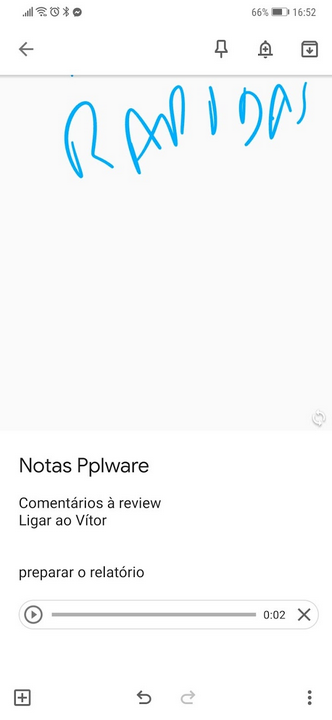
Para o fazer basta carregar no microfone que surge em baixo e falar. O que é dito é automaticamente traduzido para texto. Na nota depois irá encontrar o texto e o ficheiro de áudio.

De notar que, numa mesma nota, poderá ter notas de áudio, desenho, listas ou até adicionar imagens.

4 – Adicionar Lembretes às notas do Keep

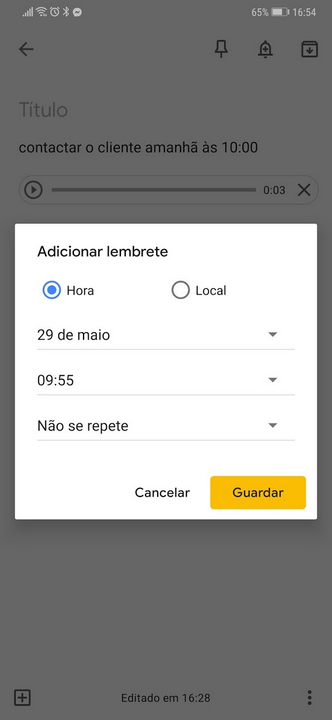
Para que não se esqueça dos seus compromissos e das tarefas que tem para cumprir poderá adicionar lembretes às notas. Estes podem ser definidos para uma data e hora específicos ou simplesmente para um período do dia, já pré-definido.

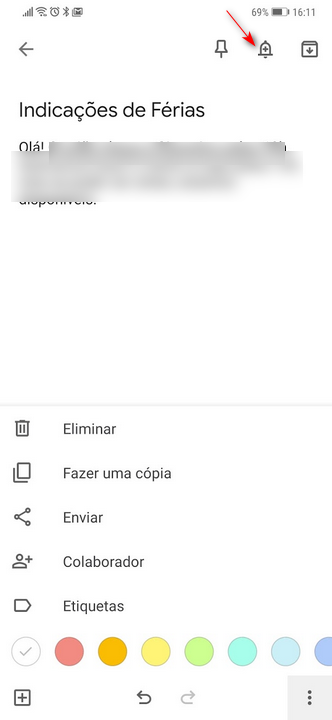
Na sua nota terá um sino com um mais, no canto superior direito. Será então aí que deverá carregar e definir o lembrete pretendido.
5 – Adicionar Etiquetas

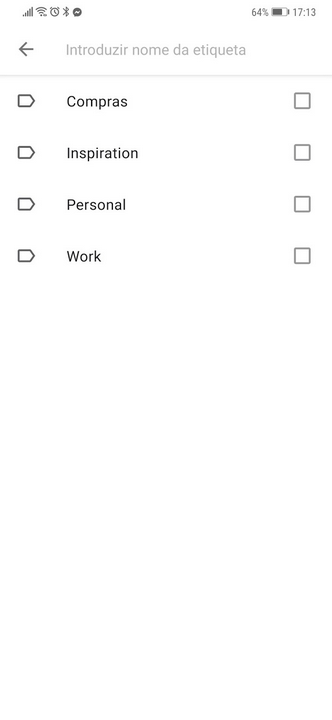
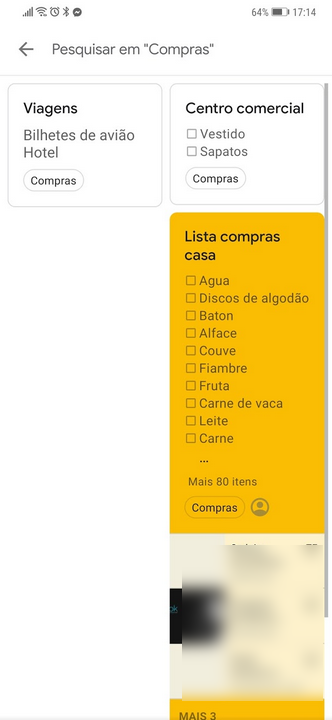
Todas as suas notas podem ainda estar etiquetadas por temas. Uma categoria para o trabalho, outra para as férias, mais uma para os afazeres domésticos… Depois, para encontrar as notas pretendidas, esta organização torna-se muito mais fácil.

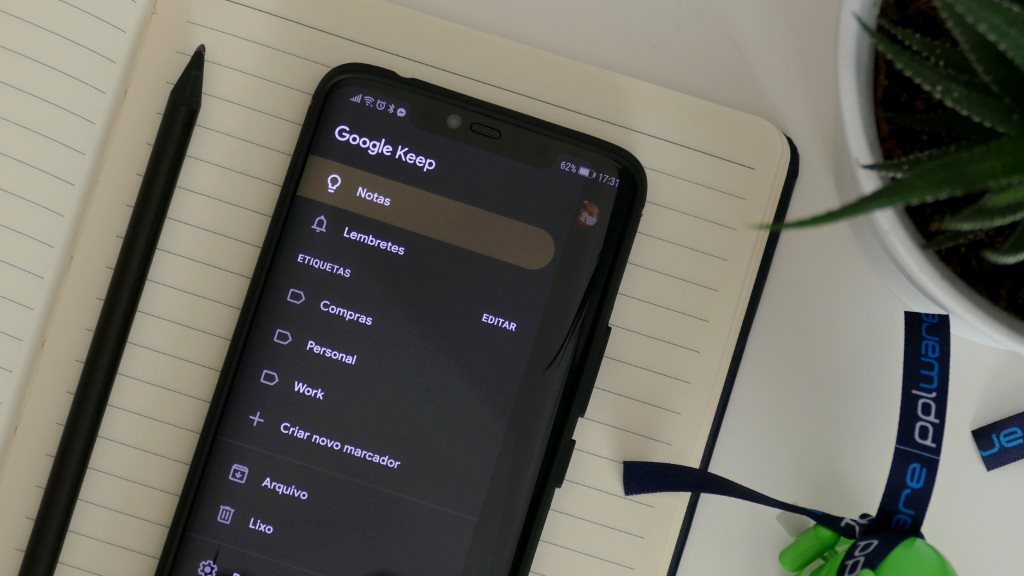
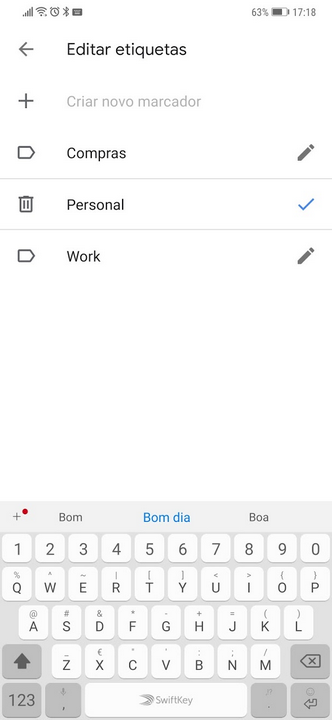
Para gerir as suas etiquetas deverá aceder ao menu lateral. Será aí que irá encontrar já algumas opções de etiquetas pré-definidas e a opção Criar novo marcador. Além de acrescentar vários marcadores, poderá também editar ou eliminar os já existentes. Neste caso deverá selecionar o lápis que surge em frente a cada um deles.
Que outras dicas deixaria para uma utilização mais eficiente do Google Keep?

Comentários

16

Deixe um comentário

O seu endereço de email não será publicado. Campos obrigatórios marcados com *

  1. Avatar de Darth
    Darth

    por aqui ainda não tenho Dark mode 🙁

    1. Avatar de k
      k

      O meu sugeriu-me estes dias. Era fixe também ter amoled black.

  2. Avatar de Márcio Mendonça
    Márcio Mendonça

    É uma versão light do Evernote.

    É uma pena ainda não disponibilizar a inserção de arquivos PDF….

  3. Avatar de Juanito cacos
    Juanito cacos

    Inês

    O meu audio está configurado para INGLÊS(us)

    Como mudo isso para PORTUGUÊS? n vejo nada disponivel nas “definições”

    1. Avatar de Maria Inês Coelho

      O idioma da app é o mesmo do smartphone, por isso a alteração terá que ser feita nas definições de idioma do próprio smartphone.

      1. Avatar de Juanito cacos
        Juanito cacos

        Resolvido

        Muchas gracias con muchos tacos y guacomole

  4. Avatar de cK
    cK

    O Samsung Notes dá perfeitamente para as causas. Para além de ter um layout mais bonito

  5. Avatar de dedro
    dedro

    Uso dois smartphones da mesma marca, modelos diferentes, diariamente. Um é para uso pessoal e o outro é só para trabalho. O do trabalho é o mais antigo e tem Android 7.1.1 e o Keep está an versão 5.19.191.07.30 e tenho a opção Dark Mode. No smartphone pessoal é um modelo mais recente, com o Android 8.1.0 e o Keep está na versão 5.19.191.07.40… e sendo uma versão superior deveria ter Dark Mode, penso eu de quê,… mas não tem. Vou ter de aguardar.

    1. Avatar de dedro
      dedro

      Obrigado PPLWARE pelo “forcing”. hehehe 😉
      O smartphone que não tinha, hoje, já perguntou e activei. Fui ver a versão e é a mesma (5.19.191.07.40)… deve-me ter escapado alguma coisa. Mas que a opção não estava lá, não estava. Até comparei as definições com os dois smartphones lado a lado.
      Mas o que importa é que já tenho o Dark Mode no Keep, nos dois smartphones.

  6. Avatar de Darius
    Darius

    Eu uso o oneNote mas para coisas simples gosto do Keep, no entanto, não percebo como ainda não adicionaram proteção às notas. Há tanto tempo que vejo utilizadores a pedirem isso e nada! será assim tão complicado desenvolver uma funcionalidade de proteção por password/touch id ??!

    1. Avatar de Márcio Mendonça
      Márcio Mendonça

      Darius, há tanto tempo que os usuários pedem o recurso de anexar PDF também… Parece q o Google não dá muita atenção ao keep

    2. Avatar de Frank ribertóma
      Frank ribertóma

      +1 Eu ando a acender velas todos os dias a pedir essa função. Pensei que era o único, parece-me uma função básica essencial.

    3. Avatar de cK
      cK

      A App Samsung Notes permite bloqueio das notas com pass/biométrico

    4. Avatar de João
      João

      +1. Já era tempo da Google colocar alguma proteção realmente.

  7. Avatar de RAtM
    RAtM

    Das melhores APPs que a Google já criou… Autêntico post-it digital. Múltiplas funcionalidades e muito intuitivo. Uso diariamente há já uns 2 anos!

  8. Avatar de José Gomes
    José Gomes

    Boa tarde.
    Uma coisa que seria bastante útil:
    Sempre que uma tarefa é acrescentada ou executada numa etiqueta, todos os participantes dessa etiqueta deveriam receber uma notificação. Assim, temos de passar todo o dia a entrar na app para saber se determinada tarefa já foi executada. É o pior é que acho que nenhuma app faz isso.