


O Google Drive é um dos mais completos serviços de cloud do mercado. Tem uma oferta de 15 GB dos quais fazem parte o Gmail, Google Photos e os próprios ficheiros de PDF, Documentos, Folhas de cálculo, entre outros. No entanto, estes 15 GB, por conta desta distribuição, podem sumir-se rapidamente. Uma forma de se manter a utilizar o serviço sem ter que pagar por espaço extra é, por exemplo, ter outra conta Google.
Para efetuar uma transferência de ficheiros entre contas, hoje explicamos como deve proceder.

A transferência de ficheiros entre contas no Google Drive é útil em diversos casos. A questão de gestão de espaço já referida pode ser uma delas. Mas poderá ser útil para fazer transferências com outros utilizadores do serviço.
Para proceder à transferência dos ficheiros entre contas sem ser necessário fazer download, seguido de novo upload, deverá seguir os seguintes passos.
Como transferir ficheiros de uma conta para a outra no Google Drive
Contando que a transferência é feita entre uma conta principal e uma secundária, deverá então abrir a conta principal. Associada ao e-mail principal.
Para alternar entre contas de e-mail, deverá clicar sobre a foto, no canto superior direito e selecionar a conta pretendida, caso tenha o login feito, caso contrário também o poderá fazer, nesse mesmo sítio.
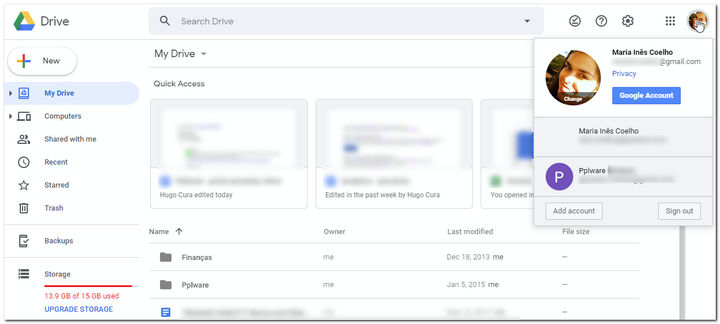
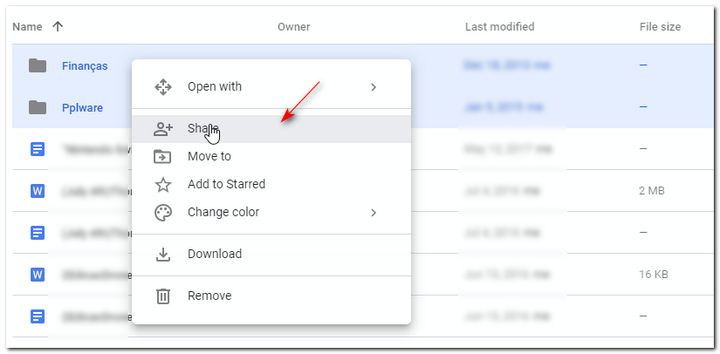
Em seguida deverá selecionar a pasta ou ficheiros que pretende então transferir entre contas. Depois de selecionadas, basta clicar com o botão direito, seguido de “Partilhar” ou “Share”.
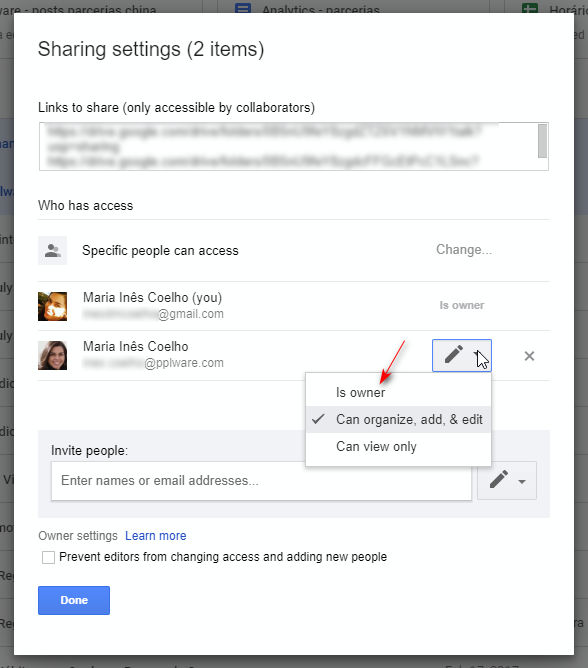
Depois deverá escolher o e-mail para onde partilhar e aceder às definições avançadas, no canto inferior direito, em “Advanced”. Depois de efetivar a partilha, deverá editar as definições deste novo e-mail para “Is owner” (É dono).
Ao aceder à conta secundária (como mostra a primeira imagem) irá então encontrar os ficheiros partilhados, já propriedade dessa mesma conta.
Agora, na conta secundária, deverá selecionar os ficheiros e efetuar uma cópia. Clicando com o botão direito do rato e selecionar a opção “Fazer uma cópia”.
Feito este processo, basta aceder à conta principal e eliminar os ficheiros já devidamente partilhados e copiados na conta secundária.
Dica: Como criar uma cópia de segurança manual do Android para o Google Drive
PUB
PUB.











PUB.
Velocímetro Pplware

Teste a velocidade da sua Internet




![5KPlayer – provavelmente o leitor multimédia gratuito mais completo [sorteio]](https://pplware.sapo.pt/wp-content/uploads/2019/06/5kplayer_0-1-1024x584.jpg)


