O Google Chrome tem um gestor de palavras-passe bastante seguro e que recentemente recebeu uma importante atualização, alertando o utilizador para as passwords que tem e que podem não ser seguras. No entanto, uma das suas limitações, prende-se com o facto de não permitir gravar as palavras-passe sem antes as introduzir num site e esperar que o serviço questione se se pretende gravar ou não.
Ainda que não esteja disponível de forma direta, agora já pode adicionar passwords de forma manual ao gestor de palavras-passe do Chrome, tornando assim este serviço ainda mais completo.

O Gestor de palavras-passe do Google Chrome está disponível para os utilizadores e garante um elevado nível de proteção. Além disso, o serviço permite fazer uma análise das passwords e alterar aquelas que têm problemas identificados. Entre eles, poderão ser palavras utilizadas em muitos serviços ou demasiado fracas.
Para fazer esta análise, poderá seguir as indicações do artigo abaixo.
As suas passwords são seguras? Agora o Chrome ajuda-o a descobrir e a alterar
Como adicionar passwords no Gestor de palavras-passe do Chrome
Uma das limitações deste serviço passa por algo tão simples quanto adicionar passwords de forma manual como qualquer outro gestor de palavras-passe.
No entanto, já é possível adicionar esse recurso através da ativação de uma flag. Espera-se que esta funcionalidade chegue em breve de forma generalizada numa próxima atualização.
Ainda assim, para ter acesso à possibilidade de adicionar passwords ao Gestor de palavras-passe do Chrome deverá aceder a chrome://flags/#add-passwords-in-settings, garantindo que tem o seu browser atualizado para a mais recente versão. A opção deve ser alterada para Enabled. O Chrome deverá ser atualizado.
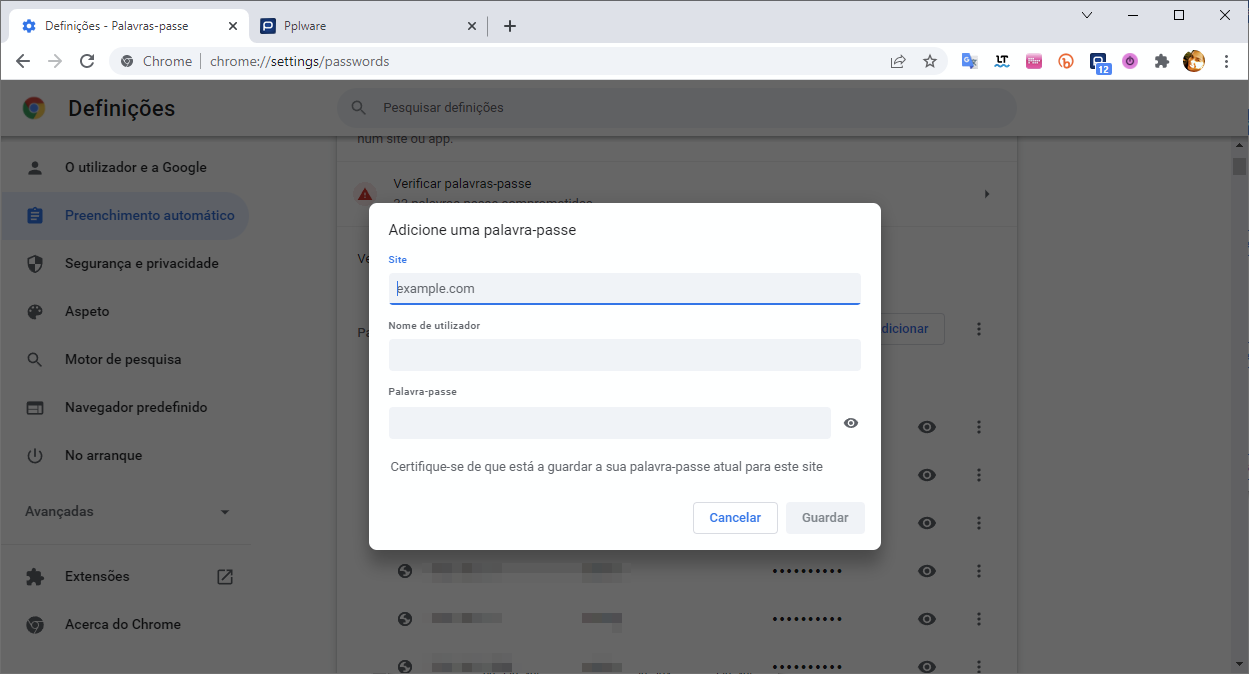
Em seguida, para adicionar as palavras-passe pretendidas de forma manual, deverá aceder a chrome://settings/passwords, onde verá o botão “Adicionar” em frente a Palavras-passe guardadas. Basta então adicionar o link do site, o nome de utilizador e a password associada.
PUB
PUB.











 Loading …
PUB.
Velocímetro Pplware

Teste a velocidade da sua Internet