O Gmail é um dos serviços de e-mail mais utilizados no mundo e, recentemente, a Google procedeu a alterações tanto a nível visual, quanto ao nível de funcionalidades, muitas delas já aqui exploradas.
Mas este local de gestão de muitos negócios e de muita informação pessoal deve manter-se organizado e adaptado às diferentes necessidades dos utilizadores. Como tal, temos algumas dicas de ajustes que podem ser feitos nas definições do serviço.
1 – Desativar o chat
Há quanto tempo não tem uma conversa através do chat que o Gmail oferece? As opções que o Facebook oferece, tanto no Messenger quanto no WhatsApp, ou a própria Microsoft, através do Skype, são opções cada vez mais utilizadas e que vieram substituir o, outrora tão utilizado, chat do Gmail.
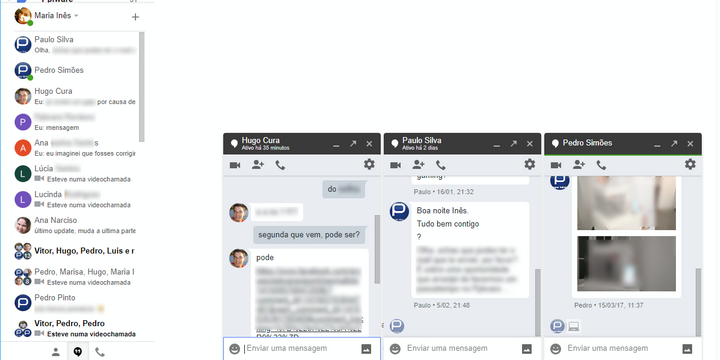
Mas se não o utiliza, que está ele ainda a fazer no seu Gmail? Através das definições pode facilmente desativá-lo.
- Aceder às Definições no Gmail, através da roda dentada, no canto superior direito
- Escolher Definições seguido de Chat
- Selecionar a opção: Desativar Chat
- Guardar alterações
2 – Gerir categorias
As categorias surgiram no Gmail há já algum tempo dando ao utilizador uma forma de organização mais eficiente, em muito casos, já que automaticamente, o serviço filtra as mensagens por assuntos colocando-os em separadores diferentes. Assim, as mensagens que chegam normalmente com newsletters vão para um lado, os assuntos relacionados com redes sociais, muitas vezes notificações que chegam por e-mail, vão para outro e na caixa de entrada principal ficam os assuntos mais importantes.
Esta categorização é muito útil para quem tem poucos filtros no Gmail e tende a ter uma caixa de entrada demasiado sobrecarregada, onde os e-mails realmente importantes ficam perdidos. No entanto, se já tem uma boa filtragem dos seus e-mails configurada, esta separação pode não lhe trazer qualquer tipo de vantagem.
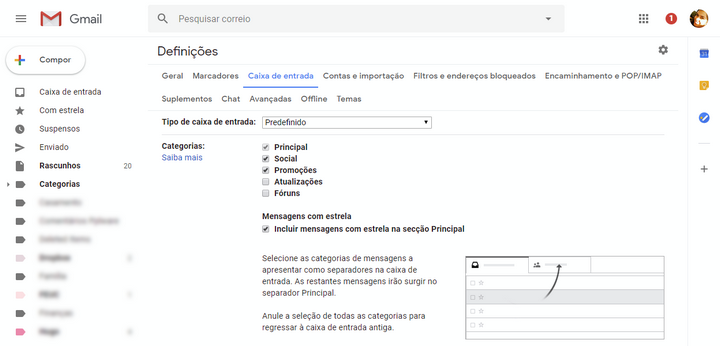
Para fazer uma gestão à medida das suas necessidades deverá seguir os seguintes passos:
- Nas Definições, aceder ao separador Caixa de Entrada
- Em categorias, escolher as opções de categorias que pretende ativar/desativar
- Guardar alterações
3 – Voltar ao Gmail antigo
Não gosta das alterações ao Gmail que a Google impôs? Por enquanto ainda é possível voltar ao Gmail clássico de uma forma muito simples.
- Aceder às Definições no Gmail, através da roda dentada, no canto superior direito
- Selecionar Voltar para o Gmail Clássico
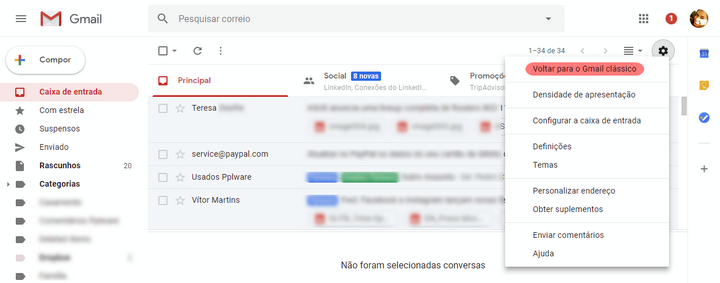
Pelo contrário, se o seu Gmail ainda não está a apresentar a nova interface, basta aceder exatemente ao mesmo sítio que irá encontrar a opção “Experimentar o novo Gmail”.
4 – Gerir notificações no ambiente de trabalho
Sempre que recebe uma nova mensagem no e-mail esta pode desencadear uma notificação no seu ambiente de trabalho. Isto é particularmente importante para quem lida diariamente com muito assuntos importantes tratados via e-mail.
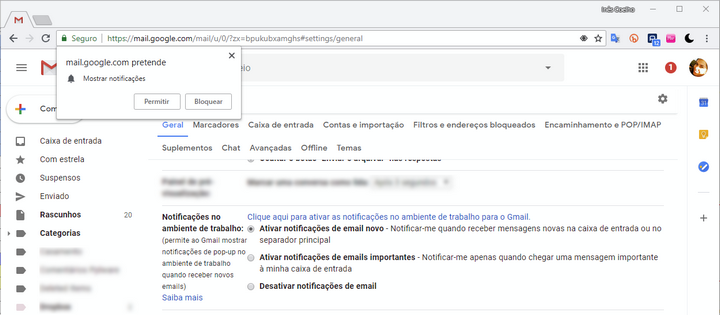
- Nas Definições, no separador Geral, procurar por Notificações no ambiente de trabalho
- Permitir a ativação de notificações ao clicar em: Clique aqui para ativar as notificações no ambiente de trabalho para o Gmail.
- Definir o tipo de mensagens para as quais pretende receber de notificações
- Ativar notificações de email novo – Notificar quando receber mensagens novas na caixa de entrada ou no separador principal
- Ativar notificações de emails importantes – Notificar apenas quando chegar uma mensagem importante à caixa de entrada
- Desativar notificações de email
- Guardar alterações
5 – Definir uma assinatura
No final de qualquer e-mail, por norma, é feita uma assinatura. Mas este processo pode ser automatizado, primeiro, para que não tenha trabalho e depois para que nunca se esqueça de assinar.

Assim que abrir a janela para compor um novo e-mail ou clique em “responder” a sua assinatura já lá estará colocada.
- Nas Definições, no separador Geral, procurar por Assinatura
- Selecionar o e-mail para o qual quer adicionar assinatura (caso exista mais do que um associado)
- Definir a formatação desejada para a assinatura, onde é possível adicionar uma imagem
- Escrever o texto da assinatura
- Guardar alterações
Leia ainda:
PUB
PUB.











PUB.
Velocímetro Pplware

Teste a velocidade da sua Internet