Certamente já passou por uma fotografia no Facebook que, ao fazer scroll, ativa uma animação de deslocação que torna a imagem dinâmica e capta a atenção do utilizador.
Esta é uma das possibilidades de publicação de imagens do Facebook 360 que, através de uma fotografia 3D, consegue aplicar um efeito de deslocação. Saiba como criar as suas imagens em 3D.
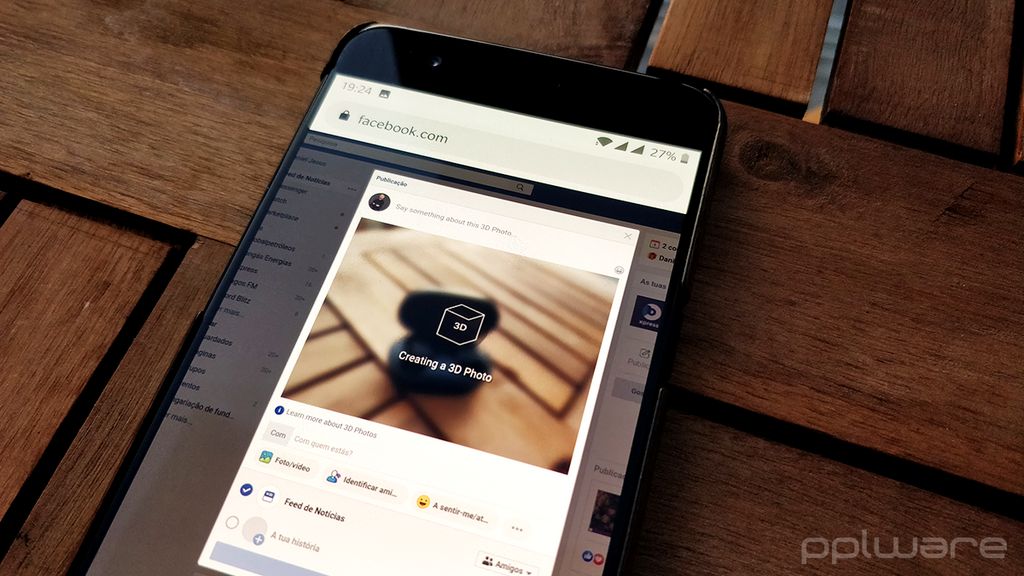
Embora tenha sido apresentada há cerca de 1 ano, esta é ainda uma opção desconhecida para muitos e, por isso, pouco utilizada. Além disso, pela particularidade da fotografia 3D, este é um processo ainda restrito aos modelos mais recentes de iPhone que permitam captar fotografias 3D, ou seja, com o mapa de profundidade (Depth map) associado.
Como publicar imagens 3D no Facebook usando um smartphone Android?
Se até agora este era um processo restrito a alguns utilizadores de iOS, a verdade é que já é possível aos utilizadores do Android tirarem partido desta função. No entanto, o processo ainda não é o mais simples de executar.
Mas como é possível fazê-lo, fique a conhecer o procedimento, passo-a-passo:
1º – Instalar o Google Camera
Para que seja possível ao Facebook reconhecer a imagem 3D, necessitamos de tirar uma fotografia onde seja possível retirar o mapa de profundidade. Para isso, é necessário um smartphone que tire fotografias em modo retrato dinâmico. Caso o seu smartphone não permita, basta instalar uma versão da Google Camera com suporte para o modo foco.
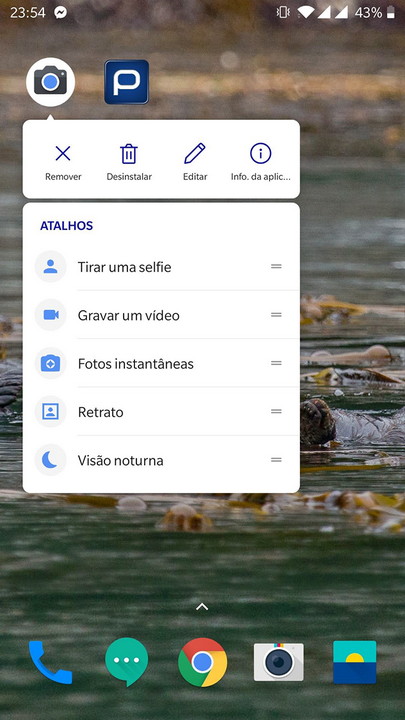
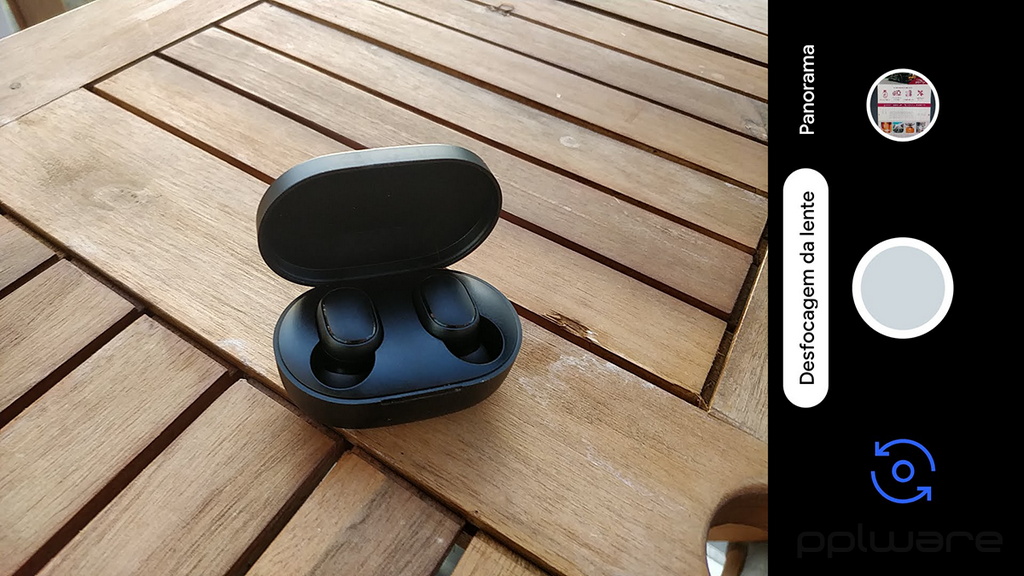
2º – Capturar uma fotografia com o modo foco
Utilizando o modo foco da Google Camera, tire uma fotografia ao objeto/pessoa/cenário que pretende publicar.
3º – Extrair o mapa de profundidade com o Depth Extractor
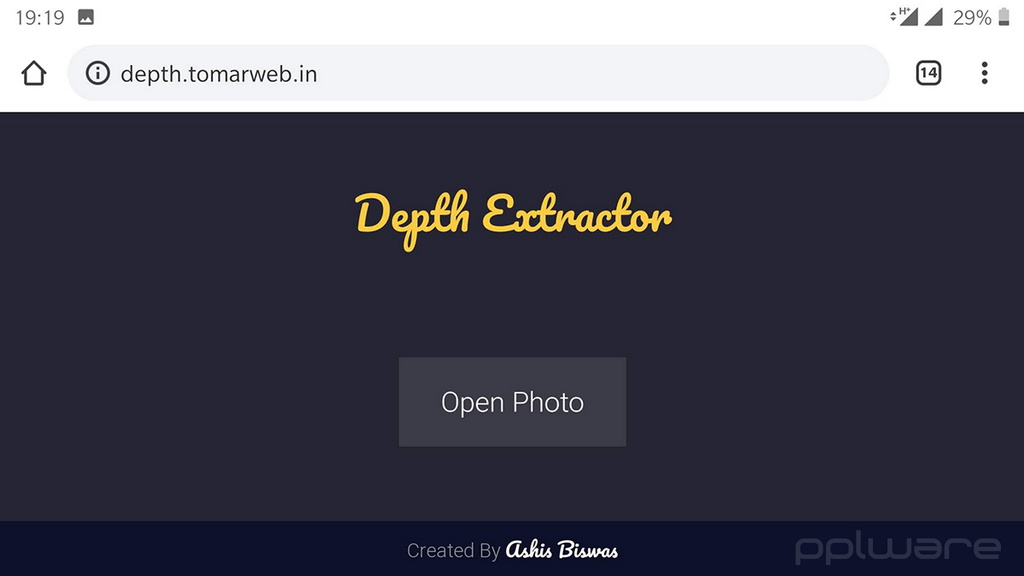
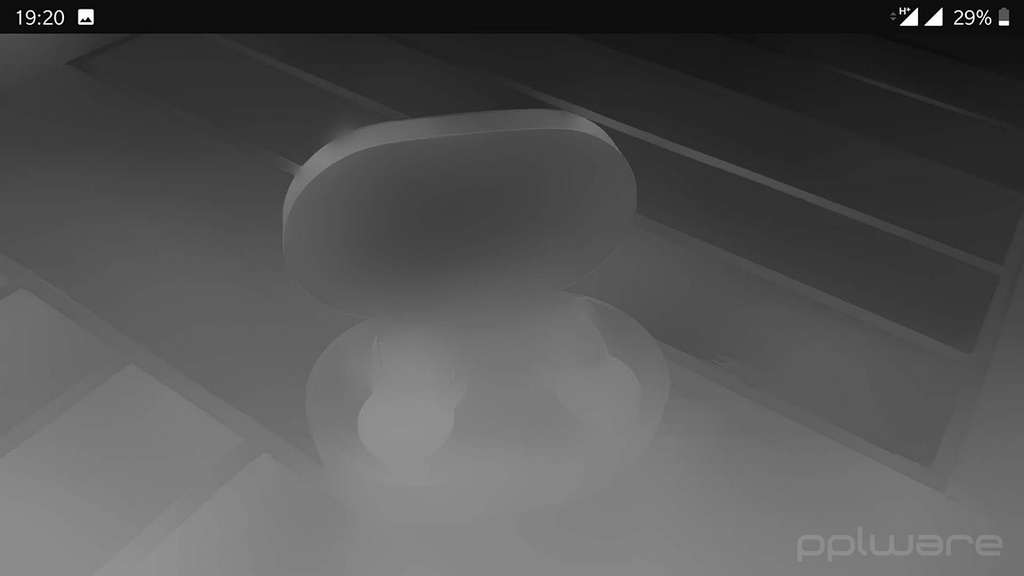
Visite o website depth.tomarweb.in e carrege a fotografia que acabou de tirar. O website irá devolver imediatamente uma imagem que deverá começar a descarregar automaticamente.
4º – Abrir o Facebook através do modo de desktop do Chrome
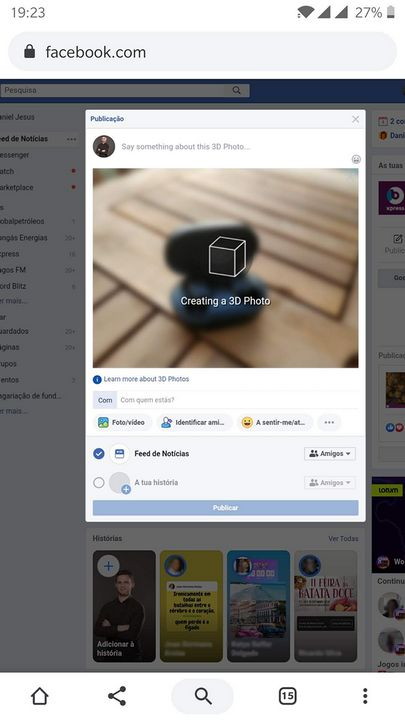
Para que o Facebook reconheça como imagem 3D, é necessário abrir o Google Chrome no smartphone. Em seguida, nas opções, selecionar a opção “Modo de computador”. Após habilitar essa função, abra o Facebook no browser e crie uma nova publicação. Em primeiro lugar, deve carregar a fotografia original e, depois, a imagem descarregada no Depth Extractor.

5º – Publicar a imagem
Finalmente, ao carregar a segunda imagem, o Facebook deverá reconhecer imediatamente como imagem 3D. Caso tenha sido o caso, é apenas necessário preencher o copy e publicar.
Este talvez não seja o processo mais fácil e o resultado final pode não ter a melhor qualidade. No entanto, é por agora a forma mais simples de permitir aos utilizadores Android de usufruírem desta funcionalidade.
PUB
PUB.





 Loading …
PUB.
Velocímetro Pplware

Teste a velocidade da sua Internet