Hoje em dia concentramos nos nossos smartphones toda a nossa informação pessoal e essencial. É ali que temos os nossos dados mais secretos e tudo o que queremos guardar.
Mesmo com o ecrã bloqueado, que nos garante a privacidade necessária, temos acesso a notificações e a mensagens que nos enviam. Esta informação, que pode ser sensível, está assim visível para todos. Felizmente o Android consegue bloquear este comportamento, diretamente nas configurações.
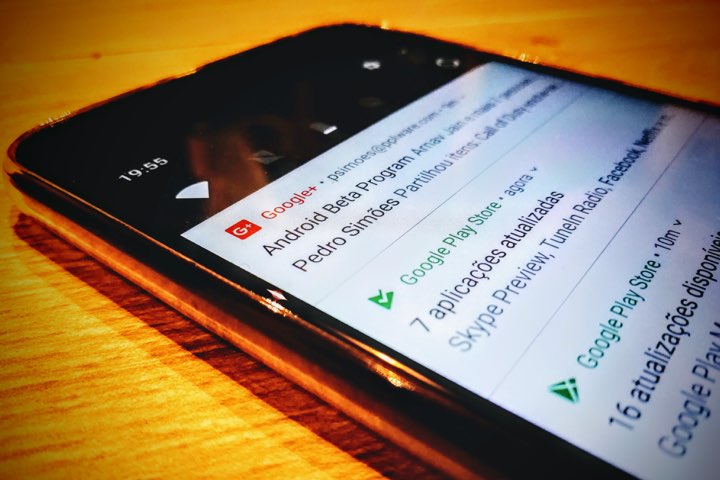
Sendo um sistema aberto e completamente modular, o Android dá ao utilizador uma panóplia de opções de configuração, que garantem que este sistema fique ajustado ao utilizador.
As notificações são uma área onde é possível ajustar alguns parâmetros, sendo um deles a apresentação de informação mais sensível do utilizador no ecrã de bloqueio. Esta é uma configuração simples e rápida de ser feita.
Como alterar as configurações de notificação do Android
O primeiro passo é aceder às configurações do Android, procurando de seguida pela opção Notificações. Esta depende de versão para versão e até da UI de cada fabricante.
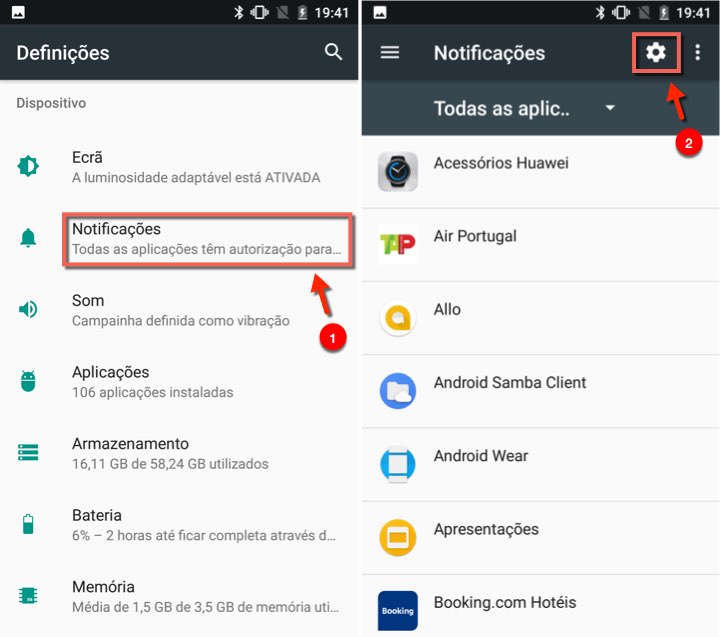
Uma vez ai dentro, vão ver a lista de aplicações que têm autorização para apresentar notificações. Devem procurar pelas configurações das próprias notificações, que deverá estar em cima à direita, na roda dentada.
Como esconder as notificações sensíveis no Android
Ao abrirem essa área vão encontrar, no caso da versão stock do Android, a opção para ativar o led de alerta e o que apresentar no ecrã de bloqueio. É esta a opção que devem escolher.
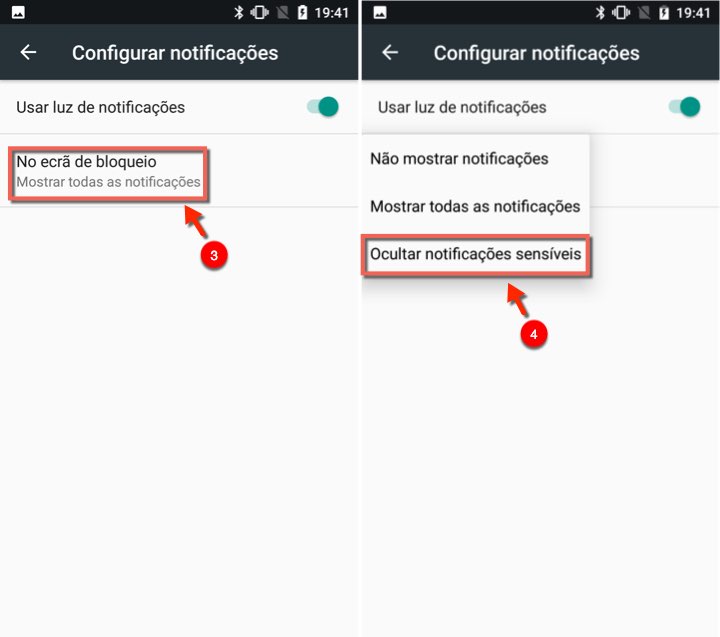
Vão ver surgir 3 opções possíveis: Não mostrar notificações, Mostrar todas as notificações ou Ocultar notificações sensíveis. É esta última que vão querer escolher.
Filtrar notificações por aplicação no Android
Mas, tal como fizeram no passo anterior, a filtragem de notificações sensíveis pode ser feita por aplicação, em vez de ser feita de forma global. Para isso precisam apenas de, na página de Notificações, escolher a aplicação que querem filtrar.
Também aí vão poder escolher o que mostrar no ecrã de bloqueio. As opções são as mesmas e devem escolher Ocultar notificações sensíveis,

De imediato as notificações passam a ser filtradas, mostrando no ecrã de bloqueio apenas as que não contém informação sensível do utilizador. Claro que estas podem ser consultadas, mas apenas após o desbloqueio do smartphone. Repitam este passo para cada uma das diferentes apps que querem controlar.
Este é mais um exemplo da forma como o Android permite aos utilizadores filtrarem a informação que está disponível quando o smartphone está bloqueado e, possivelmente, acessível a terceiros. Se querem garantir ainda mais privacidade, esta é uma opção que, obrigatoriamente, devem ativar.
PUB
PUB.











 Loading …
PUB.
Velocímetro Pplware

Teste a velocidade da sua Internet