Com a frequência com que usamos os nossos smartphones e os nossos computadores, é natural que tenhamos de enviar ficheiros entre estes dispositivos.
No caso do Windows 10 e do Android é simples, bastando usar o Bluetooth. Vamos ver como podemos fazer esta transferência.
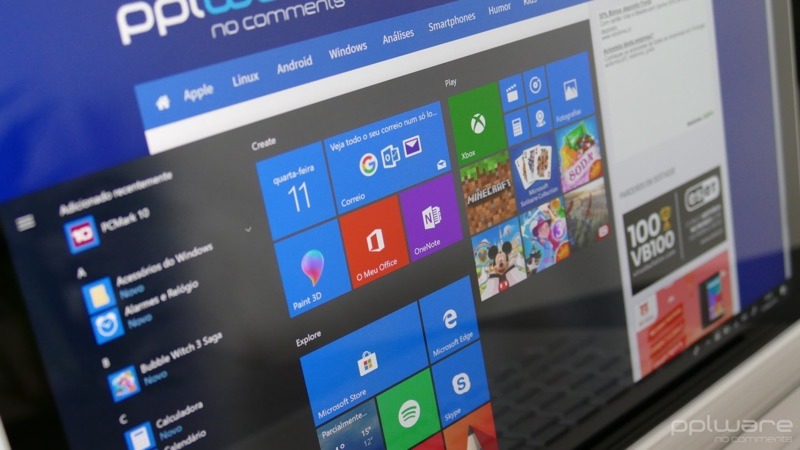
A tecnologia tem evoluído muito, mas há passos que realizamos e que são básicos, ainda que funcionais. A transferência de ficheiros entre um PC com Windows 10 e um smartphone Android cai neste escalão.
Realizar este passo é mais simples do que possam pensar e a sua utilidade é também muito elevada. É a forma mais simples e que muitas vezes não ocorre aos utilizadores.
A preparação do envio do ficheiro no Windows 10
Para este passo ser realizado devem estar já emparelhados o Android e o Windows 10. É feito nas Definições do Windows, na opção Dispositivos. Adicionem o dispositivo e validem o código partilhado.
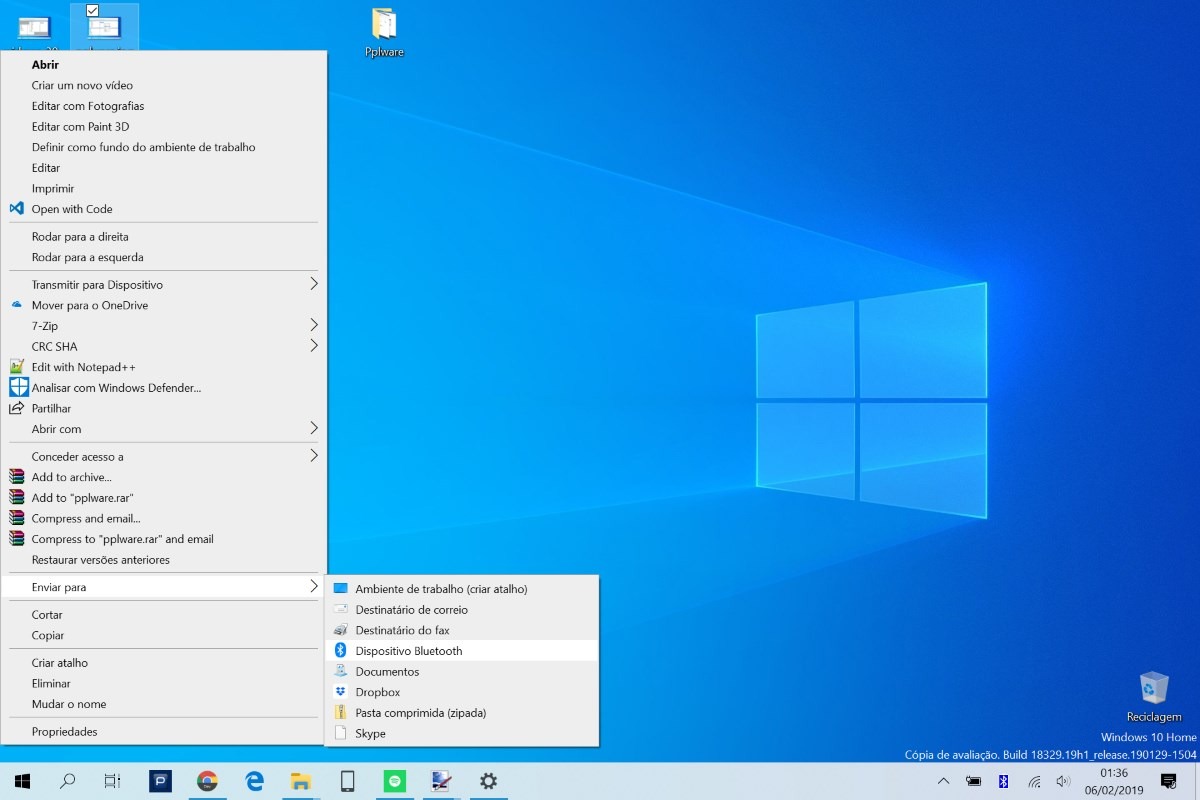
Depois, devem navegar para a localização do ficheiro que querem partilhar. Ai devem chamar o menu de contexto deste ficheiro e escolher Enviar para. Aí dentro a opção que querem é Bluetooth.
De imediato deverá surgir a lista de dispositivos a que o Windows 10 esteve emparelhado via bluetooth. Devem escolher o smartphone para onde querem enviar o ficheiro.
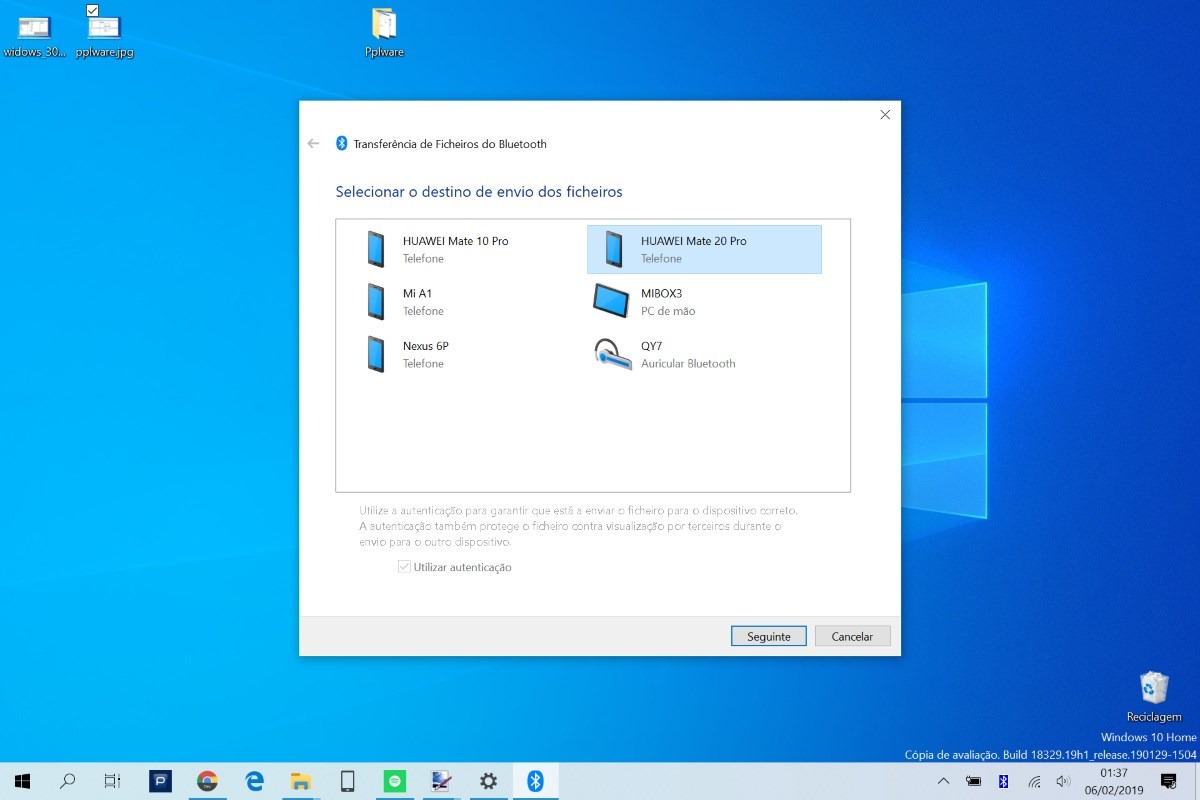
De seguida essa janela será alterada e surgirá uma barra de progresso deste processo. Este só se inicia após a autorização do lado do Android.
A autorização no smartphone Android
Do lado do Android deverá surgir, nas notificações, um alerta a indicar que existe um pedido de envio de um ficheiro para o smartphone.
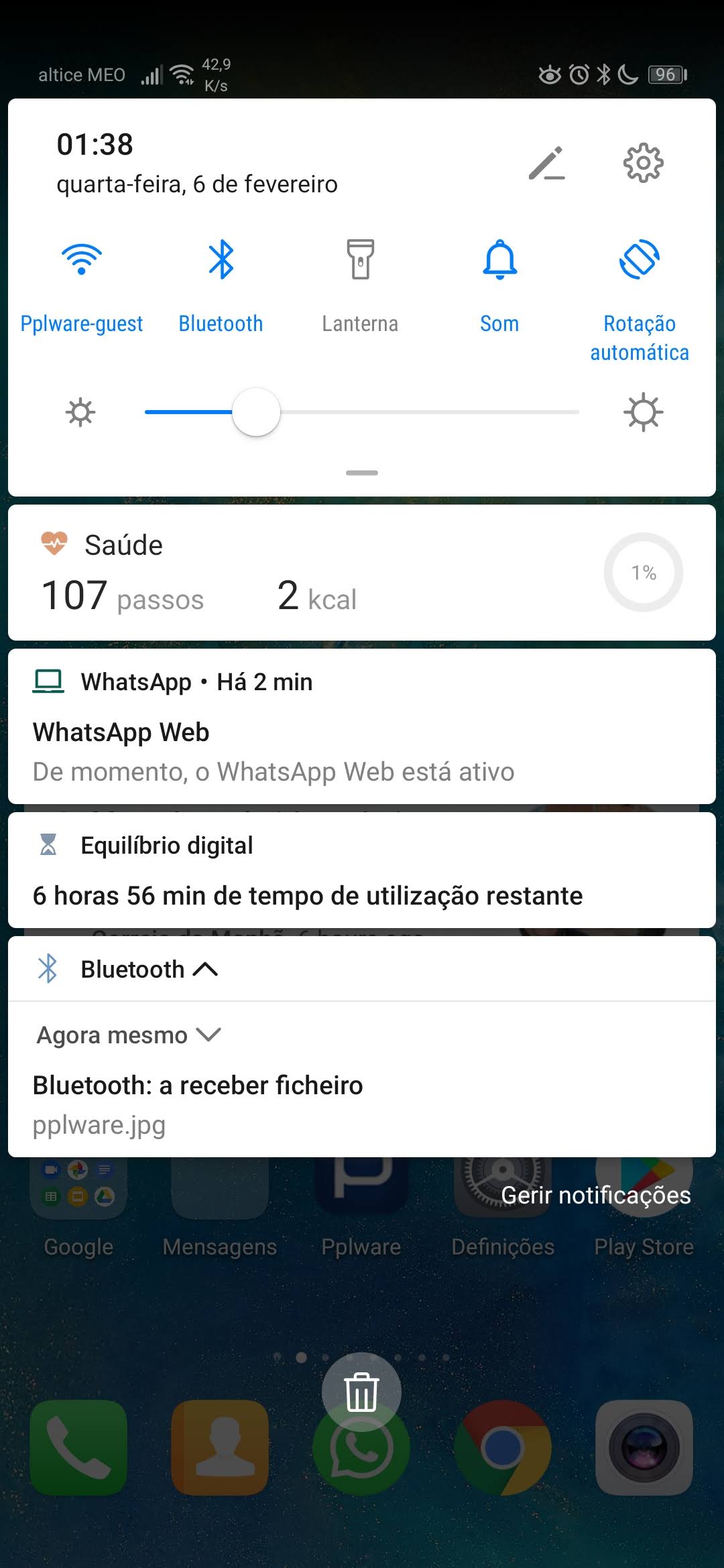
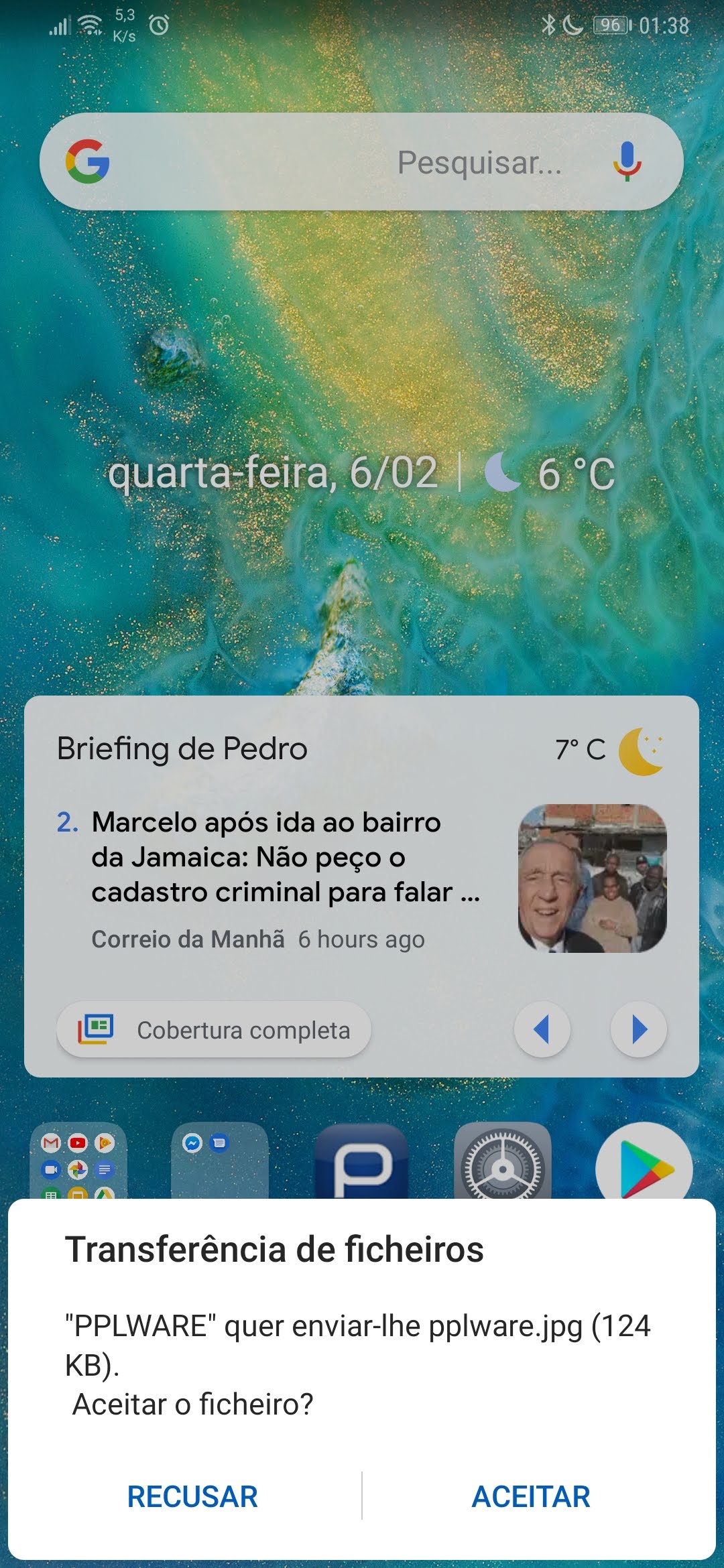
Ao clicar nessa notificação será mostrada um alerta no Android a pedir a autorização de transferência de ficheiros. Devem aceitar, mas apenas se reconhecerem esta transferência. Se necessário podem rejeitar.
Aceder ao ficheiro enviado para o Android pelo Windows 10
Após a transferência realizada, algo que podem controlar no Android e no Windows 10, vão ver surgir uma notificação de sucesso. Esta tanto vai surgir no PC como no smartphone.
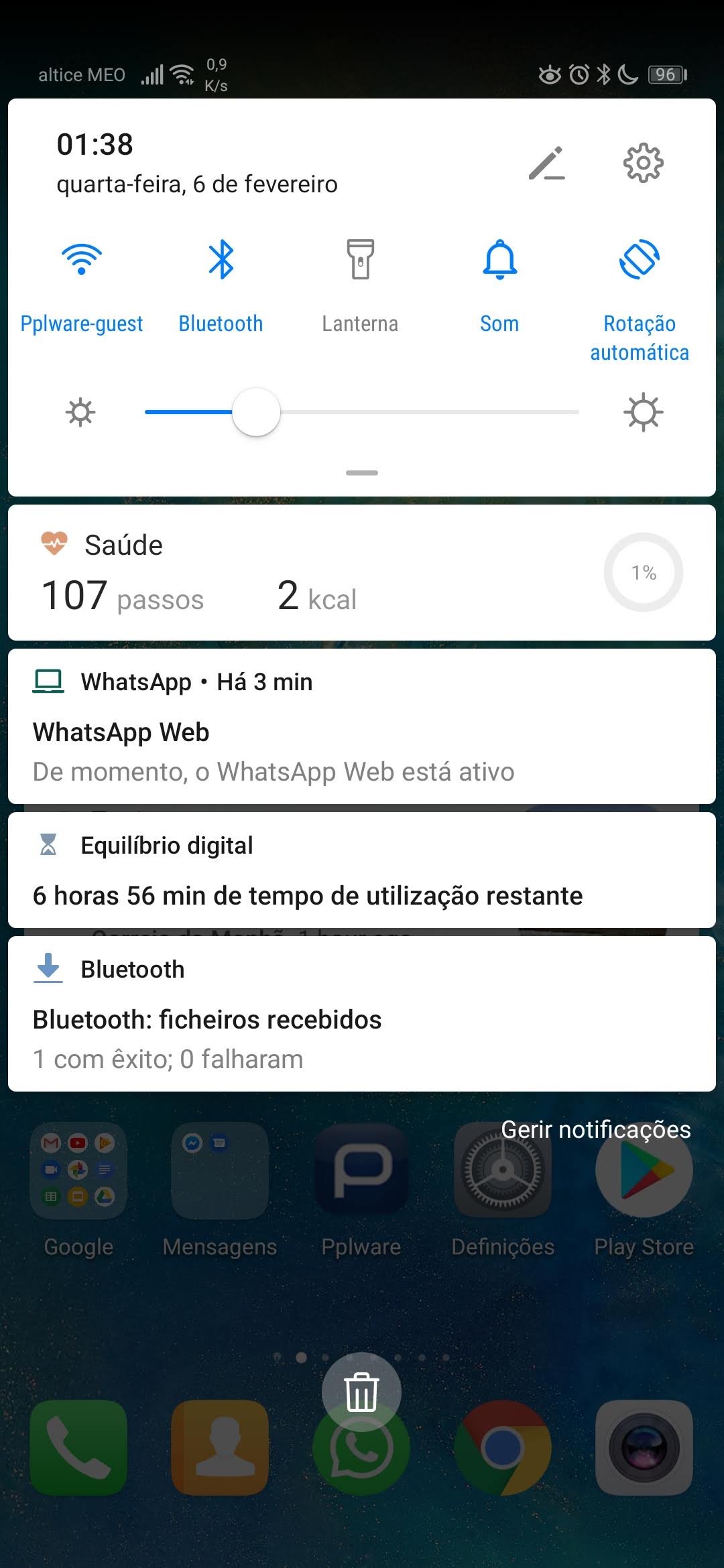

No caso do Android, podem clicar na notificação e vão ser transportados para o gestor de transferências, onde o novo ficheiro vai estar presente. Podem depois usá-lo da forma que pretendem, quer para o guardarem quer para o abrir de imediato.
Claro que podem repetir este processo as vezes necessárias ou escolher vários ficheiros para enviar simultaneamente. Desta forma evitam ter enviar os ficheiros de outras formas ou ter de os descarregar de uma fonte externa.
Partilhar um ficheiro entre máquinas com o Windows 10
Como partilhar ficheiros com dispositivos próximos no Windows 10
PUB
PUB.





 Loading …
PUB.
Velocímetro Pplware

Teste a velocidade da sua Internet