O Windows 10 é um sistema que tem mudado muito a estrutura a que estávamos habituados. Muitas das definições mudaram de local, o que leva a que tenhamos de reaprender algumas coisas. Também alguns processos que realizávamos manualmente foram alterados, estando agora mais protegidos.
Um desses casos é o ficheiro associado à hibernação do Windows, que passou a estar escondido e inacessível. Felizmente existe um método simples para eliminar este ficheiro, sem recorrer ao Explorador.
Com computadores cada vez mais rápidos, muito graças aos SSDs, para muitos utilizadores deixou de fazer sentido a hibernação do Windows. Se até agora bastava abrir o explorador de ficheiros em C: e eliminar o ficheiro hiberfil.sys, isso mudou com o Windows 10.
Há uma nova forma de o fazer, mais direta e recorrendo apenas à PowerShell e a um simples comando. Vamos ver como o podem fazer.
Que espaço ocupa o ficheiro de hibernação do Windows 10
O ficheiro de hibernação do Windows pode acumular muita informação e ter vários GB de espaço ocupado. Como nem todos usam esta funcionalidade, é possível eliminá-lo de forma permanente e assim ganhar espaço adicional.
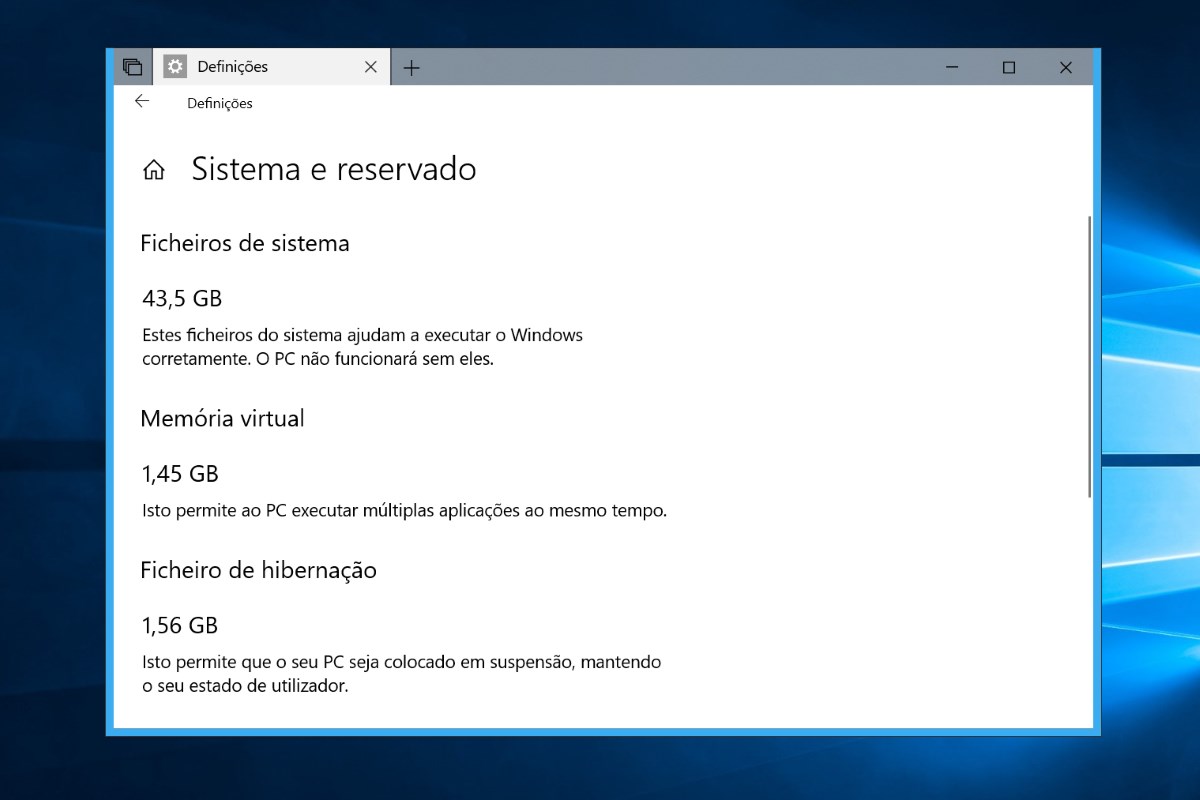
Para perceberem o espaço ocupado devem aceder a Definições, depois a Sistema e por fim a Armazenamento. Ao carregarem no disco apresentado vão ter acesso a informação detalhada do disco, podendo ver dados de documentos, ficheiros e outra ocupação.
Para o ficheiro de hibernação devem carregar em Sistema e reservado e aguardar que a informação surja. A informação que pretendem está em Ficheiro de hibernação.
Como eliminar o ficheiro de hibernação do Windows 10
Devem abrir uma janela da PowerShell, com permissões de administrador e executar o comando que desliga a Hibernação do Windows 10. Esse comando tem apenas o parâmetro off para a flag h (hibernation).
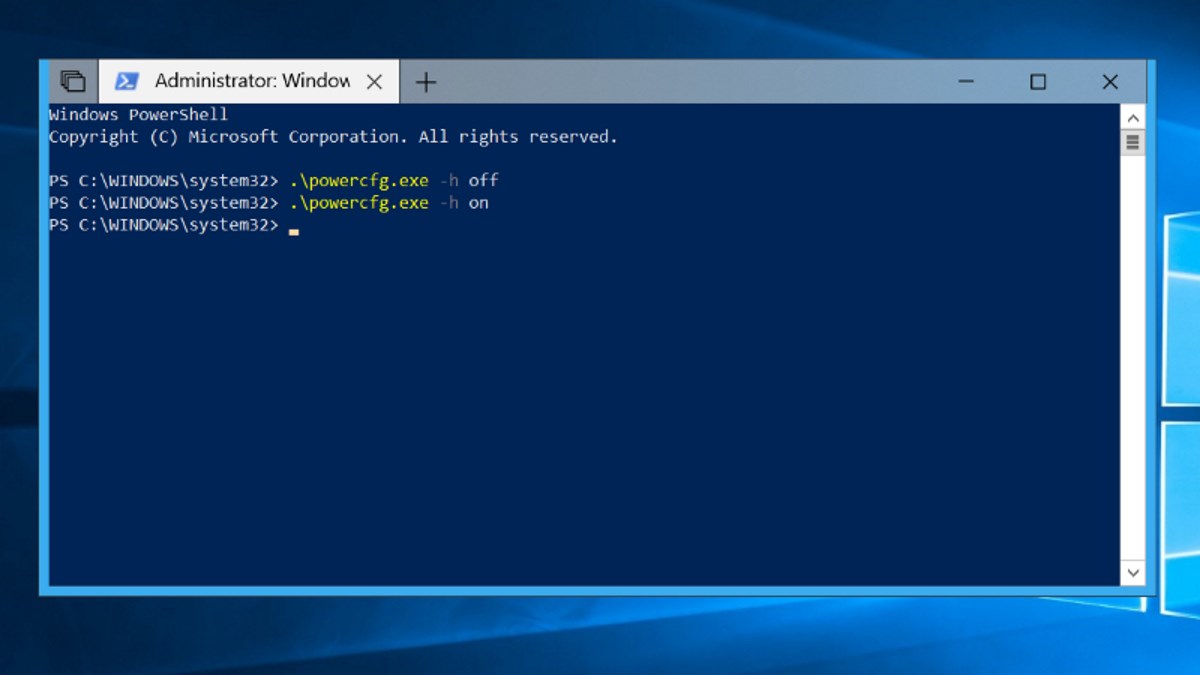
Basta que corram o comando uma vez para que o ficheiro desapareça de imediato e que o espaço seja recuperado. O comando é:
powercfg -h off
Caso pretendam reativar a Hibernação no Windows 10 devem mudar o parâmetro off para on.
Como validar que o espaço foi ganho
Para validarem que fizeram a limpeza do ficheiro de hibernação devem voltar a verificar o espaço ocupado em Sistema e reservado e garantir que o Ficheiro de hibernação está a zero.
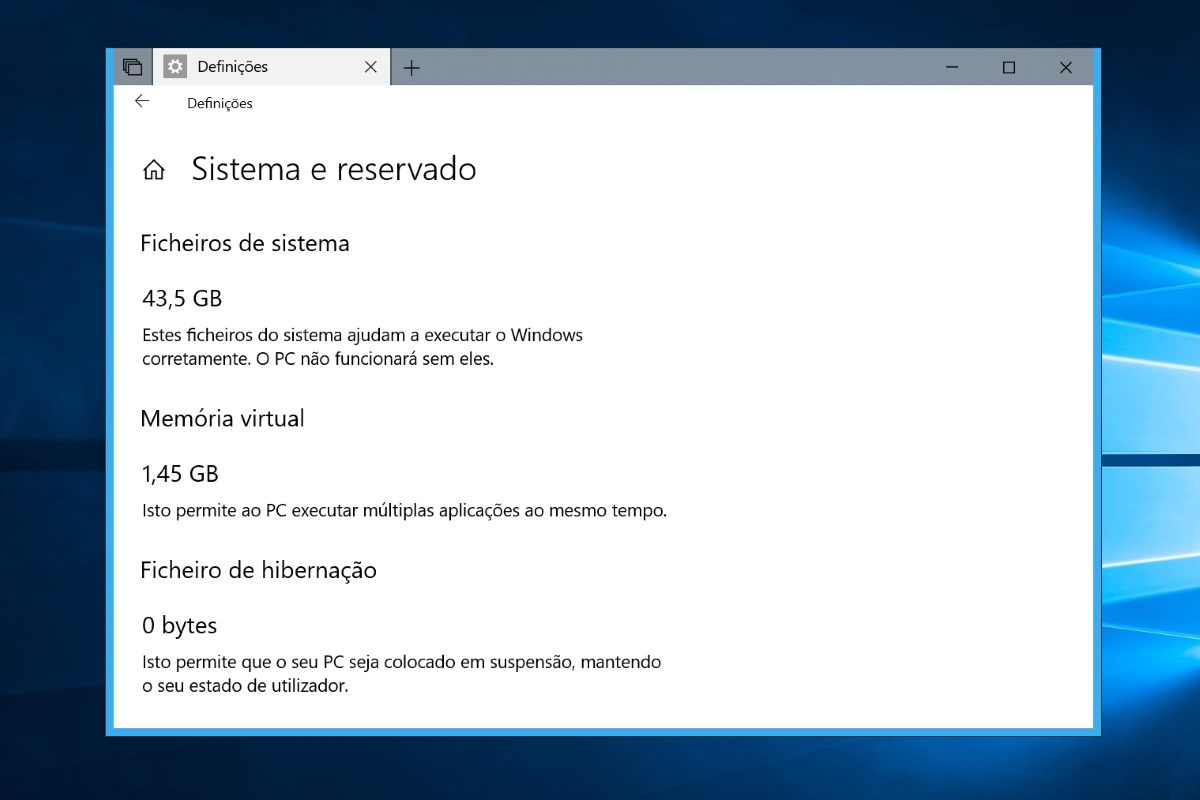
Podem forçar a verificação do espaço ocupado acedendo à janela anterior e no final desta carregarem no botão Atualizar.
Antes de decidirem fazer esta limpeza devem lembrar-se que ao fazê-lo vão deixar de conseguir hibernar o Windows. Ponderem se querem perder esta função para ganharem este espaço.
Esta pode ser uma opção interessante se necessitarem de ganhar algum espaço em disco de forma rápida e temporariamente. Não é um ganho relevante, mas em dispositivos com menor capacidade pode fazer toda a diferença.
Como ganhar ainda mais espaço no Windows 10
Como recuperar espaço no Windows 10 depois da Atualização de abril
PUB
PUB.











 Loading …
PUB.
Velocímetro Pplware

Teste a velocidade da sua Internet