Dica Windows: Remover o Caixote do Lixo no Windows

21 Comentários

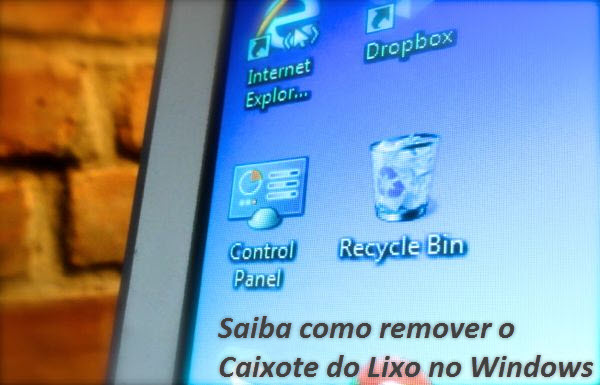
Há elementos que são intemporais no Windows e que todos nos habituámos a conhecer e a usar. O Recicle Bin, ou Caixote do Lixo, é uma delas.

Muitos fazem uso das suas funções e usam-no de forma permanente. Mas todos os outros, os que eliminam de forma directa os seus ficheiros têm mesmo de ter este ícone no Ambiente de Trabalho?

Claro que não! Aprenda como o pode remover de forma (quase) permanente!
remove_recicle_0

O Caixote do Lixo do Windows permite que acumulemos os ficheiros que entendemos não precisar mais e que os tenhamos numa quarentena até termos a certeza de que os queremos aplicar.

É uma funcionalidade do Windows que, apesar de já existir no MS-DOS 6, tomou forma e passou a estar disponível de forma gráfica no Windows 95.

Para muitos é um elemento essencial, pois permite recuperar os ficheiros que apagámos e que queremos recuperar, mas muitos utilizadores preferem eliminar directamente os seus ficheiros, sem que os tenham em quarentena nessa área.

Para esses utilizadores apresentamos hoje uma pequena dica que os vai ajudar a poupar algum espaço no seu disco e a pouparem a necessidade de estar constantemente a usar a tecla Shif para eliminarem permanentemente os seus ficheiros. Ao mesmo tempo vão poder eliminar do Ambiente de Trabalho um ícone que nunca usam.

Desabilitar o Caixote do Lixo

No Windows o comando de eliminação de ficheiros está por omissão definido para enviar os ficheiros para o Caixote do Lixo, mas este comportamento pode ser alterado de forma simples e rápida.

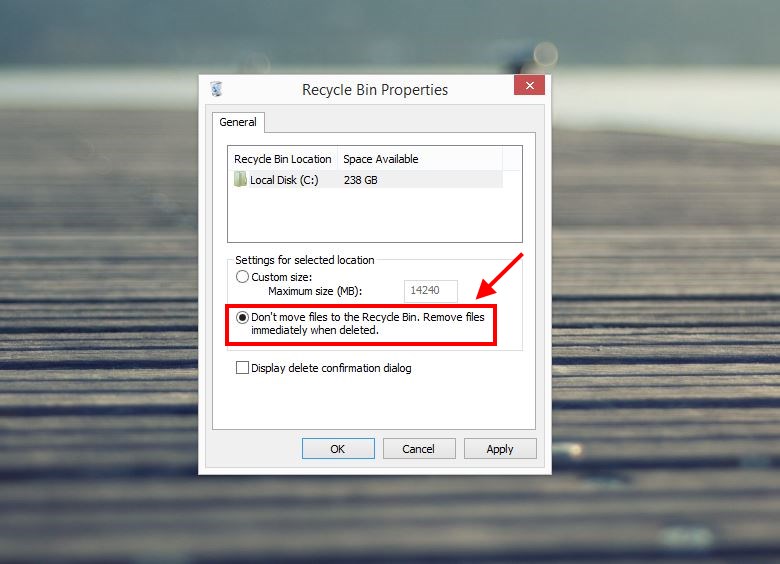
Para isso devem clicar com o botão direito do rato no ícone do Caixote do Lixo e no menu de contexto escolham a opção Properties.

Na caixa de surgir podem definir o espaço alocado para o Caixote do Lixo ou eliminar directamente sem os manter no Caixote do Lixo.

É esta a opção que devem seleccionar para passarem a eliminar directamente os ficheiros e pouparem espaço em disco.
remove_recicle_1

Remover o ícone do Caixote do Lixo do Ambiente de Trabalho

O segundo passo vai fazer desaparecer do Ambiente de Trabalho do Windows o ícone do Caixote do Lixo. Este passo vai garantir que removem do vosso ecrã algo que deixaram de necessitar.

Para isso devem clicar com o botão direito do rato em qualquer zona do vosso ecrã, desde que não tenha um ícone, e no menu de contexto devem escolher a opção Personalize.

Na janela que for aberta devem escolher o acesso a Change desktop icons, na zona esquerda.

remove_recicle_2

Na nova janela que surgir devem remover a selecção do Recicle Bin, para que este deixe de estar visível no Ambiente de Trabalho. Se pretenderem remover ou activar mais algum ícone esta é a altura perfeita.

Após a confirmação o ícone do Caixote do Lixo é removido e deixa de estar disponível.

remove_recicle_3

Lembrem-se que devem esvaziar o Caixote do Lixo antes de realizarem estes passos e que podem sempre reverter esta opção a qualquer altura, seguindo os mesmos passos.

Activem esta configuração apenas se já usam por norma a opção de eliminar directamente os ficheiros que apagam do vosso Windows, com o recurso ao Shift + Delete, e têm a certeza que não vão precisar de recuperar qualquer ficheiro mais tarde.

Esta é mais uma dica que podem usar no vosso Windows e que mostra como este sistema pode ser adaptado e ajustado ao que queremos, podendo ser personalizado com grande grau de detalhe.

Comentários

21

Deixe um comentário

O seu endereço de email não será publicado. Campos obrigatórios marcados com *

  1. Avatar de Claudio Oliveira
    Claudio Oliveira

    Qual é o problema ter o icon visível?
    Peanuts…

    1. Avatar de Xiko37
      Xiko37

      Pode ser um problema para quem gosta de ter uma foto de família no ecrã sem qualquer icon… por exemplo.

      1. Avatar de Paulo
        Paulo

        Eu uso o fences para esconder 51 icones lol

    2. Avatar de DJMartins
      DJMartins

      Eu gosto de ter o ambiente de trabalho sem qualquer icon, obriga-me a ter o PC sempre arrumado, e visto não ter outros icons a reciclagem por acaso fazia.me alguma comichão, até porque não é um icon particularmente bonito! E também porque sempre que enviava algo para a reciclagem ia logo esvaziar a mesma, agora não só aprendi a saltar esse passo, como posso ocultar ou remover a reciclagem, para ti a Dica pode não ser útil, mas eu já me andava ah muito tempo a perguntar se daria para fazer!! Agora já sei xD

      1. Avatar de Xiko37
        Xiko37

        C:/$Recycle.Bin/Recycle Bin

  2. Avatar de Jose
    Jose

    Normalmente é problema é quem o apaga sem querer no Windows Vista, você aqui querem remove-lo so porque sim?

    A reciclagem é um dos icones mais usados no Windows, e da imenso jeito, não vejo motivo algum para o remover.

    1. Avatar de Rochita
      Rochita

      Para quem gosta dum ambiente mais clean… já uso desde o windows 7… tenho na mesma o icone da reciclagem no rocketdock que está escondido no topo.

    2. Avatar de Telmo
      Telmo

      Tu não, mas há quem queira remover, como eu.

      Porque removi: porque nunca uso a reciclagem. Está sempre vazia e nunca sentia a sua falta. Para quê ocupar espaço em disco com algo que não se usa?

  3. Avatar de Pedro
    Pedro

    se a ideia é simplesmente apagar os ficheiro sem que estes acabem na reciclagem basta fazer shift+delete.
    A reciclagem da imenso jeito, nao acho que deva haver razao para a remover 🙂

    1. Avatar de Telmo
      Telmo

      Sim, é só carregar na tecla shift, mas para quê fazê-lo continuamente se nunca mandas nada para a reciclagem.

      A lógica é a mesma de usar uma app para if ao FB ou ir através da página. O trabalho extra é clicar num favorito depois de abrir o browser, mas se há uma forma que poupa esse trabalho, porque não usá-la se o fazes com muita frequência?

  4. Avatar de Xiko37
    Xiko37

    E se removermos o icon e queremos apagar o que lá se encontra basta ir a:

    C:/$Recycle.Bin/Recycle Bin … e apagar o que está aqui dentro permanentemente.

    (Ou para recuperar qualquer coisa daqui se é isso que queremos).

  5. Avatar de Pedro Silva
    Pedro Silva

    No título está lá a dizer “Dica”.

  6. Avatar de irlm
    irlm

    o windows 8.1 update 1 vai trazer a reciclagem dentro do menu Disk Space mas por enquanto não funciona 🙂

    fonte:
    http://winsupersite.com/windows-8/windows-81-update-1-disk-space

  7. Avatar de João Almeida
    João Almeida

    Há uma alternativa que eu uso: Tirei-o do ambiente de trabalho, como indicado, mas como prefiro a tal ideia de “quarentena”, pus uma ligação para a pasta de Reciclagem no menu do Meu Computador. Assim o Amb. Tralho fica com um aspecto mais “clean” e a pasta melhor organizada. 🙂

  8. Avatar de Pois é.
    Pois é.

    *Reciclagem

  9. Avatar de NokTham
    NokTham

    É uma óptima dica para quem quer o desktop mais limpinho, já agora, para quem dá jeito aceso rápido à reciclagem têm aqui um óptimo software para isso http://www.e-sushi.net/ MiniBin v6.5.0.1, basicamente permite o acesso à reciclagem através de um ícone no system tray, também permite esvaziar a recilagem com um simples double-click no ícone. Dá imenso jeito.

  10. Avatar de Pedro A.
    Pedro A.

    “apesar de já existir no MS-DOS 6”
    tens a certeza?? Não o conheci em nenhuma versão do MS-DOS…

  11. Avatar de Abel Jose Fontes
    Abel Jose Fontes

    Eu também não gosto de muitos icones no ecran. Não aconselho a fazer desaparecer o icone da reciclagem porque eu usei a marcação da segunda caixa para não acumular o lixo no computador, mas, inadvertidamente apaguei uns ficheiros e bão consegui recupera-los. Eu criei uma pasta para onde arrasto os icones de uso pouco frequente a que dei o nome “DIVERSOS”. Depois criei barra de ferramentas um atalho para essa pasta.

  12. Avatar de Sérgio Dias
    Sérgio Dias

    E coloca-lo junto aos icons/relogio no lado direito do ecran.

    Botão direito do rato na barra de tarefas e Desbloquear barra de tarefas;
    Botão direito do rato na barra de tarefas e Barra de Ferramentas > Hiperligações;
    Arrastar icon do desktop para as hiperligações;
    Botão direito do rato na barra de tarefas e remover mostrar texto e remover titulo;
    Botão direito do rato na barra de tarefas e Ver > icon grande;
    Botão direito do rato na barra de tarefas e mudar o nome (retirar a parte de atalho);
    Botão direito do rato na barra de tarefas e bloquear barra de tarefas;

    Agora já o podem remover do desktop 😉
    Acho que podiam acrescentar isto ao tutorial.

    Continuação de bom fim-de-semana.

  13. Avatar de Junior Evangellista

    DICA MELHOR AINDA!:
    Remove o WINDOWS!

  14. Avatar de Luis Martins
    Luis Martins

    Boas, eu costumava usar o icone “personalização” do painel de controlo e removia o icone “reciclagem” do ambiente de trabalho mas agora acontece que o icone “personalização” desapareceu e não consigo retirar a reciclagem. é suposto o icone desaparecer? há outra forma de retirar a reciclagem? Obrigado pelas dicas.