Dica: Videoconferência no Windows 10? Nunca foi tão fácil e sem instalar nada

13 Comentários

Os serviços de videoconferência estão cada vez mais a ser uma necessidade. Com o novo confinamento, as pessoas voltam a precisar de ferramentas de comunicação direta e que sejam simples e rápidas de usar.

Se a maioria ainda tenta encontrar uma boa versão gratuita, os utilizadores do Windows 10têm uma oferta importante. Com recurso à funcionalidade Reunir Agora podem comunicar com qualquer utilizador sem terem de instalar nada ou sem qualquer complicação.

videoconferência Windows 10 app instalar link

Desde o início do ano passado que os serviços de videoconferência estão a crescer em utilização. As opções gratuitas não são muitas e as restantes têm limitações de tempo, o que leva os utilizadores a quererem novas propostas.

As vantagens óbvias do Reunir Agora

Os utilizadores do Windows 10 têm agora uma opção importante e que podem usar no seu sistema. Chama-se Reunir Agora e permite que sejam criadas reuniões diretamente no browser e sem necessitar de instalar qualquer app ou serviço.
videoconferência Windows 10 app instalar link

É uma opção interessante e que permite partilhar com outros utilizadores links para as reuniões. Estes acedem da mesma forma, sem instalar nada para além do browser, que já existe no sistema operativo. De notar que o Firefox não é suportado.

Criar uma nova reunião no Windows 10

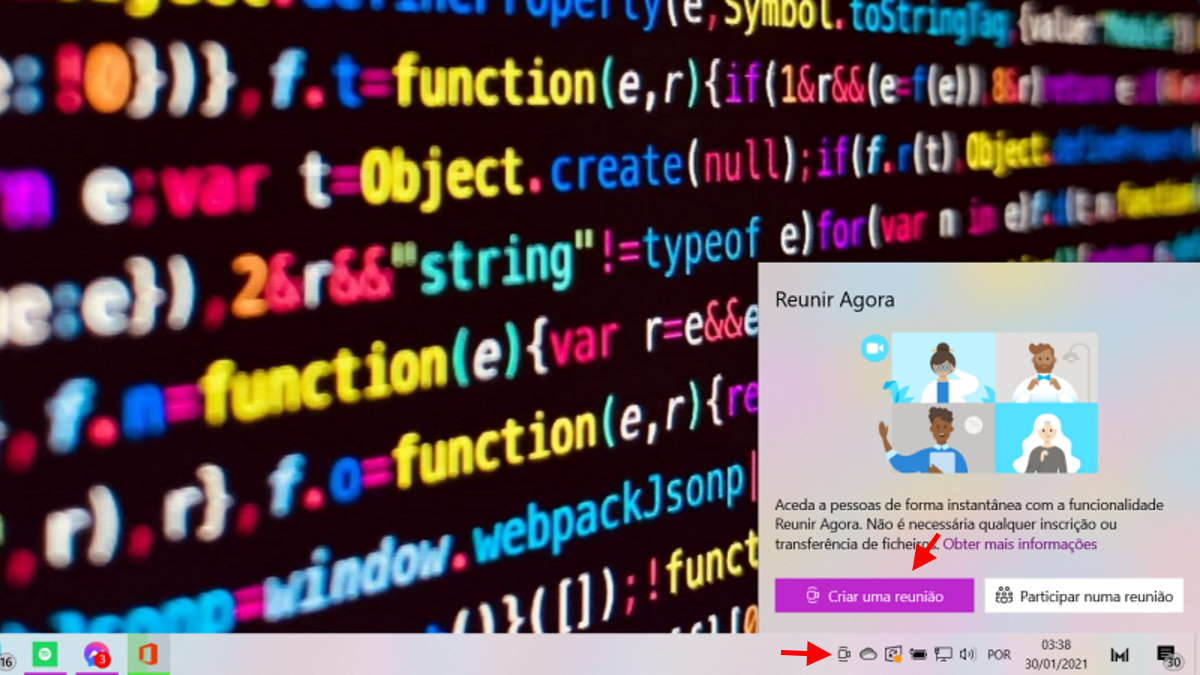
Usar esta nova funcionalidade, que chegou com a mais recente atualização do Windows 10, é simples. Encontram na zona de notificações da barra de tarefas um ícone específico e que devem carregar. Este vai abrir um pop-up, devendo ser escolhida a opção Criar uma reunião.
videoconferência Windows 10 app instalar link

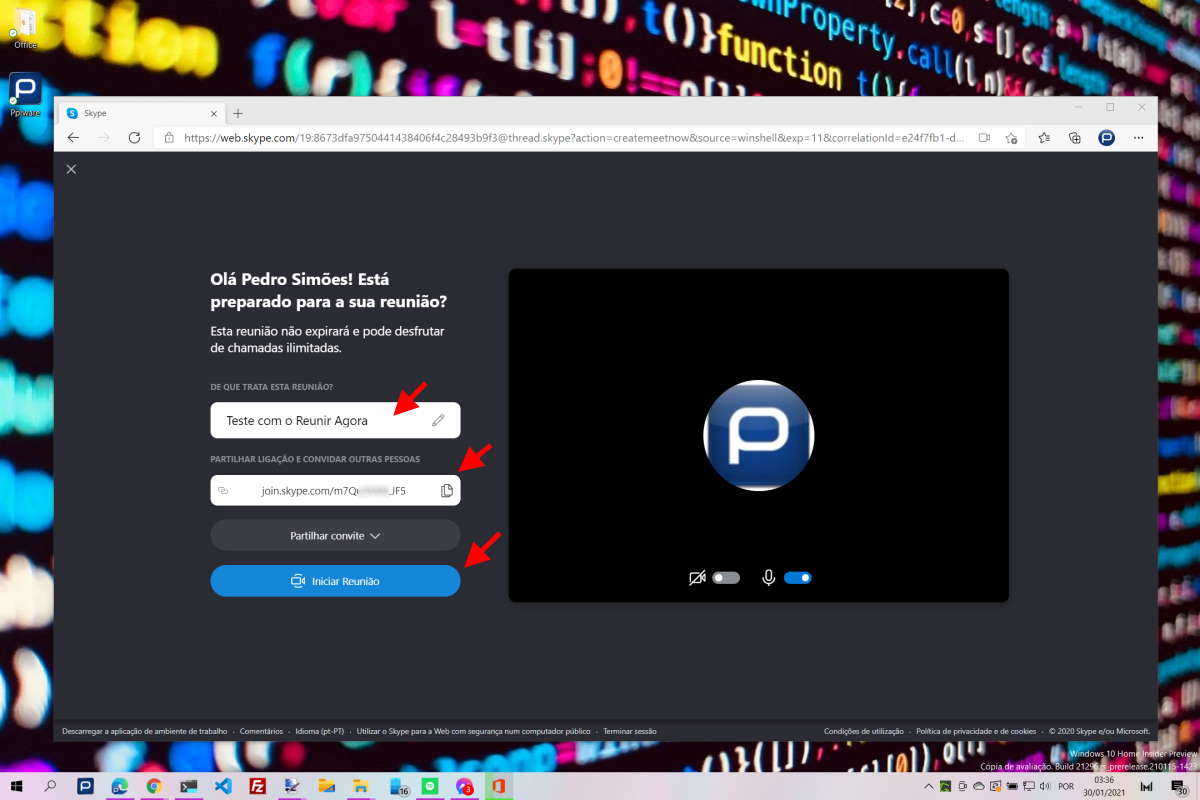
De imediato vai ser aberto o browser e a reunião será preparada. Só precisam de colocar um nome e depois copiar o link, que devem partilhar com quem vai assistir. Controlem a câmara e o áudio, devendo no final carregar em Iniciar Reunião.

Entrar numa videoconferência como convidado

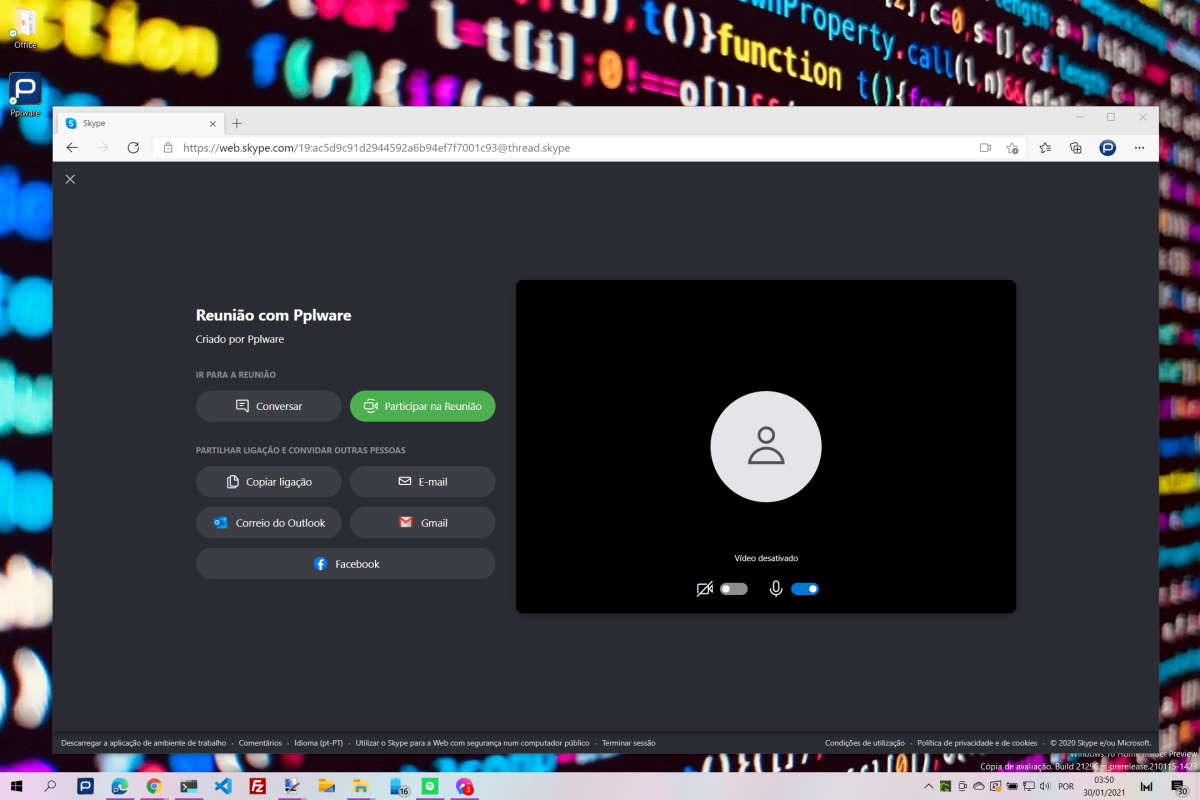
Quem recebe o link tem de repetir o processo que o criador da reunião já realizou. Deve colar essa partilha no browser e seguir as instruções presentes nessa mesma janela. Definam um nome e depois podem escolher se querem entrar na reunião ou apenas conversar.
videoconferência Windows 10 app instalar link

Podem também partilhar o link por email ou no Facebook, tal como o receberam antes. Para além disso podem ativar ou desativar a câmara e o áudio. De resto, devem apenas entrar na reunião tal como pretendido.

É desta forma simples, rápida e sem qualquer app adicional, que a Microsoft quer ajudar os utilizadores. Esta ferramenta de videoconferência ajuda qualquer um e baseia-se totalmente na web, recorrendo ao Skype.

Comentários

13

Deixe um comentário

O seu endereço de email não será publicado. Campos obrigatórios marcados com *

  1. Avatar de Luis
    Luis

    Excelente funcionalidade, desconhecia que existia.
    Dará para ter vários users na mesma reunião?
    Obrigado PPlware, por mais esta preciosa dica

    1. Avatar de Pedro Simões
      Pedro Simões

      Ainda há pouco fiz uma com 4 pessoas na sala

    2. Avatar de Nuno P.
      Nuno P.

      Uso regularmente e funciona muito bem com limites bem generosos:

      “Videochamadas em Grupo
      As videochamadas em grupo estão sujeitas a um limite de utilização justa de 100 horas por mês, não sendo possível efetuar mais de 10 horas de videochamadas em grupo por dia nem videochamadas individuais com uma duração superior a 4 horas. Quando estes limites tiverem sido atingidos, o vídeo será desativado automaticamente e a chamada será convertida numa chamada de áudio. Se um participante numa videochamada em grupo não estiver a utilizar uma versão do Software de Comunicações pela Internet compatível com as videochamadas em grupo, a chamada será apenas de áudio para esse participante. O número de participantes permitidos numa videochamada em grupo varia entre 3 e um máximo de 50, dependendo do dispositivo e requisitos do sistema associados. Pode obter mais informações em http://www.skype.com/go/gvc.”

  2. Avatar de Pedro
    Pedro

    Onde esta isso? Nao vejo nada e tenho a ultima versao W10 Enterprise 20H2 OS Build 19042.746

    1. Avatar de Nuno P.
      Nuno P.

      É basicamente um atalho para o Skype.
      Eu removi esse atalho da barra e inicio esta função de “sala” diretamente pelo Skype.
      Dá para se iniciar das 2 maneiras.

      1. Avatar de Pedro Simões

        certo, mas quem não usa o Skype, e são muitos, têm aí um atalho muito importante.

    2. Avatar de Joao
      Joao

      provavelmente não estará no enterprise. Isto basicamente é o skype com um faceliftzito

  3. Avatar de Pedro
    Pedro

    Entao e skype nao windows 10.
    Realmente estava a estranhar o icon no canto superior esq.

  4. Avatar de A.M.
    A.M.

    Eu também não encontrei esse atalho, e tenho o Windows 10 actualizado!! Ainda prédio algum tempo a tentar descobrir a forma de o colocar lá\ mas desisti. Depois lembrei-me que afinal se era um atalho para o Skype na web, foi só fazer uma pesquisa e colocá-lo nos favoritos dos Chrome!! Vai dar exactamente ao mesmo!!!…(reunir agora)!!!

  5. Avatar de Pedro Silva
    Pedro Silva

    1 – Open Settings.
    2 – Click on Personalization.
    3 – Click on Taskbar.
    4 – Under the “Notification” area section, click the Turn system icons on or off option.

    1. Avatar de A. M.
      A. M.

      pois…só que depois a mim não me aparece o icon de “reunir agora”! Ainda perdi algum tempo a pesquisar na net e cheguei a inserir uma chave no registo, mas não deu…por isso e para descomplicar, fiz o que disse acima (está nos favoritos do Chrome…depois é só clicar!!Vai dar ao mesmo.

  6. Avatar de Pedro Silva
    Pedro Silva

    Demonstração de 20 de outubro de 2020 — KB4580386 (so Builds 18362,1171 e 18363,1171)
    1903 – so Build 18362,1171 e 1909 – so Build 18363.1171 ou superior…