Dica: tirar um screenshot total de uma página com o Chrome

14 Comentários

Falámos ontem num pequeno truque que nos pode ajudar a gerir o Instagram sem sair do computador, tudo com recurso ao Google Chrome e à fantástica ferramenta DevTools que vem com o próprio browser.

Hoje vamos mostrar como usar a DevTools do Google Chrome para fazer um screenshot completo de uma página recorrendo a uma opção muito interessante.


Visão geral do Chrome DevTools

As ferramentas de desenvolvimento do Chrome (DevTools para abreviar) são um conjunto de ferramentas de criação e depuração da Web incorporadas no Google Chrome. O DevTools oferece aos programadores web um acesso profundo aos meandros do navegador e à sua aplicação web.
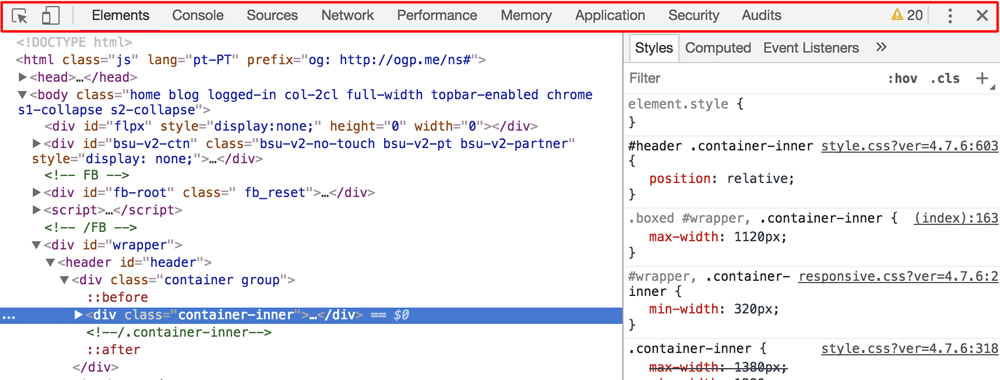
Os utilizadores podem usar o DevTools para despistar problemas de layout de forma eficiente, definir pontos de interrupção de JavaScript e obter informações sobre otimização de código.


Usar de forma simples

Além de todas as imensas funcionalidades de desenvolvimento, esta ferramenta pode ajudar nas coisas simples, tão simples como tirar uma captura de um fragmento de uma página ou de uma página completa.

Começamos por invocar, com um clique com o botão direito do rato, a janela de contexto. No menu que se abre escolhemos a opção Inspecionar.

Depois de chamar a ferramenta voltamos a usar o ícone mais à esquerda, no topo da janela, que permite transformar em modelo mobile a página que estamos a ver.
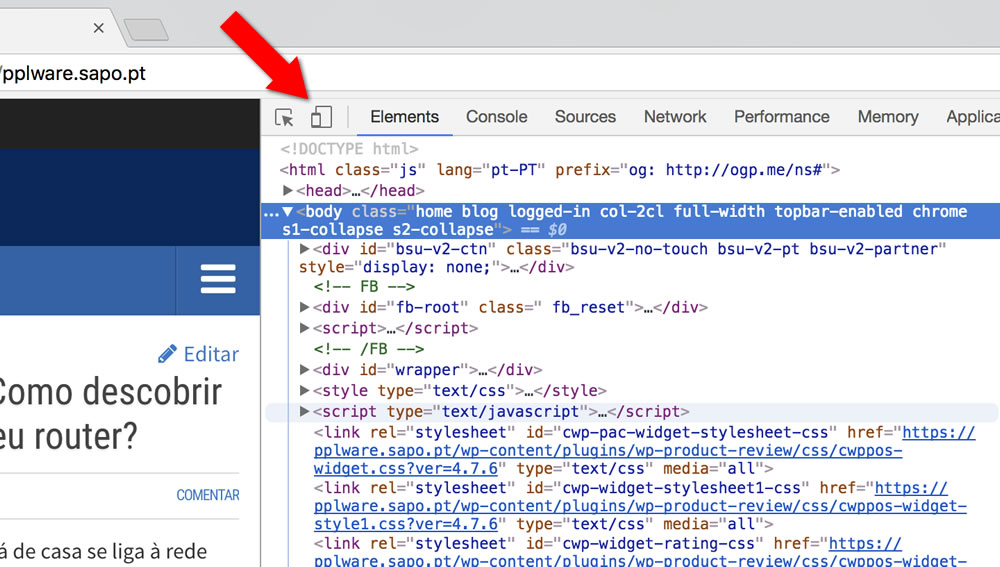
Depois, para além das funcionalidades que já referimos poderem ser usadas neste modo mobile, podemos tirar uma fotografia à imagem no ecrã ou tirar uma captura total da página que estamos a inspecionar.
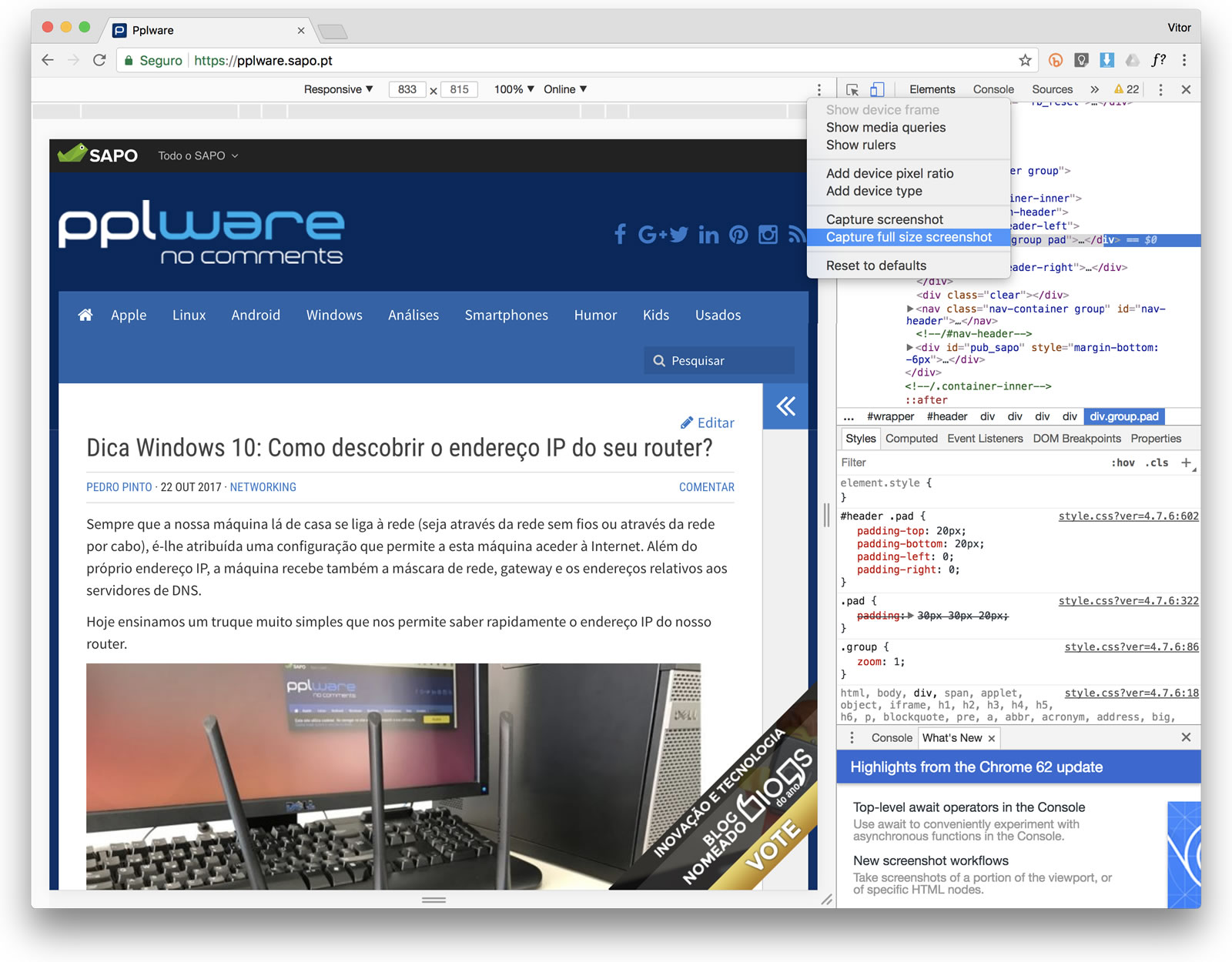
A ferramenta irá recolher todo o conteúdo em modo gráfico e criar um screenshot total, tal como mostramos a seguir:

Agora escusa de ter uma ferramenta de terceiros instalada para este efeito. Explore as restantes opções e boas experiências.


Leia também:

Dica: como publicar no Instagram a partir do seu Google Chrome

Comentários

14

Deixe um comentário

O seu endereço de email não será publicado. Campos obrigatórios marcados com *

  1. Avatar de cK
    cK

    Em último caso dá sempre para usar a tecla PrintScreen e colar as partes no Paint 🙂

    1. Avatar de Paulo Gonçalves
      Paulo Gonçalves

      Mas se tiver 2 écrans a captura via tecla print screen devolve tudo o que está visível nos écrans, pelo que, esta funcionalidade permite poupar muito tempo…

      1. Avatar de Catarino
        Catarino

        Alt+PrintScreen faz só print da janela seleccionada.

  2. Avatar de Fred
    Fred

    Não é necessário mudar para “mobile view”. Basta quando estiver no dev tools pressionar ctrl+shift+p e escrever “screenshot”

    1. Avatar de Vítor M.

      O passar para “mobile view” permite focar o screenshot apenas na área de artigo, removendo a sidebar, por exemplo. Além de permitir dimensionar o que pode ser interessante, tendo em conta os elementos gráficos. Mas obrigado pela sua sugestão, alimenta de opções este artigo.

  3. Avatar de Crow-
    Crow-

    Acho que continua a ser mais simples e funcional usar uma extensão como o Awesome Screenshot. Para além de mais opções diferentes de screenshot permite adicionar anotações diretamente na ferramenta, funcionalidade essa que uso imenso.

  4. Avatar de FernandoRJ
    FernandoRJ

    Muitas vezes tive essa necessidade de ter, de guardar toda a matéria de uma página da Internet, e o que de melhor encontrei até hoje foi o site printfriendly.com, onde coloco a url da página que quero guardar e ele gera um PDF. O mais interessante é que posso excluir o que não me interessa na página. Já existe o printfriendly como extensão para navegadores, o que facilita imensamente a vida. Basta um clique no ícone.

  5. Avatar de TekMan
    TekMan

    Excelente dica, obrigado.

  6. Avatar de Nii
    Nii

    Adorei Esta dica 😀 Thanks 😀

  7. Avatar de Catarino
    Catarino

    eu normalmente uso F11 e depois Alt+PrintScreen

    1. Avatar de Guilherme
      Guilherme

      Funciona em todos os navegadores?

      1. Avatar de Catarino
        Catarino

        funciona com todas as janelas do windows.
        o F11 coloca/tira do full screen o Alt+PrintScreen tira o print apenas da janela que está seleccionada e não de todo o ecran.

  8. Avatar de Guilherme
    Guilherme

    Como seria o mesmo procedimento nos outros browser? Microsoft Edge, Mozilla Firefox e o Opera