Dica: Saiba rapidamente qual a temperatura da placa gráfica no Windows 10
Apesar de não estarmos numa altura de muito calor, é importante ter monitorizada a temperatura do computador que usamos todos os dias. É desta forma que se detetam algumas falhas, que podem ser resolvidas antes de se tornarem um problema.
O Windows 10 tem uma forma simples de detetar este elemento, nos diferentes componentes. Tudo está concentrado numa interface e num local, de simples acesso e de rápida utilização, como seria esperado neste sistema operativo.
Mais dados importantes no Windows 10
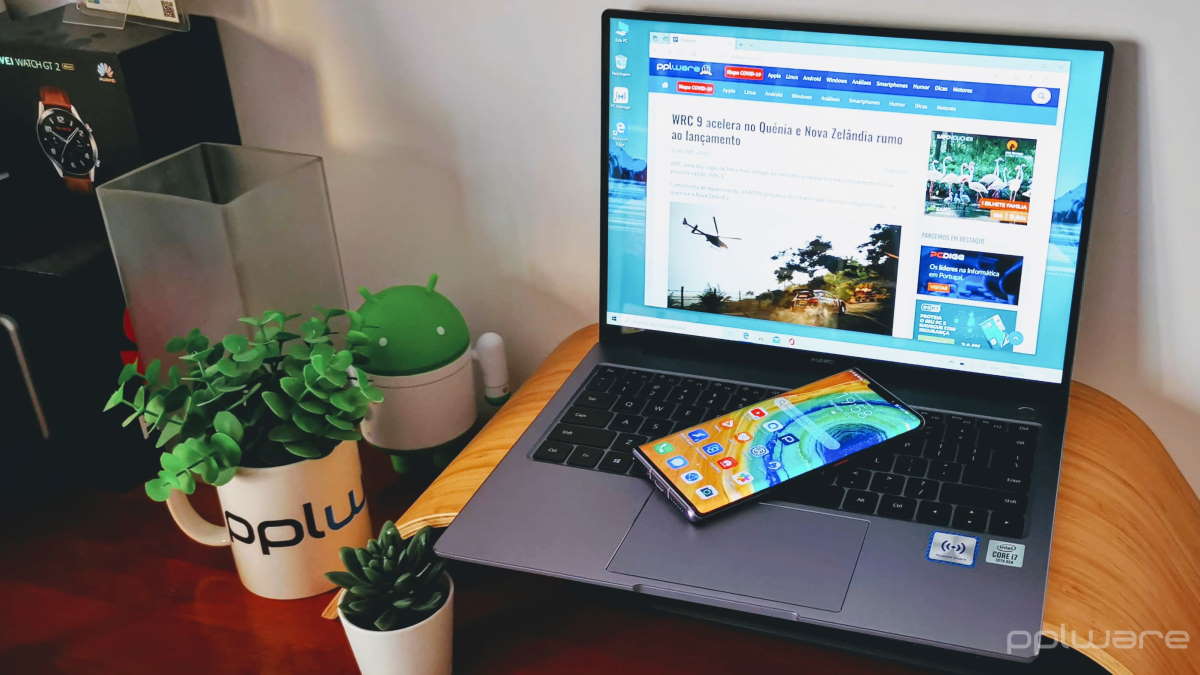
Já antes mostrámos como consultar vários elementos essenciais no Windows 10. Estes tendem a estar agrupados, para dar ao utilizador toda a informação num único local. Desta forma, e num instante, consegue ter acesso a dados relevantes.
Um elemento que tinha ficado de fora era a placa gráfica. A GPU não tinha ainda registo da temperatura, algo que os utilizadores pediam há já alguns anos. Claro que a Microsoft tratou disso, numa das atualizações recentes e hoje pode já ser consultada.
Temperatura da placa gráfica
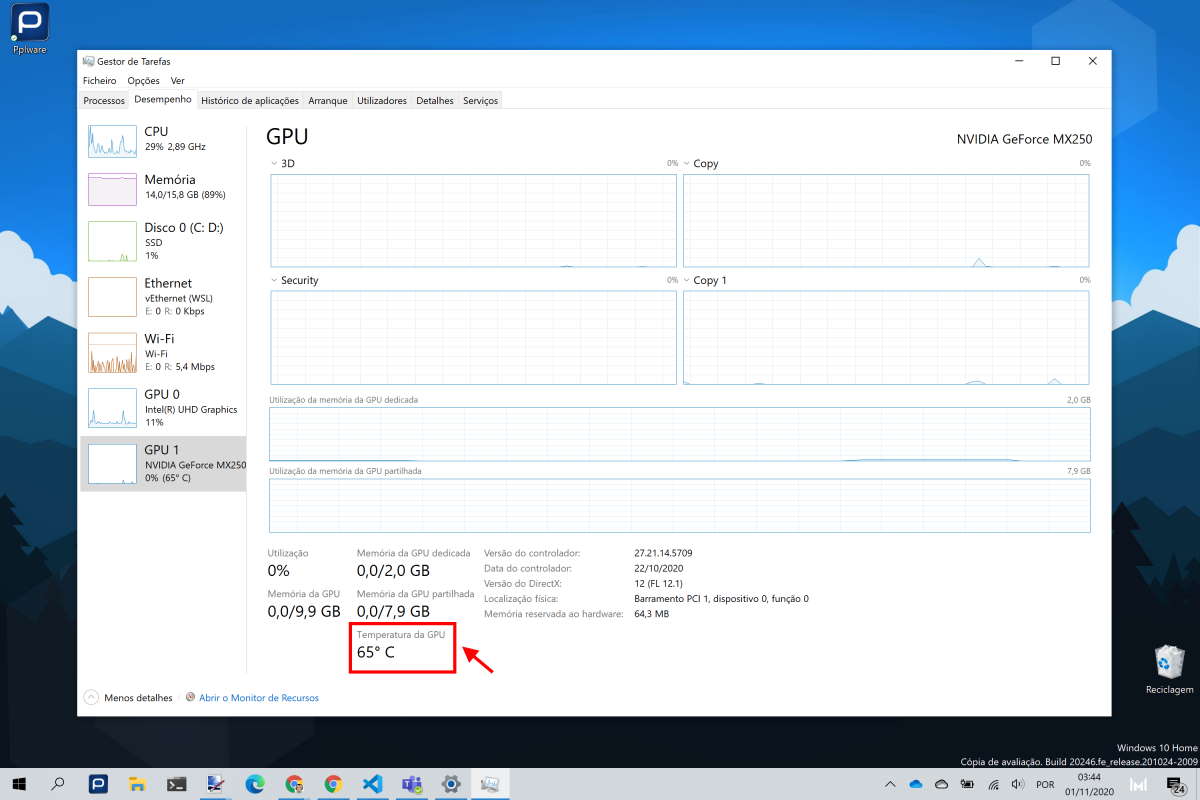
Para ter acesso a este valor e assim monitorizar o seu desempenho, devem abrir o Gestor de Tarefas. Basta carregar com o botão direito do rato na barra de tarefas e escolher aí a opção certa. De seguida, podem escolher o separador Desempenho.
A informação que procuram está num dos blocos associados aos GPU. Se existir uma placa gráfica externa deve ter o nome GPU 1 e aí dentro podem encontrar o valor da temperatura. No final, abaixo dos gráficos, vão encontrar a informação sobre a temperatura da GPU.
Nem todas as GPUs oferecem estes dados
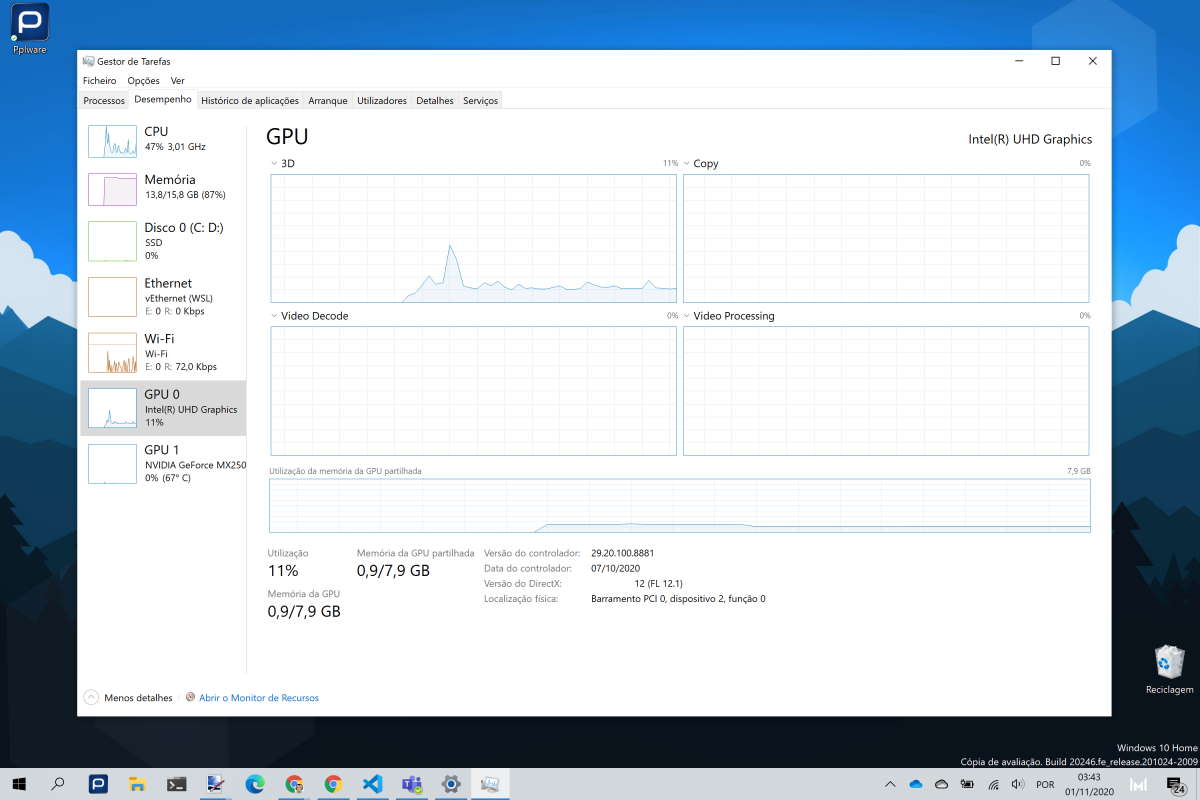
Importa notar que nem todas as placas gráficas têm esta informação disponível. Nesses caos, como mostrado acima, vão ter apenas informações sobre a memória disponível. Além disso, têm ainda dados sobre a GPU e os seus drivers e localização na motherboard.
Esta é uma informação útil e muito importante. Dispensa as apps que revelam este dado e coloca tudo no Gestor de Tarefas, onde muitos mais dados estão já presentes e prontos a serem consultados.
Dica: Como verificar a temperatura do disco no Windows 10 sem usar qualquer app
PUB
PUB.











PUB.
Velocímetro Pplware

Teste a velocidade da sua Internet