Como sabemos, todas as máquinas que se ligam a uma rede de dados necessitam de ter um endereço IP. Por norma as máquinas têm configurado um IP privado mas para acesso à Internet necessitam de ter associado um IP público.
Hoje vamos ensinar como podem ver o endereço privado e endereço público associado ao seu Mac.

Basicamente as máquinas quando estão ligadas em rede possuem um endereço IP configurado (seja ele IPv4 (normalmente) ou IPv6), de forma a poderem ser alcançadas por outras máquinas.
Endereço Privado vs Endereço Público
Relativamente aos endereços IP existem os endereços públicos e os endereços privados. A maioria dos endereços IP são públicos, permitindo assim que as nossas redes (ou pelo menos o nosso router que faz fronteira entre a nossa rede e a Internet) estejam acessíveis publicamente através da Internet, a partir de qualquer lado.
Quanto a endereços privados, estes não nos permitem acesso direto à Internet, no entanto esse acesso é possível mas é necessário recorrer a mecanismos de NAT (Network Address Translation) que traduzem o nosso endereço privado num endereço público.
Os intervalos de endereços privados são:
- de 10.0.0.0 a 10.255.255.255 (10.0.0.0 /8)
- de 172.16.0.0 a 172.31.255.255 (172.16.0.0 /12)
- de 192.168.0.0 a 192.168.255.255 (192.168.0.0 /16)
Os endereços públicos são geridos por uma entidade reguladora, muita das vezes são pagos e permitem identificar univocamente uma máquina (PC, routers,etc) na Internet. O organismo que gere o espaço de endereçamento público (endereços IP “encaminháveis”) é a Internet Assigned Number Authority (IANA).
Saber a diferença entre: Endereços Públicos e Privados
Como saber o endereço privado e endereço público associado Mac
Neste artigo vamos ensinar como podem saber o endereço privado e endereço público associado ao vosso Mac. De referir que existem várias formas para saber este informação.
Endereço Privado
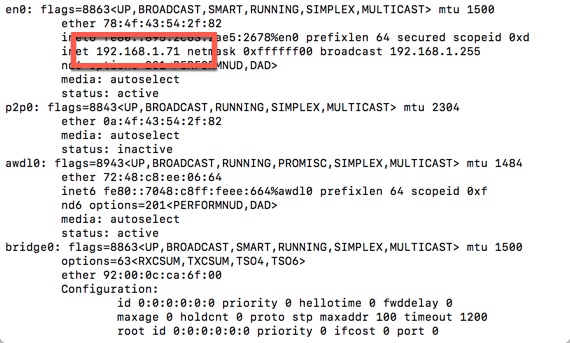
No macOS para saber o endereço privado basta aceder ao terminal e executar o comando ifconfig.
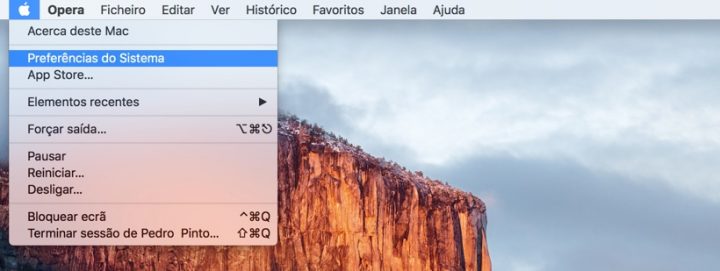
Outra das formas é acedendo às Preferências do Sistema
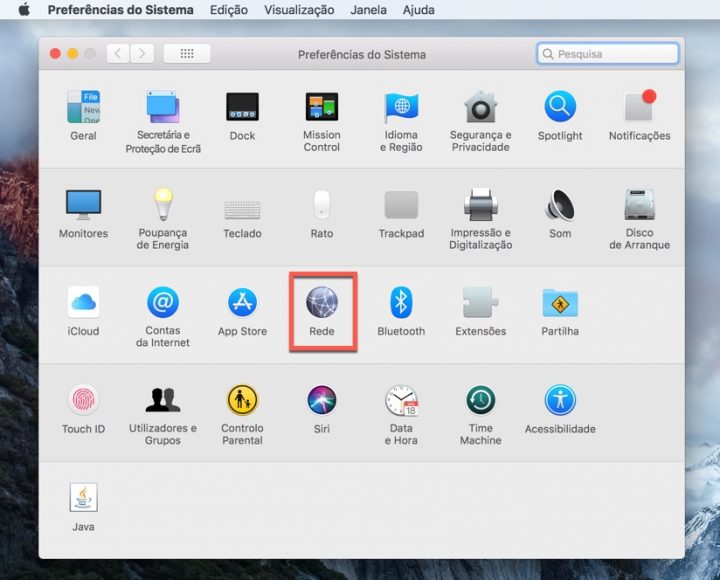
Depois escolham Rede
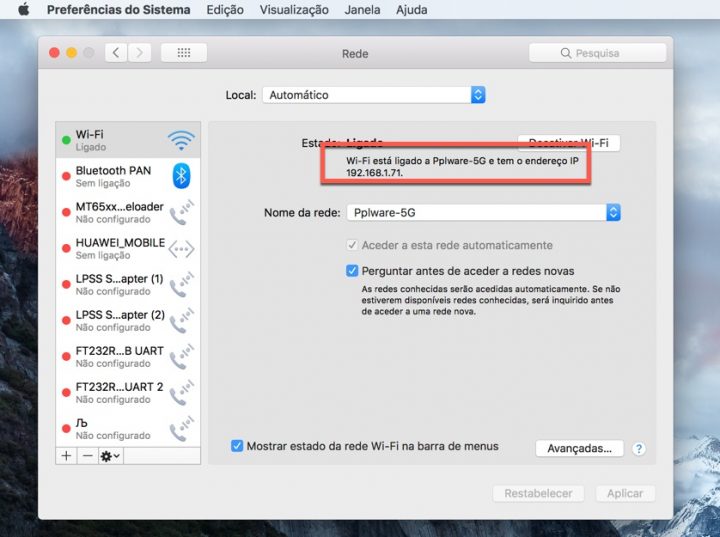
E por fim basta olhar para a interface que está ligada (wireless ou wired) e ver o endereço IP.
Endereço Público
Para saberem o endereço publico associado à vossa máquina podem, por exemplo, aceder ao site omeuip. Também é possível, saber o endereço público através do terminal usando o seguinte comando: curl ifconfig.me
Como puderam verificar, saber o IP privado e publico associado a uma máquina é muito simples. Existem várias aplicações e sites para este efeito, mas, desta forma, não necessitamos de instalar nenhum software adicional.
PUB
PUB.











PUB.
Velocímetro Pplware

Teste a velocidade da sua Internet