Dica: Renomear vários ficheiros do Windows 10 ao mesmo tempo? Siga estes passos

20 Comentários

Gerir um número elevado de ficheiros pode ser complicado para os utilizadores. Estes podem necessitar de ser movidos ou replicados, o que implica um cuidado especial por parte de quem está a realizar esta gestão.

Alguns processos que podem parecer impossíveis de realizar, na verdade, são tratáveis. Hoje explicamos um desses passos, com a forma de mudar o nome de vários ficheiros no Windows 10.

ficheiros mudar nome Windows renomear

Gerir ficheiros pode ser uma tarefa complicada em alguns momentos. Estes reúnem a informação do utilizador e podem ser alvo de muitos processos. Em alguns momentos, os utilizadores precisam de mudar o seu nome, por atacado e vários em simultâneo.

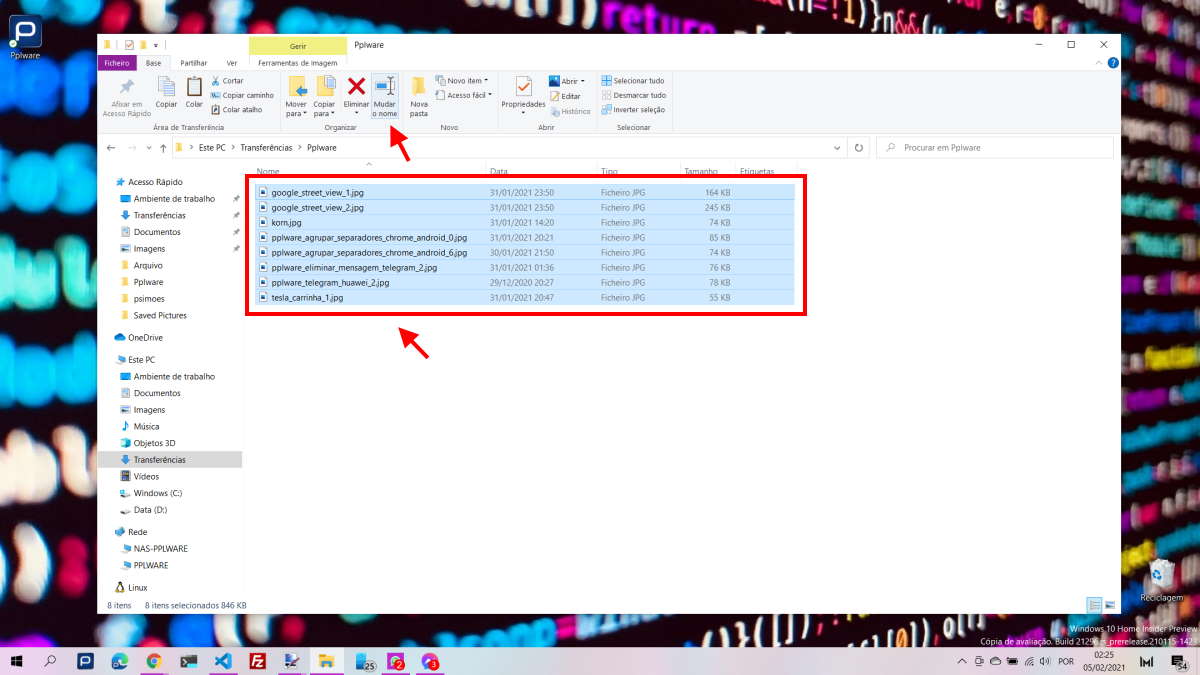
A forma normal é que isto seja realizado um a um, o que pode ser moroso e complicado. Na verdade, é possível fazer isto de forma seguida e direta. Basta que reúnam na mesma pasta todos os ficheiros a serem renomeados.
ficheiros mudar nome Windows renomear

Com todos os ficheiros selecionados, basta que procurem na barra de gestão pela opção Mudar o nome. Podem também clicar com o botão direito do rato e escolher a opção Mudar o nome que surge no menu de contexto.

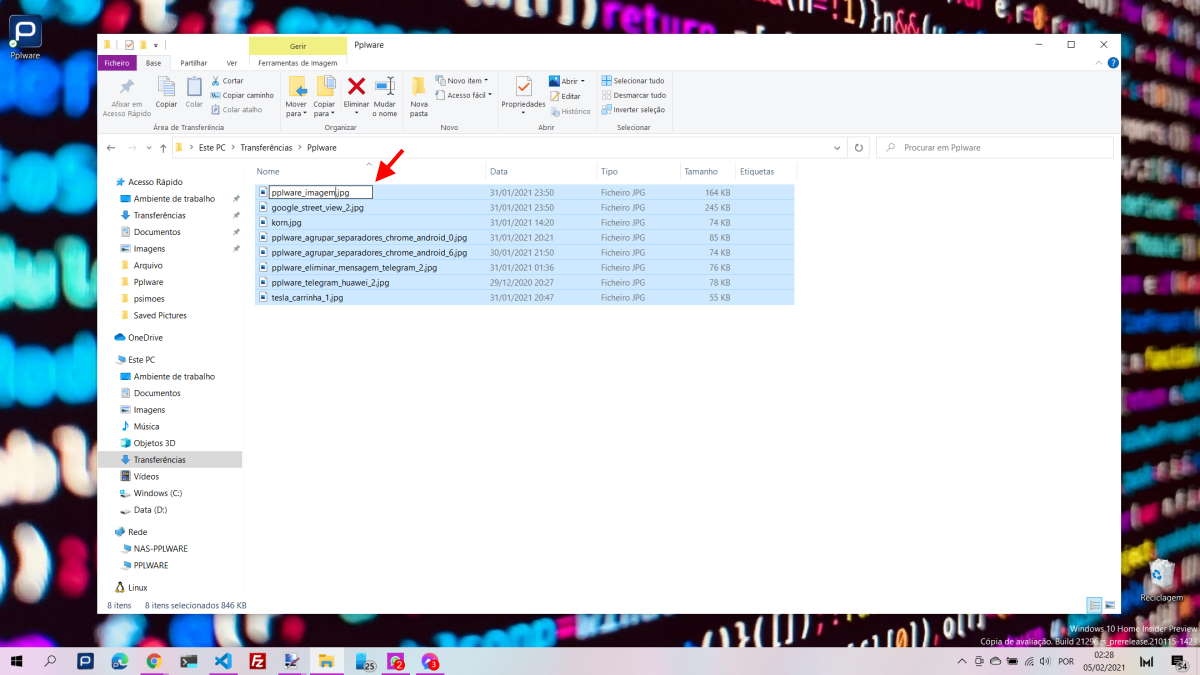
A edição do nome do primeiro ficheiro será disponível, devendo o utilizador colocar ali o novo nome que quer dar a esses ficheiros. Devem recordar que esse nome será dado a todos os ficheiros, com uma alteração no final. Aqui será colocado um número.
ficheiros mudar nome Windows renomear

Após mudarem o nome, devem carregar em Enter para que este seja aplicado ao ficheiro atual e a todos os restantes, que estejam selecionados desde o início desta operação.

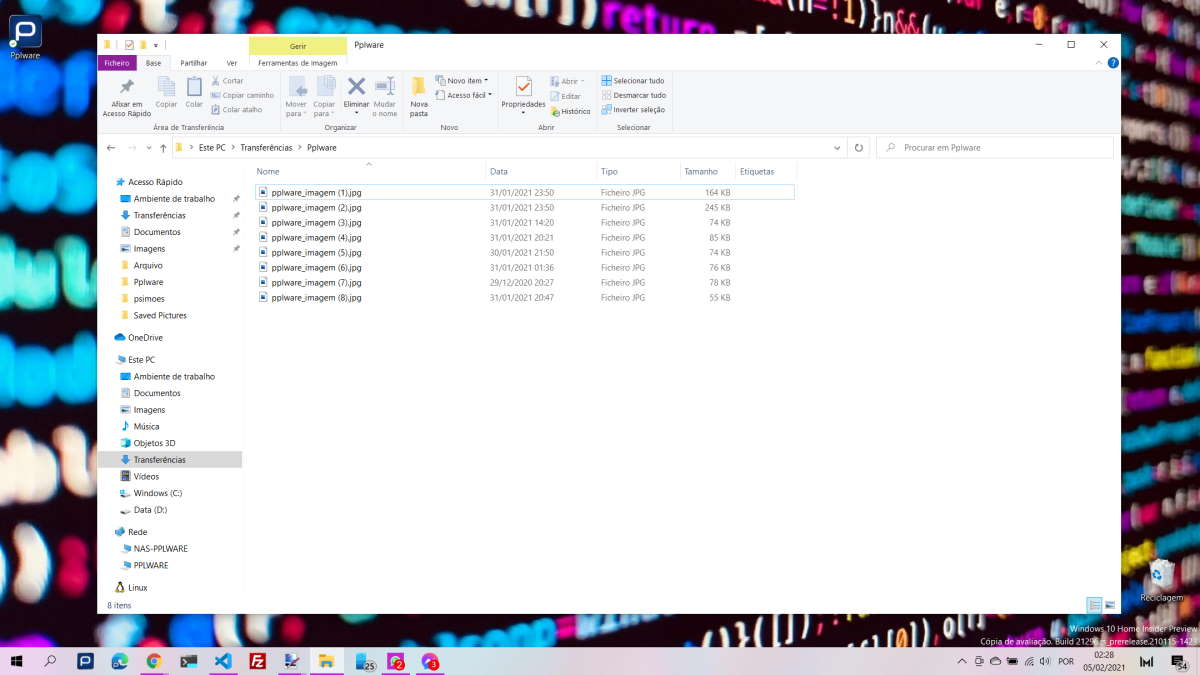
Vão de imediato ver que o nome dos ficheiros foi alterado e têm todo o mesmo nome que o utilizador definiu. A grande alteração está no final, que termina agora com (1), (2) e seguintes.
ficheiros mudar nome Windows renomear

Há sempre a possibilidade dos utilizadores reverterem a ação tomada e assim trazer de volta os nomes originais. Com o atalho de teclado Ctrl+z tudo é revertido para a sua forma original, no que toca ao nome dos ficheiros.

Esta não é uma funcionalidade muito conhecida do Windows, mas a verdade é que é muito prática para o utilizador. Com uma simples mudança de nome conseguem replicar esse processo em todos os ficheiros, sem recorrer a apps externas.

Comentários

20

Deixe um comentário

O seu endereço de email não será publicado. Campos obrigatórios marcados com *

  1. Avatar de Joao V.
    Joao V.

    Control+A ou seleccionar os items permitidos, F2, escrever o nome que se pretende, Enter.
    Já existe desde o Win7 se não estou em erro.

    1. Avatar de Rafael
      Rafael

      Sim, esse recurso já é bem antigo. Não sei a razão em mostrá-lo hj como sendo uma novidade

  2. Avatar de JLB
    JLB

    Também utilizo muito um pequeno software (Bulk Rename Utility) para renomear vários ficheiros ao mesmo tempo. Tem muitas funcionalidades … É freeware. link: https://www.bulkrenameutility.co.uk/

    1. Avatar de Marcos Rodrigues
      Marcos Rodrigues

      Excelente aplicativo.
      Uso também diariamente.

    2. Avatar de Piwi
      Piwi

      Experiemente o Microsoft PowerToys (https://docs.microsoft.com/en-us/windows/powertoys/). Freeware, open-source (está no git-hub) e tem muitas potencialidades para além da renomeação de ficheiros ou pastas.

  3. Avatar de XJarreta
    XJarreta

    Executei o Scandisk em um HD externo onde estão minhas fotos do trabalho, após o procedimento, os arquivos de fotos voltaram mas estão todos com extensão .chk.
    É possível renomear também a extensão?

  4. Avatar de Manto D'Agua
    Manto D’Agua

    Como renomear um utilizador do windows sem criar nova conta e apagar a anterior? Criei um utilizador chamado Pinho mas depois renomei para Ferreira, acontece que na pasta do utilizadores continua a aparecer Pinho. Va la geeks, ajudem se forem capaz.

    1. Avatar de ze das couves
      ze das couves

      eu sei e o tio google também

    2. Avatar de Piwi
      Piwi

      Que tenha conhecimento, a pasta do perfil é criada com o nome inicial do utilizador e não dá para alterar.

  5. Avatar de LuisG
    LuisG

    Como alternativa sugiro instalar o PowerToys e usar o PowerRename de forma quase nativa.

    1. Avatar de Felipe Cardoso
  6. Avatar de nimboos
    nimboos

    Muito obrigado, Pedro Simões! Excelente dica! 😀

  7. Avatar de Carlos Vieira
    Carlos Vieira

    Eu uso o utilitário gratuito Advanced Renamer para renomear ficheiros de fotos e vídeos em lote.
    Tem muitas opções e até agora estou satisfeito.

  8. Avatar de André Cardoso
    André Cardoso

    PowerShell:
    $i = 1
    Dir | %{Rename-Item $_ -NewName (‘MeuFicheiro{0}.txt’ -f $i++)}

  9. Avatar de Xw
    Xw

    Descobriram a polvora… utilizo isso desde o windows xp

  10. Avatar de José Fonseca Amadeu
    José Fonseca Amadeu

    Neste campo nada melhor que o velhinho automate no MacOS.