Dica: Quer gravar um vídeo do desktop do Windows 10? Porque não usa o PowerPoint?
O Windows 10 tem todas as ferramentas que os utilizadores necessitam, mesmo para as situações mais estranhas. A Microsoft oferece estas propostas de forma direta no sistema, incluindo ainda algumas extra, que chegam por outras apps suas.
Um exemplo dessas funções adicionais surge agora, numa das apps mais usadas da Microsoft. Vamos explicar como conseguem fazer algo essencial como gravar um vídeo do desktop, usando apenas o PowerPoint.
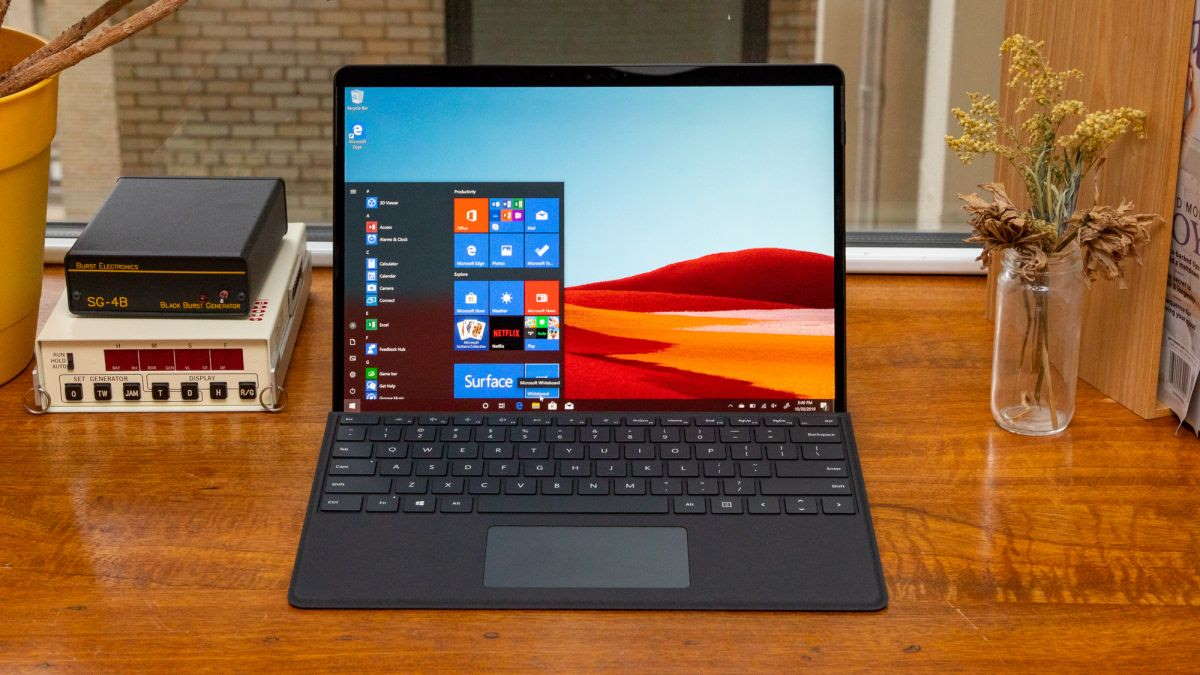
Algo que poucos conhecem no PowerPoint
Já todos usaram o PowerPoint para a sua função básica. Falamos da criação de uma apresentação e da sua respetiva mostra ao público. Poucos poderiam lembrar-se de usar esta ferramenta para algo como gravar um vídeo do desktop no Windows 10.
Ainda assim, esta capacidade está presente e pode ser usada a qualquer momento. O resultado é o esperado e pode ser exportado para um ficheiro de vídeo, podendo ser usado em qualquer outra app ou serviço.
Simples gravar um vídeo no Windows 10
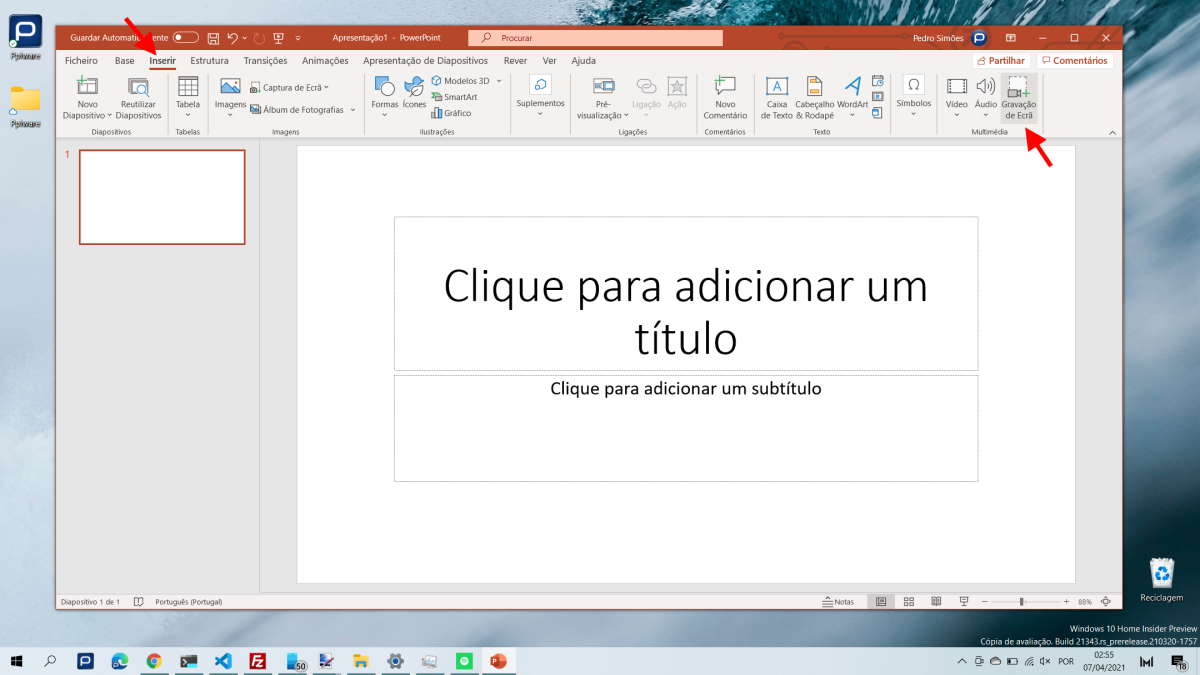
Abram então o PowerPoint e criem uma nova apresentação, de preferência o mais básica possível. De seguida, escolham o menu Inserir e encontrem no lado direito desta lista de opções a que tem o nome Gravação de ecrã.
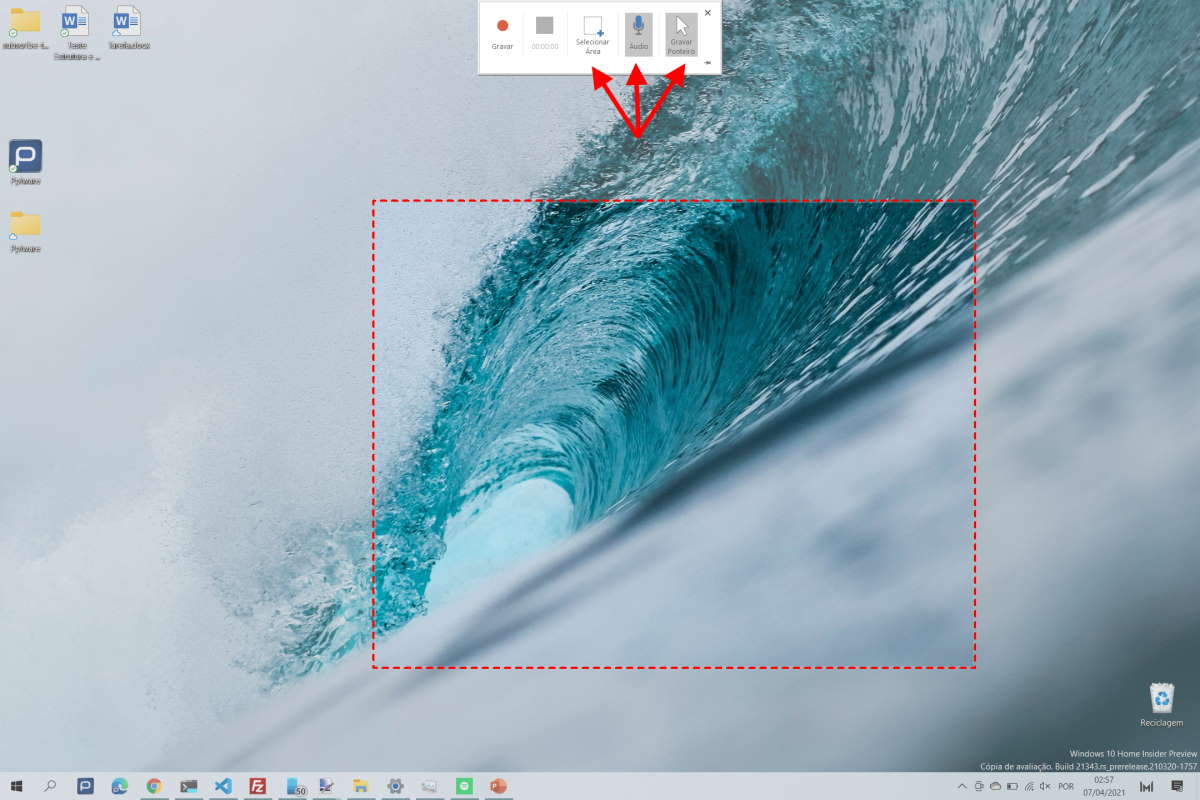
Esta opção irá minimizar o Powerpoint e mostrará o desktop do Windows 10, sem qualquer outra app presente. Vão encontrar no topo as opções possíveis de usar. Assim, podem ter o rato presente, captar som ou definir uma área do ecrã a ser gravada.
Captar tudo o que acontece no desktop
Após escolhidas as opções pretendidas, só precisam de carregar no botão Gravar. Vai surgir um contador e o vídeo começa a ser gravado pelo PowerPoint, devendo ser apresentado o que pretendem gravar.
Depois do processo é só parar a gravação. Podem usar o botão no topo para pausar ou parar, havendo ainda a sequência de teclado Win + Shift + Q, que termina a gravação. De imediato são levados de novo para o PowerPoint.
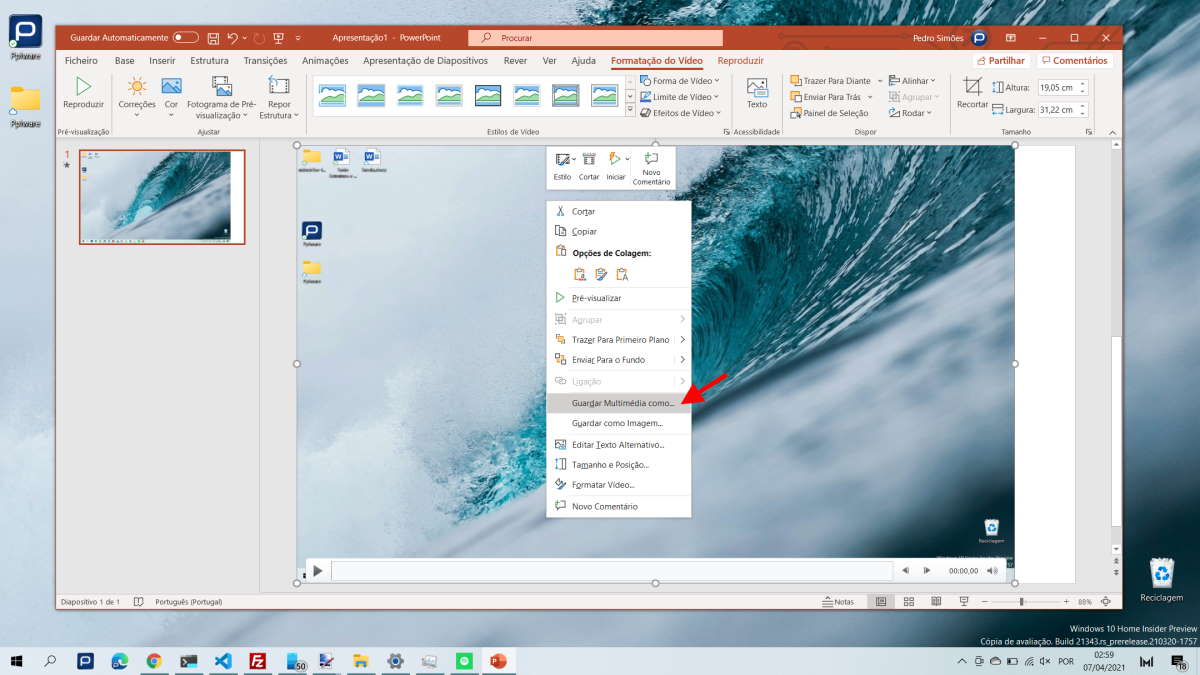
Só falta exportar o vídeo no Windows 10
Vão encontrar o vídeo já no slide que está aberto e pronto a ser usado. Só precisam de clicar com o botão direito do rato em cima do vídeo e aceder ao menu de contexto. A opção que devem escolher é Guardar multimédia como, devendo depois escolher um nome.
É desta forma simples que podem usar o PowerPoint para gravar o ecrã do Windows 10. Não é uma ferramenta nativa, mas que a maioria tem presente no PC, tornando-se assim um aliado para alguns momentos mais complicados em que precisam de uma ferramenta que julgam não ter presente.
PUB
PUB.





 Loading …
PUB.
Velocímetro Pplware

Teste a velocidade da sua Internet