Dica: Que placa gráfica tem no seu Windows 10? Destas 3 formas sabe de imediato
Qualquer utilizador quer saber o hardware e os diferentes elementos que tem no seu computador. Desta forma conseguem manter a sua máquina monitorizada e preparada para todas as situações que lhe forem apresentadas.
No campo da placa gráfica, existem várias formas de saber o que está presente. Desde ferramentas próprias do Windows 10 até a propostas externas, tudo pode deve ser usado para dar esta informação.
O universo Windows 10 tem ofertas variadas no que toca a recolher informação sobre o sistema. Estas cobrem varias áreas e permitem ao utilizador saber tudo o que pretende sobre o seu computador e os seus componentes.
Use as ferramentas propostas pelo Windows 10
A primeira opção vem com o Windows 10 e está sempre presente para informar o utilizador em várias áreas. Não está acessível diretamente, mas é muito simples de chamar e de usar, principalmente. Basta executar o comando msinfo32 e esperar a app.
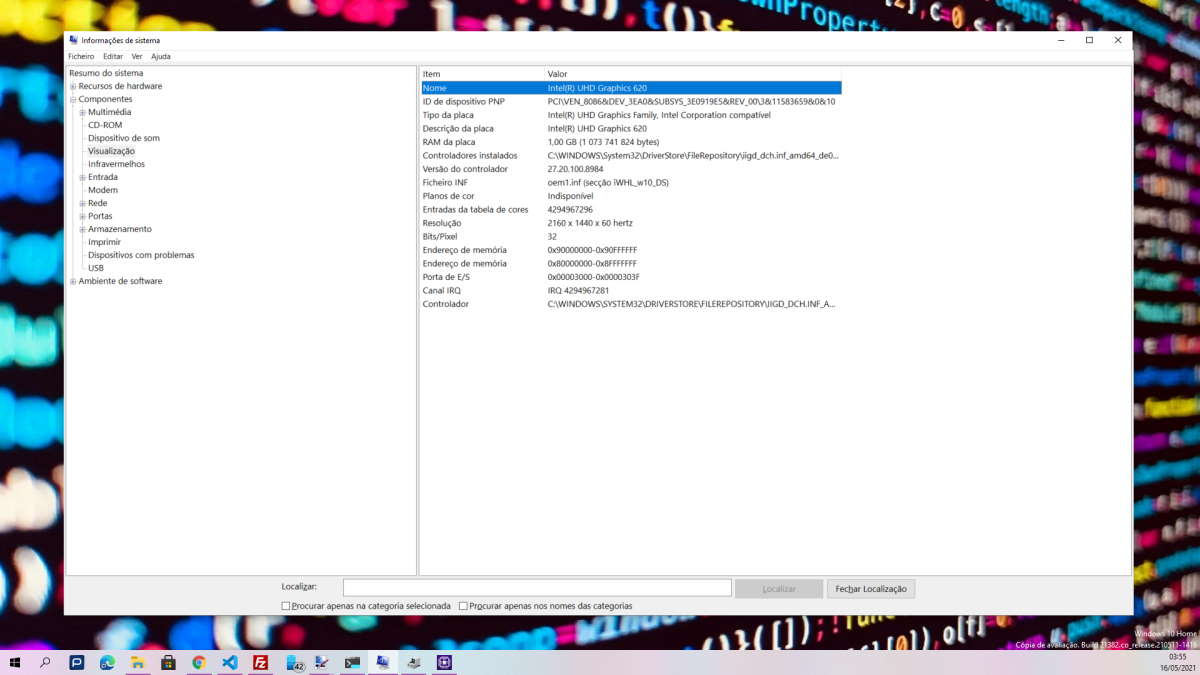
Basta depois navegar na app e abrir a área Componentes e depois escolher Visualização. Ao recolher os dados, vão ver surgir do lado direito toda a informação relevante. Devem rapidamente identificar o campo Nome e recolher toda a informação adicional.
O CPU-Z ajuda-o a saber mais
Existem outras propostas que são igualmente interessantes e bem conhecidas dos utilizadores. Uma delas é o CPU-Z, que deve ser usado para saber sobre a placa gráfica, entre outros dados. Descarreguem e instalem a app para a poder usar.
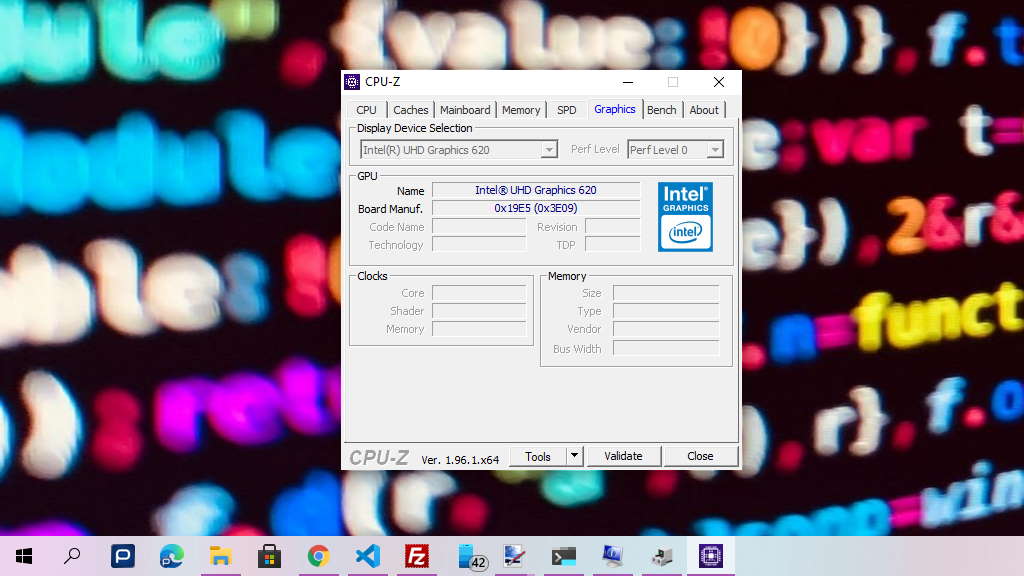
No separador Graphics têm todos os dados sobre a placa gráfica que está a ser usada. Caso exista mais do que uma presente, podem alternar facilmente e ver a informação de forma separada e organizada para ser consultada.
Speccy ajuda de forma muito simples
Outra proposta interessante e relevante é o Speccy, criado pela equipa que já nos apresentou o CCleaner. Com uma interface muito simples e muito interessante, dá toda a informação que o utilizador precisa.
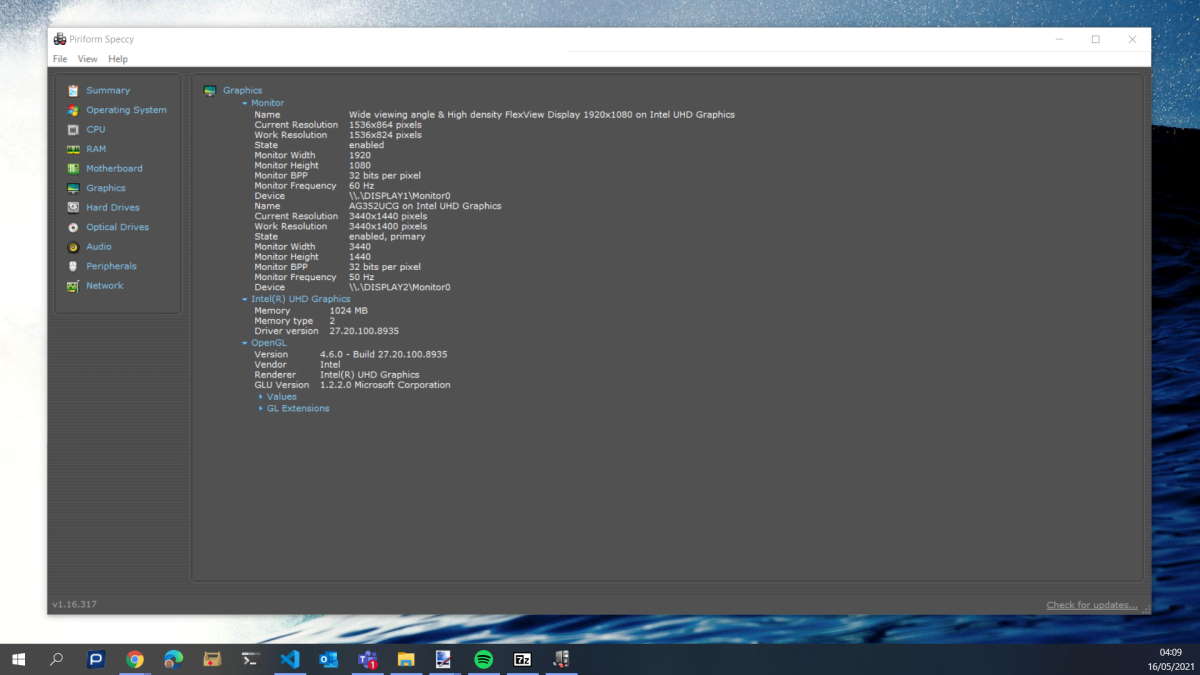
Instalem o Speccy e naveguem na sua interface para chegarem à área Graphics. Aqui têm uma entrada para o monitor e depois uma para cada placa gráfica que estiver presente no sistema. Claro que depois existem entrada com informação detalhada para cada uma.
Estas 3 ferramentas são essenciais para conhecer melhor a sua máquina e o Windows 10 que está a ser usado. Não se limita à informação sobre a placa gráfica e consegue olhar para os sistemas de forma muito mais alargada e detalhada.
PUB
PUB.











PUB.
Velocímetro Pplware

Teste a velocidade da sua Internet