


O Windows tem muitas opções escondidas. Algumas menos úteis e outras muito úteis. De tal forma úteis que não se compreende que não venham activas e disponíveis desde o primeiro momento.
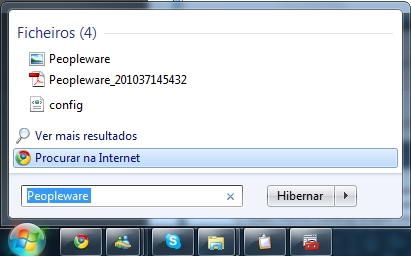
Exemplo disso é a dica que vos trago hoje. Sabiam que com meia dúzia de cliques podem usar a vossa barra de tarefas para efectuar pesquisas na Internet? E a sua activação é extremamente simples.
Ao activarem esta funcionalidade podem colocar texto na caixa de pesquisa que habitualmente usam para pesquisar conteúdos e a partir dai lançarem o vosso browser com a pesquisa que pretendem no vosso motor de pesquisa de eleição.
A opção está presente e apenas necessita de indicação para ser activada. E é tão simples como aceder ao Editor de Politicas Grupo Local e activar a politica certa.
Esta dica aplica-se ao Windows SP, Vista e 7 pelo que de certeza que a pode usar.
Mas vamos então explicar em detalhe como activar esta dica. Em primeiro lugar devem lançar o Editor de Politicas Grupo Local. Para isso carreguem no botão Iniciar e na caixa de pesquisa coloquem gpedit.msc. Carreguem agora no Enter.
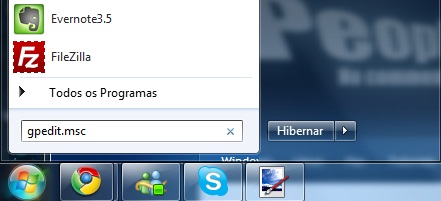
Ao executarem esse comando será aberta uma nova janela. Essa janela é o Editor de Politicas de Grupo Local. Ai dentro devem procurar na coluna esquerda por Configurações do Utilizador, depois por Modelos Administrativos e finalmente por Menu Iniciar e Barra de Tarefas. Seleccionem este último.
Na metade direita serão apresentadas os itens referentes a essa entrada. Procurem por Adicionar ligação Procurar na Internet ao Menu Adicionar. Deverá ser a primeira.

Façam então duplo clique nessa entrada. Vai ser aberta uma nova janela. É aqui que vamos activar a opção que pretendemos. Basta que cliquem com o rato em Activado e está feito. Carregue no botão OK e feche a janela do Editor de Politicas de Grupo Local.

E pronto. Agora só têm de abrir novamente o menu Iniciar colocar na caixa de pesquisa o que pretendem procurar. Se repararem passa a haver uma entrada adicional e que tem o símbolo do vosso browser pré-definido e o texto Procurar na Internet. Cerreguem nessa opção e vejam o browser a abrir-se e a ser apontado para o motor de pesquisa que têm definido.
Caso pretendam mudar o motor de pesquisa a usar só têm de o fazer no browser e o SO assume essa alteração. A mudança de browser efectua-se de forma idêntica. Alterem o browser padrão e está feito.
Tal como foi dito acima esta dica funciona para o Windows XP, Vista e 7, e nas versões Professional, Enterprise e Ultimate. Caso a vossa versão não seja esta, ou pretendam usar um método mais rápido e menos “gráfico” podem colocar o texto abaixo num ficheiro com extensão .reg e aplicarem-no com um duplo clique.
Windows Registry Editor Version 5.00

[HKEY_CURRENT_USER\Software\Policies\Microsoft\Windows\Explorer]
"AddSearchInternetLinkInStartMenu"=dword:00000001
E pensem um pouco, esta funcionalidade deveria estar ou não activa desde a instalação do sistema operativo? Boas pesquisas a partir do vosso menu Iniciar.
PUB
PUB.











PUB.
Velocímetro Pplware

Teste a velocidade da sua Internet



