Dica: Crie uma pasta invisível no Windows 10 sem usar qualquer app

46 Comentários

Existem muitos truques que podem ser usados no Windows 10 para retirar ainda mais deste sistema operativo. São pequenas alterações que podem ser usadas para benefício dos utilizadores e também para que este possa ser usado no máximo das potencialidades.

Uma das que mais recentemente foram reveladas permite criar uma pasta invisível dentro do sistema, que apenas quem sabe a pode ver. Não usa qualquer app e faz apenas utilização do que a Microsoft colocou no seu sistema.

Windows 10 pasta invisível app Microsoft

Esconder tudo no Windows 10

Esta dica que hoje apresentamos não traz qualquer segurança ao Windows 10, mas garante que os utilizadores possam ter uma pasta escondida à vista de todos neste sistema. Aqui vai poder guardar os seus ficheiros mais sensíveis e que quer aceder de forma mais rápida.

Comecem por criar uma nova pasta, da mesma forma que o fazem normalmente. Basta clicar em qualquer ponto do desktop com o botão direito do rato. Aí, no menu de contexto, devem escolher a opção Novo e depois Pasta.

Windows 10 pasta invisível app Microsoft

Uma pasta secreta para guardar ficheiros

Esta vai surgir com o nome Nova pasta, que deve ser alterado. Não será dado nenhum nome específico, mas sim uma sequência de teclas. Carreguem na tecla Alt e, ao mesmo tempo, escrevam o número 255. O nome ficará aparentemente vazio, mas terá um caráter ASCII não visível.

Agora que a pasta já tem um nome invisível, é hora de tratar do seu ícone. Carreguem novamente com o botão direito do rato em cima da pasta e escolham a opção Propriedades que está no menu de contexto apresentado.

Windows 10 pasta invisível app Microsoft

Invisível para uma proteção mínima

Na nova janela que se será aberta devem escolher o separador Personalizar. Este terá no final a opção Alterar ícone, que devem escolher. Novamente uma janela será aberta para o utilizador, que deverá procurar os ícones transparentes. Deve escolher um destes.

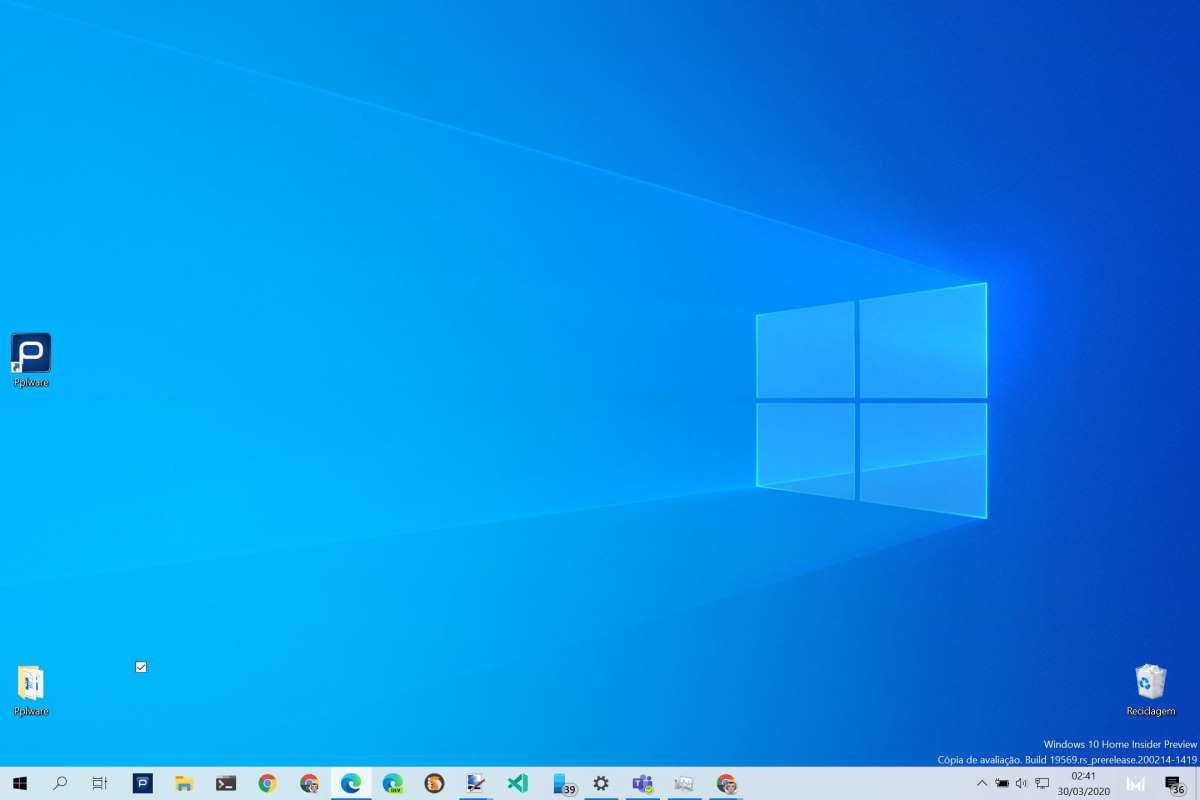
De imediato, após os normais Ok, a pasta desaparecerá do Desktop do Windows 10, ficando apenas a seleção desta, que continua ativa. Ao clicarem fora desta, no ecrã, desaparecerá totalmente e não poderá ser encontrada de forma visual.
Windows 10 pasta invisível app Microsoft

Ninguém a conseguirá ver no desktop

Agora resta apenas colocar esta pasta num ponto mais afastado para estar longe dos restantes ícones e assim menos acessível. Sempre que o quiserem encontrar, só precisam de selecionar a zona onde o deixaram ou a totalidade do ecrã.

Desta forma simples vão ter uma pasta invisível e secreta para colocarem documentos, imagens e todos os outros ficheiros que quiserem esconder. Não garante qualquer segurança especial, mas sim uma segurança que assenta apenas no facto de não estar visível.

Comentários

46

Deixe um comentário

O seu endereço de email não será publicado. Campos obrigatórios marcados com *

  1. Avatar de Jorge Cunha
    Jorge Cunha

    Comigo não funciona! Escolho um desses icons “invisíveis” e o resultado é um quadrado preto ou escuro!

    1. Avatar de Pedro Simões

      Tens vários invisiveis. Vai estando até encontrares o que dá.

    2. Avatar de Robin Hood
      Robin Hood

      Só funciona na tela do desktop, no explorador de ficheiro fica o quadrado mesmo

  2. Avatar de Carlos
    Carlos

    Isto é o que não deviam ensinar!
    Para mim também não funciona (Windows Insider)
    No pc da minha fica que tem a versão 1809 também não funciona
    Nas minhas torres também não

    1. Avatar de Pedro Simões

      Imagens feitas num Windows 10 dentro do programa Insiders e a funcionar sem qualquer problema. Testa e vê se estás a usar a imagem de ícone certa.

  3. Avatar de AJ
    AJ

    Antes de existir o Windows já este era um truque utilizado no sistema operativo MS-DOS, com recurso ao comando MD a tecla ALT e o número 255. No Windows 10 ou outra versão, o mesmo poderá ser feito se acedermos à linha de comandos e escrevermos MD ” ” seguido de Enter (entre as aspas deverá ser introduzido o número 255 enquanto mantém premida a tecla Alt. Poderá de seguida executar o comando attrib +h ” ” para ocultar a pasta com o caráter ASCII não visível.

    1. Avatar de Charles
      Charles

      Sem dúvida!
      Estava a ler o texto e a pensar nisso!

  4. Avatar de Jaime
    Jaime

    E no explorador não vai ficar visível?

    1. Avatar de Comand33x
      Comand33x

      Vai ficar da mesma forma nao havera nome nem icone mas ainda tera o seletor

      Obs. Pelo explorador fica mais facil achar a pasta

  5. Avatar de carlitos
    carlitos

    Faço Alt+255 e não acontece nada, permanece “Nova Pasta”.

    1. Avatar de Comand33x
      Comand33x

      Aperte f2 para alterar o nome da pasta

  6. Avatar de Antonio Silva
    Antonio Silva

    Consigo colocar invisível, não consigo é apagar o nome da pasta.

  7. Avatar de Mario Mesquita
    Mario Mesquita

    255 no teclado numérico dedicado ou numlock.

    1. Avatar de Pedro F.
      Pedro F.

      Alt+255 num teclado qualquer.

      1. Avatar de RF
        RF

        Atenção que é o ALT (ESQUERDO), não o ALT GR (o da direita)

      2. Avatar de carlitos
        carlitos

        Nâo digas coisas que não sabes. Só teclados que têm Numlock. Laptops que não têm tecla NumLock não dá.

        1. Avatar de Wladi Gasch
          Wladi Gasch

          É possível sim em laptop. Aperte a tecla Fn, habilite a tecla Numlk, após pressione ALT e digite 255 que a pasta ficará sem nome.

          1. Avatar de Wladi Gasch
            Wladi Gasch

            Digitando o 255 da função obviamente. ( tecla azul )

  8. Avatar de Ricardo
    Ricardo

    Porreiro seria a possibilidade de colocar uma simples password para poder entrar na pasta, que também impedisse apagar, copiar,mover… a pasta. Uma coisa simples embora sem grande proteção. Apenas para evitar olhares curiosos!

    1. Avatar de AJ
      AJ

      Embora o Windows 10 não inclua uma opção para adicionar uma senha a uma pasta é possível usar um método alternativo com o BitLocker e um disco rígido virtual (no Windows 10 o BitLocker só está disponível nas versões: Pro, Enterprise e Education).

      1. Avatar de KKK
        KKK

        O meu portátil (muito recente) com Windows 10 Home tem, vem com BitLocker. Tem o símbolo do cadeado por cima do disco , nas definições indica que a encriptação do dispositivo está ativada tem a chave de recuperação.

        1. Avatar de AJ
          AJ

          Segundo a informação da Microsoft o BitLocker só está disponível nas versões: Pro, Enterprise e Education. A alternativa, semelhante ao BitLocker, denomina-se a criptografia do dispositivo e é um recurso projetado para proteger os dados contra acesso não autorizado ou no caso do portátil ser perdido ou roubado.
          Uma forma fácil de testar se o BitLocker está disponível é ligar um disco externo não encriptado e clicar com o botão direito do rato na unidade. Se no menu surgir a opção “Ativar o BitLocker” significa que tem este serviço disponível.

          1. Avatar de KKK
            KKK

            O teste pode ser feito com uma pen usb? Quando ligo, não aparece esse menu.
            Quando quero aceder à cópia de segurança da chave de recuperação, tenho de entrar no menu “Encriptação de Unidade BitLocker”.
            O computador tem um menu que se chama “Gestão de TPM”

      1. Avatar de Miguel Lima
        Miguel Lima

        Boa dica, no entanto a versão free só dá para esconder 1 pasta.
        Alguma sugestão free que esconda várias pastas?

  9. Avatar de LilyNguyen
    LilyNguyen

    aqui funcionou de boa interessante nunca tinha visto alguem mostrando isso antes

  10. Avatar de Prof.
    Prof.

    Faço Alt+255 e não acontece nada, permanece “Nova Pasta”.

    1. Avatar de tUfFaS
      tUfFaS

      Usa os números do teclado numérico

    2. Avatar de carlitos
      carlitos

      Como o meu laptop não dispõe de NumPad dedicado nem tecla NumLock, para inserir caracteres ASCII eu consegui usando AutoHotKey ( https://www.autohotkey.com ) e um script no editor de texto. Quando necessito, corro o script , depois em ql ponto de inserção, “Alt” + “+” + (código). Quando solto todas as teclas aparece o caracter.
      Script:
      <!1::Numpad1
      <!2::Numpad2
      <!3::Numpad3
      <!4::Numpad4
      <!5::Numpad5
      <!6::Numpad6
      <!7::Numpad7
      <!8::Numpad8
      <!9::Numpad9
      <!0::Numpad0
      <!+::NumpadAdd

  11. Avatar de tUfFaS
    tUfFaS

    Boa dica, usava nos meus 286, 386 e 486 DX2 quando era puto, para esconder fotos de XXX e mini clips .gl xD

  12. Avatar de Pedro Fernandes
    Pedro Fernandes

    Consegui fazer praticamente tudo, só faltou mesmo foi desaparecer 😉

  13. Avatar de Aníbal
    Aníbal

    continua lá a setinha do atalho!

    1. Avatar de Pedro Simões

      Acho que escolheste mal o ícone transparente.

    2. Avatar de DN
      DN

      Falou-se em criar uma pasta, não um atalho.

  14. Avatar de carlitos
    carlitos

    Esta combinação no meu laptop que não tem Numpad dedicado nem Numlock, não consegui realizar, mas consegui de outra forma: seleccionando o nome da pasta, botão dir rato, selecionar opção “Inserir caracter de controle unicode”, seleccionar “Separador de largura nula”.

  15. Avatar de DN
    DN

    Não funciona.
    Qualquer ícone que se escolha, dos poucos invisíveis, aparece sempre um rebordo, mesmo que pouco perceptível. Mesmo mudando a cor de fundo ou colocando uma imagem.

    1. Avatar de carlitos
      carlitos

      No meu écran desktop fica invisivel, ao contrário do laptop. Vá saber-se o porquê! ☺

  16. Avatar de Pedro F.
    Pedro F.

    Por aqui dura 2 segundos e depois o icon fica todo preto…

  17. Avatar de Tiago Ferreira
    Tiago Ferreira

    Funcionou a 100%
    Só quem não segue o tutorial ao detalhe é que não consegue!

    1. Avatar de Pedro F.
      Pedro F.

      Errado. Aqui funciona mas passado 2 segundos o icon perde a transparência e fica preto…

      1. Avatar de Luis
        Luis

        Pois, aqui igual. Ficou invisível quando pus o fundo do ambiente de trabalho preto eheh. É só parvo, mas estamos com tempo 🙂

  18. Avatar de nop90
    nop90

    reciclagem de truques de 1999, tão bom…

    1. Avatar de Az8teiro
      Az8teiro

      Só falta o de criar um txt com uma extensão .htm?? ou lá qual era dentro de uma pasta, para ter uma prompt a pedir pw quando se tentava abrir uma pasta… Saudades 98..

  19. Avatar de Jocamac
    Jocamac

    Comigo funcionou

  20. Avatar de Álvaro Carvalho
    Álvaro Carvalho

    A solução para o quadrado preto é usar o ficheiro MORICONS.DLL. Lá encontraram um icon transparente.

    1. Avatar de ^^
      ^^

      Muito obrigado, funcionou ^^