


A Google tem estado a apostar muito no Google Lens e na sua capacidade de pesquisar imagens. A funcionalidade vai muito mais longe que a pesquisa que estamos habituados a usar há anos diariamente. Assim, é normal trazer esta novidade para outros locais e para os seus serviços.
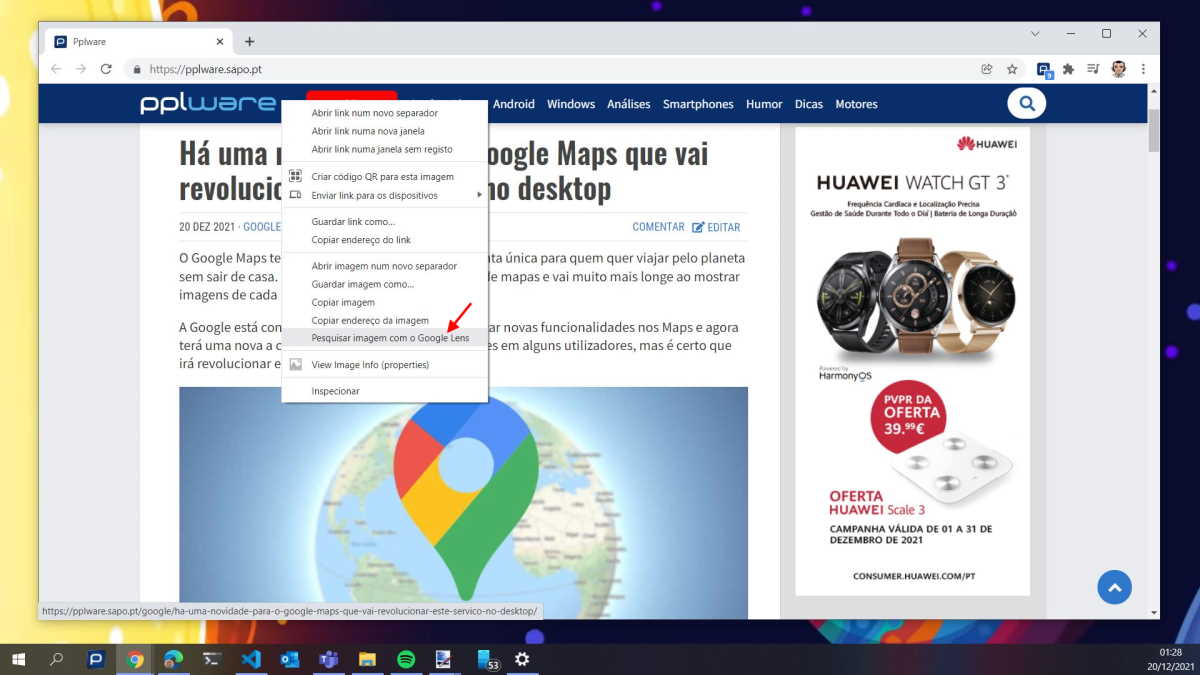
A prova disso veio com uma das últimas atualizações do Chrome para o desktop, onde o menu de contexto tem agora a opção de pesquisar no Google Lens. Claro que pode não querer ter a opção e, por isso, só precisa de seguir estes passos.
Pesquisa no Google Lens chegou ao Chrome
Ainda que não o tenha anunciado de forma direta, a Google trouxe para o Chrome uma novidade importante. Removeu a pesquisa de imagens do menu de contexto, trazendo agora a opção de pesquisar com o Lens.
O processo é em tudo igual, mas com a diferença de que o destino da pesquisa encaminha agora para o Google Lens. Tudo o que nos habituámos a ter neste serviço, noutras plataformas, temos também aqui pronto a ser usado, até a possibilidade de definir a parte a imagem a ser procurada.
As respostas surgem de imediato e para além do que é oferecido pelas imagens, os utilizadores têm também acesso às páginas onde as imagens aparecem, para assim ter algum contexto.
Como voltar à pesquisa de imagens
Como nem todos estão satisfeitos com esta nova opção, a Google deu aos utilizadores do Chrome a possibilidade de a desativarem. Ao fazê-lo, passam a ter presente o que se habituaram a usar, com a pesquisa de imagens a ser a opção oferecida.

Para isso, os utilizadores do Chrome devem abrir o endereço chrome://flags e depois procurar por “Search your screen with Google Lens”. Esta opção deverá estar com o valor Defaults, devendo ser alterada para Disabled. Para terminar devem reiniciar o Chrome.
Há uma opção muito menos radical
Quem preferir tomar uma posição menos radical para a pesquisa de imagens, tem uma opção que a Google deixou no Lens. Devem manter todas as opções intactas e sem serem alteradas, realizando uma simples pesquisa numa imagem.
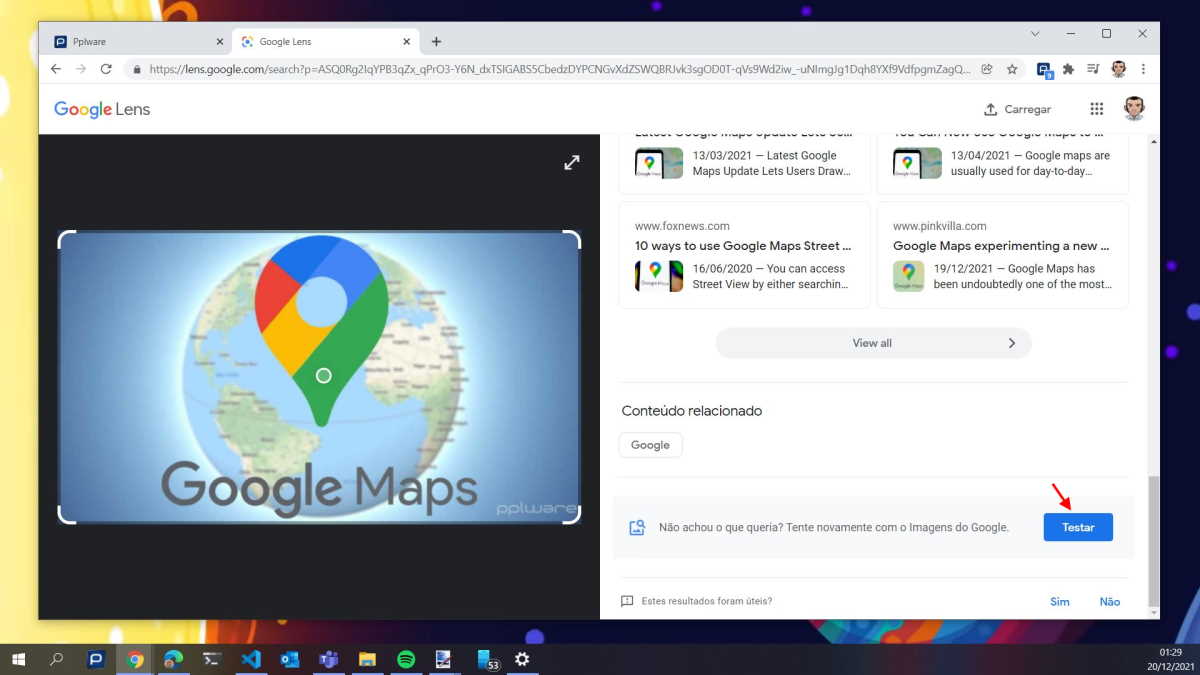
Nos resultados que surgirem, vai haver uma opção pouco visível e que vão poder usar. Após todos os resultados apresentados, do lado direito, vão ter um botão especial e que dá acesso à pesquisa tradicional das imagens.
Se não querem o Google Lens no Chrome, devem escolher uma das 2 opções que apresentámos. Uma é mais radical e elimina de vez esta opção. A outra, mais tradicional, dá acesso ao que querem, mas com um pequeno desvio para lá chegar.
Dica: Farto do Google Lens no Chrome do Android? Mude para a pesquisa por imagens
PUB
PUB.











 Loading …
PUB.
Velocímetro Pplware

Teste a velocidade da sua Internet



