Dica: Não deixe o monitor ligado no Windows 10 quando não o estiver a usar
Ao trabalharmos em casa, é normal que coloquemos os nossos computadores sob maior utilização e assim com maior consumo de energia. Existem alguns pontos que podem seguir para minimizar este problema, simples e rápidos de aplicar.
O mais simples é mesmo o desligar do monitor sempre que não estão a usar o Windows 10. Como nem sempre nos lembramos deste passo, o ideal é dar a este sistema essa capacidade. Claro que é simples e dá ao utilizador todo o controlo.
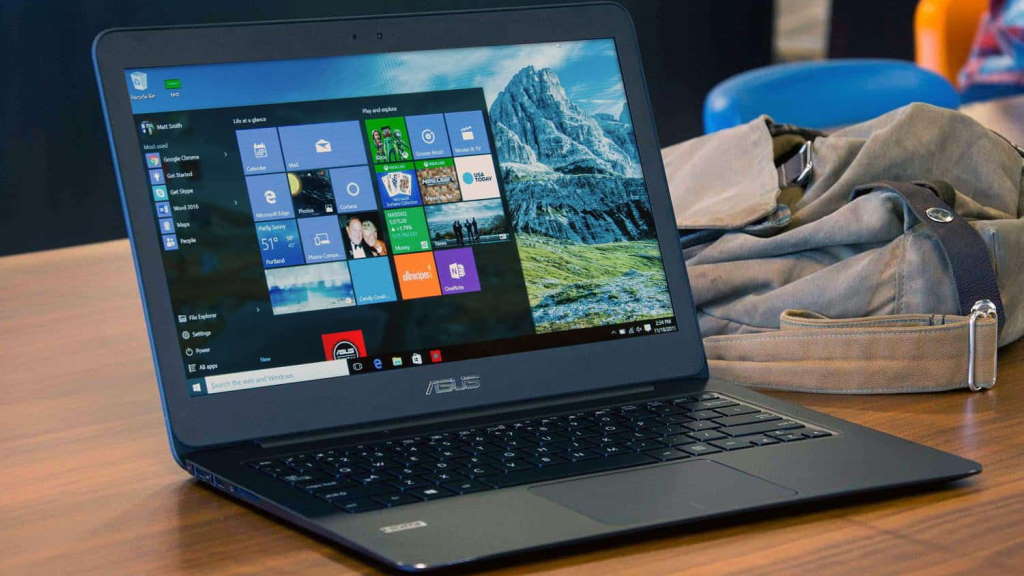
Poupar energia no Windows 10 é simples
Sempre que não estamos a usar um computador, este deveria desligar o monitor. Esta é principalmente uma medida básica para poupança de energia e que todos deviam seguir permanentemente. O Windows 10 pode ajudar neste passo, bastando ser bem configurado.
Para definirem o tempo que o monitor ou ecrã do PC está ligado devem seguir apenas alguns passos. Este é depois um processo automático e que será ativado sempre que este estiver sem utilização. Basta que o tempo definido seja ultrapassado.
Basta desligar o monitor automaticamente
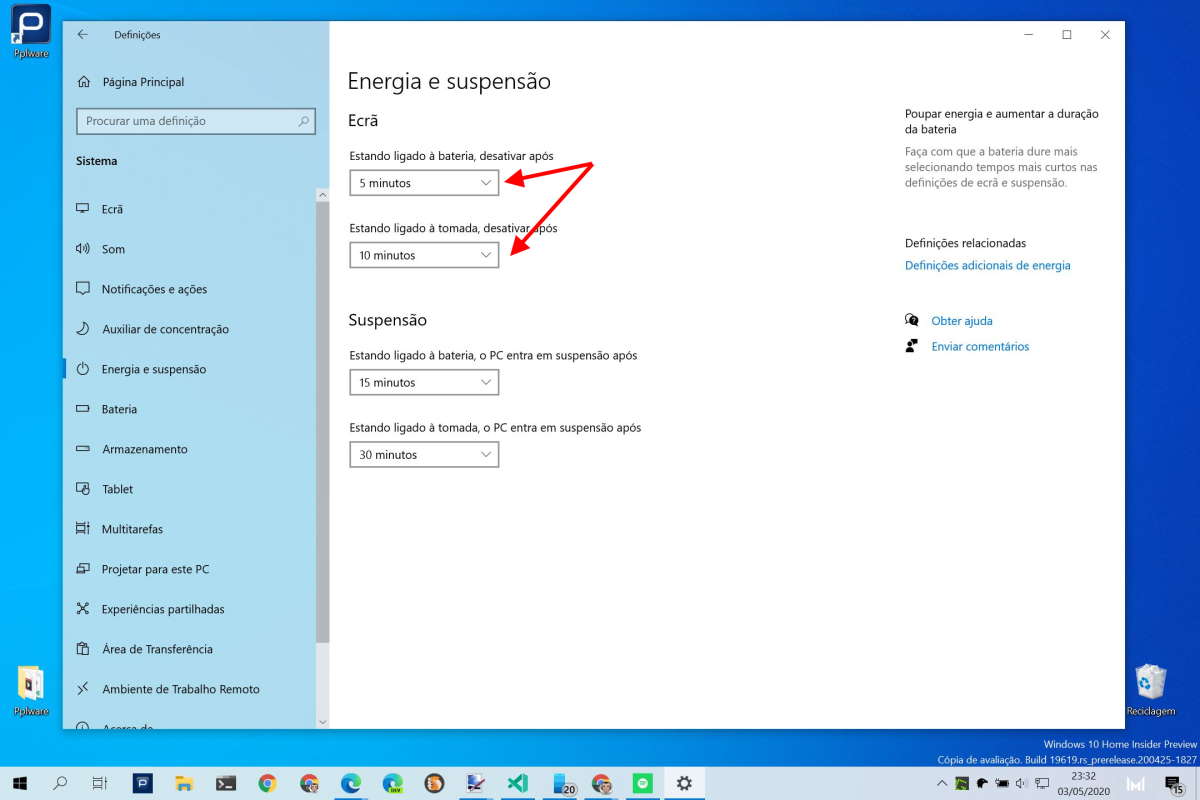
Abram então as Definições do Windows 10 e aqui escolham a opção Sistema. Aqui dentro devem escolher o separador Energia e suspensão. De imediato, o lado direito da janela irá apresentar novas opções, dedicadas à gestão de energia.
A que procuram está logo no início. Na área Ecrã vão poder definir o tempo que querem que passe até que este seja desligado. Vão poder definir este valor para 2 momentos específicos. Falamos quando estiverem ligados à tomada ou apenas a utilizar a bateria.
Poupa ainda os elementos essenciais do seu PC
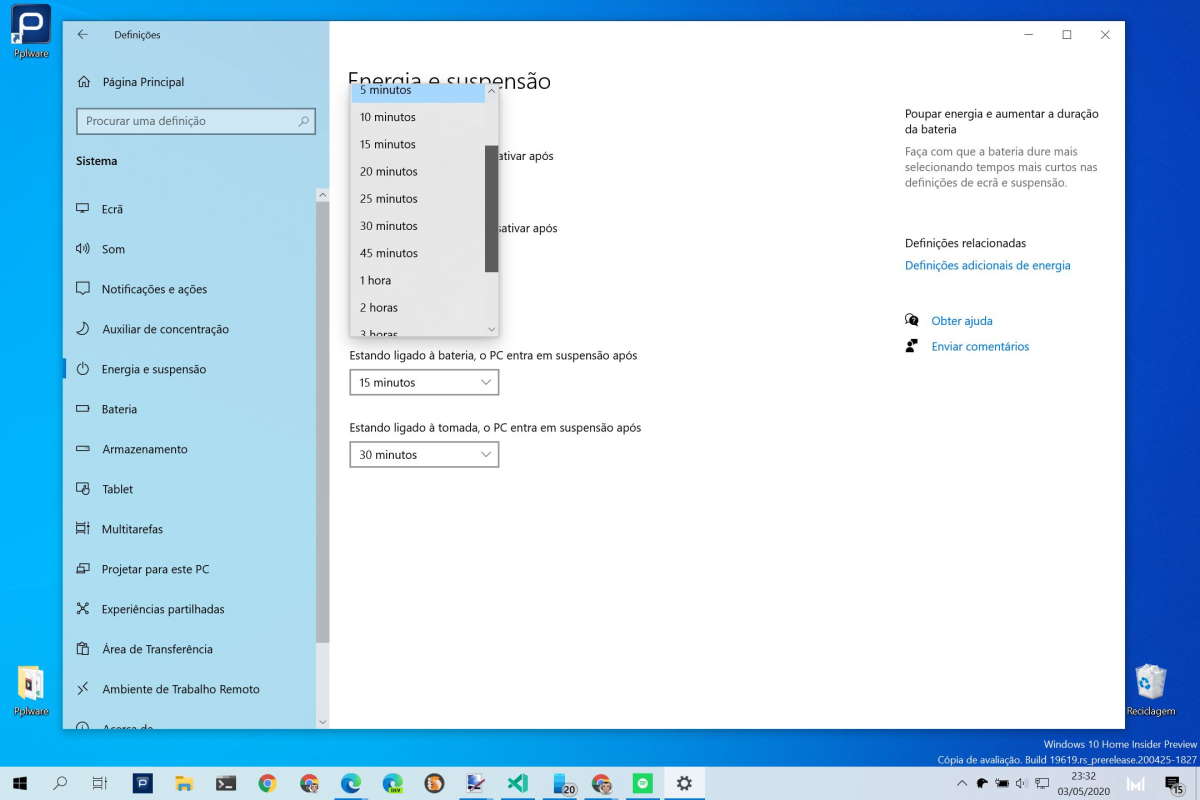
Só precisam então de escolher o valor, com estes a variar entre 1 minuto e até 5 horas. Existe ainda opção de simplesmente desligar este valor, mantendo-se o ecrã e o monitor sempre ligados. Esta não a opção ideal.
A nossa sugestão é uma opção que é recomendada que definam e afinem. Conseguem poupar energia e, ao mesmo tempo, o ecrã e o monitor. Simples de ativar e de configurar, é sobretudo uma ajuda preciosa para os utilizadores do Windows 10.
PUB
PUB.





 Loading …
PUB.
Velocímetro Pplware

Teste a velocidade da sua Internet