Dica: Como mudar o nome ao PC no Windows 10?

14 Comentários

Normalmente quando os utilizadores adquirem um PC já com o Windows 10 instalado não é muito comum mudarem o nome do mesmo. Essa é uma configuração simples, que pode ajudar a identificar facilmente o nosso computador numa rede de dados.

Hoje vamos ensinar como podem mudar o nome do seu PC no Windows 10.


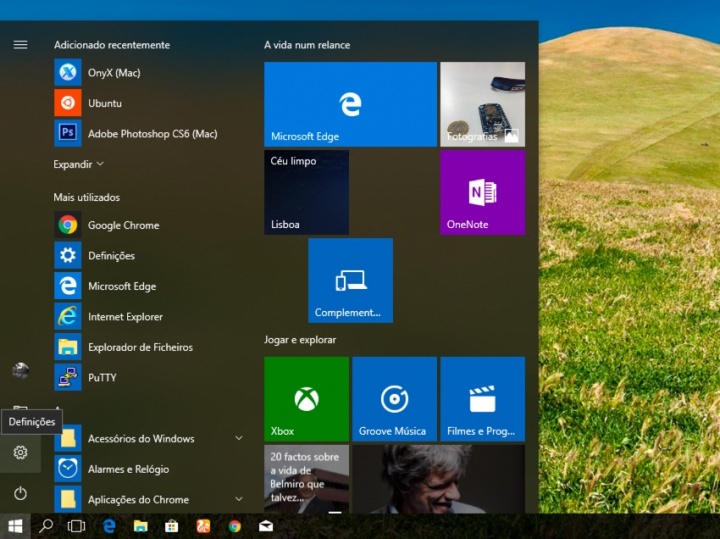
Se usa o Windows 10, fique a saber que existem algumas formas de mudar o nome do PC. No entanto, as mais comuns são através das Definições ou então do “velhinho” Painel de Controlo. Para este tutorial vamos ensinar via Definições.
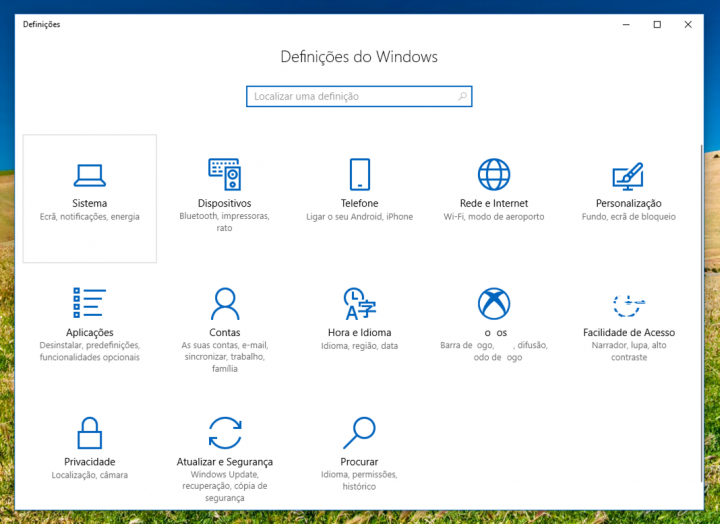
Em seguida escolha a opção Sistema
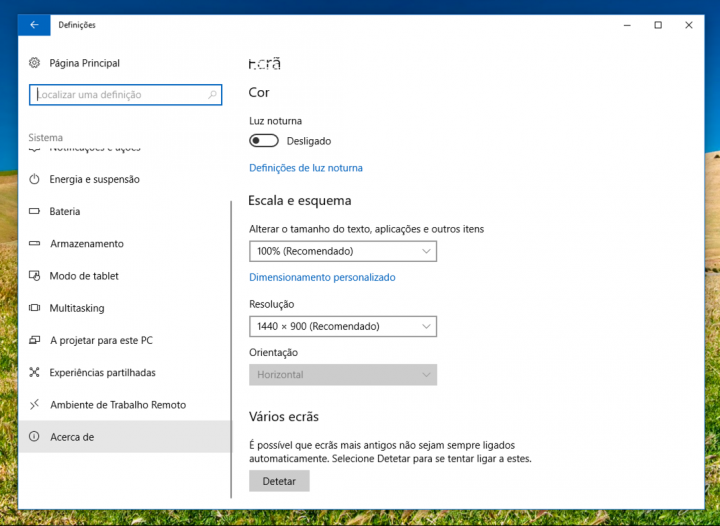
Depois, no lote de opções apresentadas à esquerda escolham Acerca de…
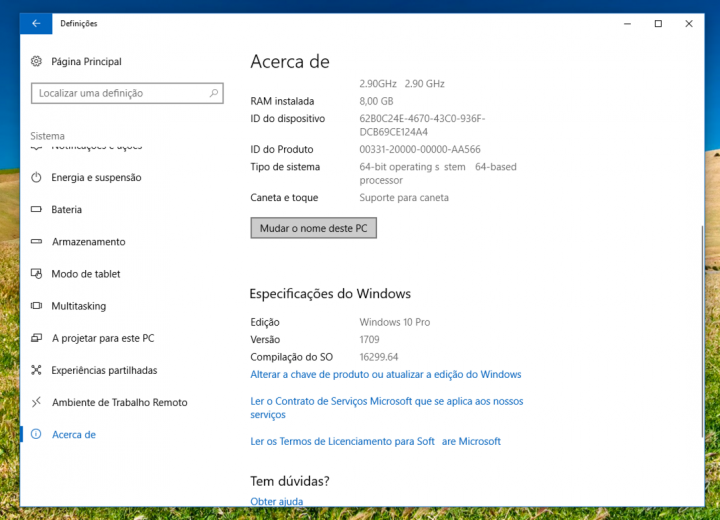
Fazendo scroll, vão encontrar um botão que diz “Mudar o nome deste PC“. É só carregar para proceder à alteração do nome.
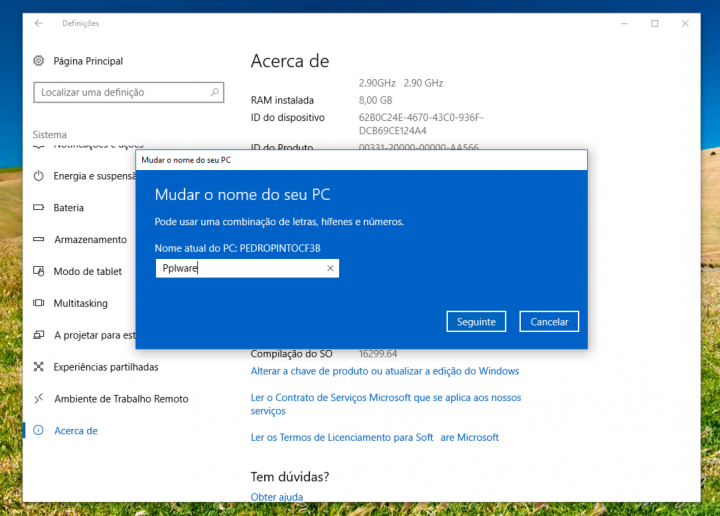
Indiquem agora o novo nome e até podem saber qual o nome atual do PC.
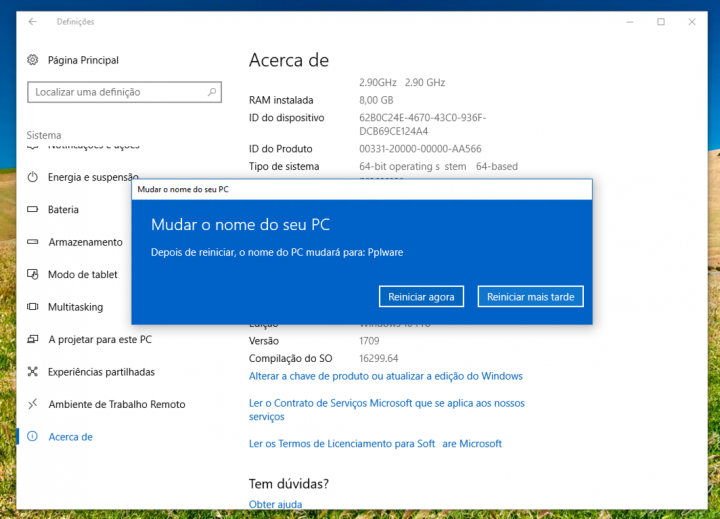
Depois das alterações é só reiniciar o sistema para que a alteração seja aplicada.
Esta é uma configuração simples mas, tal como referido, ter um nome personalizado associado à vossa máquina ajuda a identificá-lo na rede. A titulo de curiosidade…

Qual o nome que têm associado ao vosso PC?

Comentários

14

Deixe um comentário

O seu endereço de email não será publicado. Campos obrigatórios marcados com *

  1. Avatar de José Moreira
    José Moreira

    Pois, posso dizer: a minha máquina tem o nome de “PC-do-Zé”. Como não podia deixar de ser.

  2. Avatar de Jorge Cunha
    Jorge Cunha

    Este menu “Sistema” é simplesmente excelente!

  3. Avatar de informado
    informado

    Tanto trabalho apra mudar o nome.. Só rir… No Linux é muito simples. Windwos 10 caro e chato… Linux grátis e simples…

    1. Avatar de André Fontes
      André Fontes

      Isto é um tutorial user-friendly para fazer a alteração através da UI, claro que existem outras formas:
      wmic computersystem where name=”%computername%” call rename name=”Novo-Nome” através da cmd ou Rename-Computer -NewName “Novo-Nome” através da shell ou até mesmo carregar na tecla Windows, escrever e abrir sysdm.cpl, clicar em alterar para escolher o novo nome e está feito.
      Quando se sabe é tudo mais simples, quando não se sabe tudo parece muito complicado…

    2. Avatar de Luis
      Luis

      Ficamos elucidados com esta sua resposta despida de contexto e que não tem absolutamente nada a ver com o teor do artigo excelentemente escrito por alguém que esclarece e ajuda. Quanto á questão que reporta existe no canto superior esquerdo uma aba que diz ‘Linux’ onde pode colocar este seu comentário. Quanto ao Resto Uma Vez mais obrigado PPlware pelo excelente artigo, continuem que vale a pena.

    3. Avatar de pedro
      pedro

      mais um que tem a mania que o Linux é o melhor do mundo …

  4. Avatar de Hugo Gomes
    Hugo Gomes

    Indo pelo painel de controlo do windows da se menos voltas,

  5. Avatar de José Gaspar
    José Gaspar

    Isto até uma coisa simples de fazer mas há quem não saiba….. e há sempre quem mande bocas..!!!

    Vão jogar á sueca..!!

    Boa dica PPLWARE

  6. Avatar de Sérgio
    Sérgio

    O meu é maquina infernal, e como mudar o nome de utilizador?

    1. Avatar de José Gaspar
      José Gaspar

      Pra isso vais ao Painel de Controlo > Contas de utilizador > Alterar nome da conta

    2. Avatar de RuiM
      RuiM

      Linha de comandos:
      Set username=UtilizadorInfernal

  7. Avatar de RuiM
    RuiM

    Na linha de comandos:
    set computername=Escritorio

    Onde é que isto é complicado? xD

  8. Avatar de Ana Alves
    Ana Alves

    É muito elucidativo e agradeço muito a vossa contribuição. Há sempre os”experts” que sabem tudo, e chamam aos outros” burros”, por meias palavras. Burro é aquele que não sabe e tem vergonha de perguntar, de saber, de se elucidar!

  9. Avatar de Alexandrino Carvalho
    Alexandrino Carvalho

    Eu mudei o nome do pc e agora ao iniciá-lo pede-me credenciais que eu não tenho porque nem as criei. É como se fosse um novo perfil.