Dica: Mostrar todos os dados do CPU no Gestor de Tarefas de Windows 10
Ao longo dos anos, o Windows 10 tem trazido melhorias significativas ao Gestor de Tarefas. Este deixou de ser um simples ponto de controlo de processos para ser também uma fonte de informação útil e muito importante.
No meio de todas as alterações, há elementos que acabam por ficar esquecidos. O Gestor de Tarefas consegue dar ainda mais informação e observar o Windows 10 como um todo, oferecendo o controlo que os utilizadores precisam.
Como tirar mais informação do Gestor de Tarefas
Toda a informação que o Gestor de Tarefas tem presente pode ser considerada útil. Os dados estão presentes, indo muito para lá dos processos que correm nesse momento, focando-se também no hardware e até no que é executado no arranque.
O separador Desempenho assume agora uma posição única, ao ter tudo mais informação e permitir uma monitorização sobre os recursos. É precisamente aqui que vão agora ver mais do que estão habituados, com uma pequena alteração.

Acedam a esta área e escolham agora CPU, onde vão alterar e passar a ver cada um dos diferentes núcleos do processador. Basta então clicar com o botão direito do rato e escolher “Alterar gráfico para” e depois “Processadores lógicos”.
De imediato o gráfico presente vai ser alterado, passando de apenas 1 para o número de processadores lógicos presentes no CPU. Com esta informação vão conseguir ter uma versão muito mais detalhada dos consumos no Windows 10.
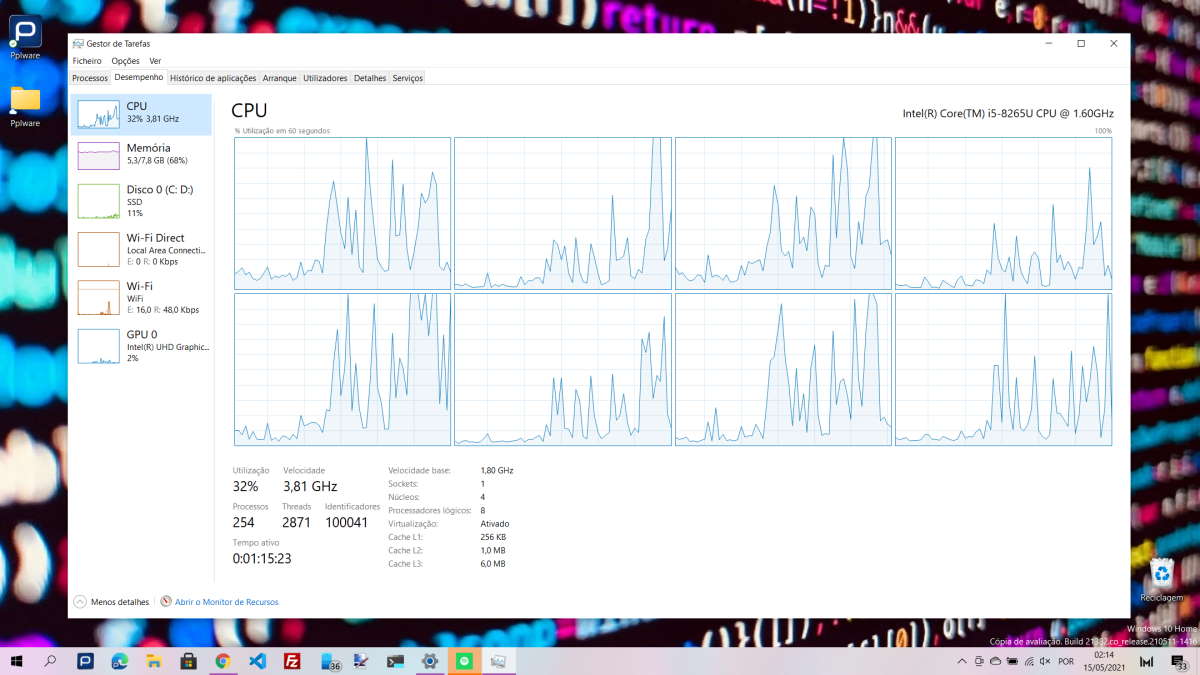
Ao mesmo tempo, podem ver qual destes está a ser mais requisitado e de que forma. Conseguem detetar problemas e avaliar situações em que os consumos não sejam equilibrados e estejam a exigir demasiado de um ou mais dos núcleos presentes.
Reverter esta alteração é simples, bastando mudar o tipo de gráfico, como fizeram antes. Assim, pode ter de volta o gráfico total e com uma vista agregada dos consumos do CPU. É esta modularidade que torna o Gestor de Tarefas do Windows 10 único.
PUB
PUB.











 Loading …
PUB.
Velocímetro Pplware

Teste a velocidade da sua Internet