Está cansado do terminal que vem por omissão no macOS? Então não desespere porque hoje temos uma boa e elegante solução.
Apesar de existirem várias alternativas ao terminal que vem com o macOS, a nossa sugestão de hoje vai para o iTerm2.
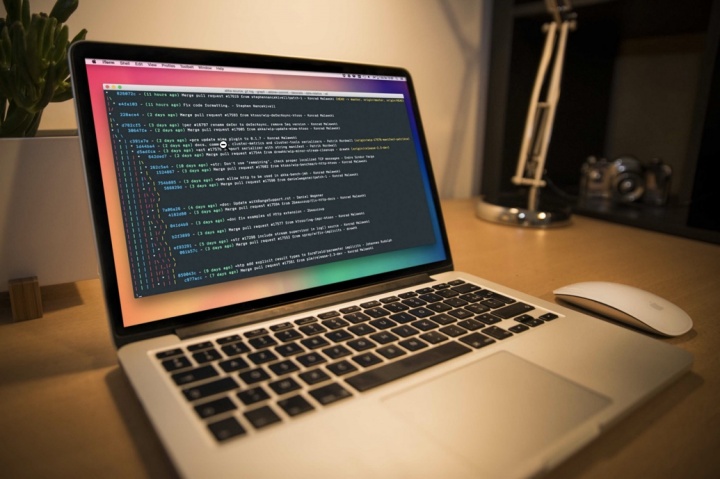
O iTerm2 é uma alternativa muito interessante ao terminal do macOS. Esta ferramenta permite ter um terminal mais moderno e elegante, e existem vários plugins para integrar com o mesmo. Curiosos? Ora vejam aqui algumas das mais fantásticas funcionalidades.
Obter o iTerm2
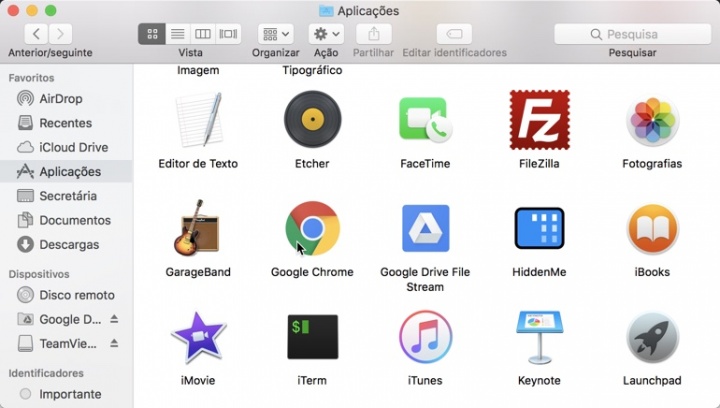
O iTerm2 pode ser obtido diretamente aqui. Depois de descompactarem o ficheiro, apenas têm de arrastar o iTerm2 para dentro das aplicações.
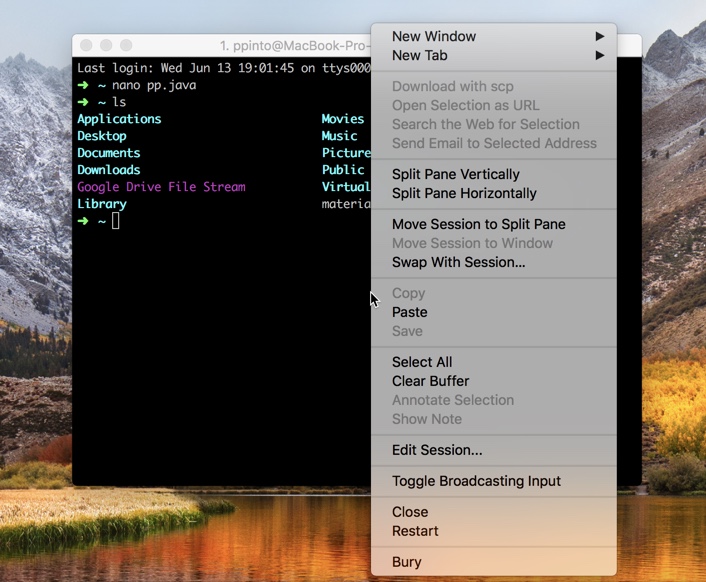
Depois de instalado podem de imediato começar a usar este poderoso terminal. Carregamento com o botão do lado direito do rato, podemos aceder a várias funcionalidades interessantes, como por exemplo a possibilidade de dividir o terminal.
Instalar o zsh
A ZSH, também conhecida com Z shell, é uma alternativa à popular Bash. Para este tutorial vamos instalar a zsh para depois podermos instalar a framework “oh-my-zsh”.
Para terem a zsh devem ter o Homebrew instalado no sistema. Depois basta abrir o terminal e inserir o comando:
brew install zsh
Instalar a oh-my-zsh
Como referimos, a oh-my-zsh é uma framework open source, comunitária, para gestão da Shell ZSH. Esta framework traz várias funções, plugins, temas, etc.
Para instalar o oh-my-zsh usem o seguinte comando:
sh -c "$(curl -fsSL https://raw.githubusercontent.com/robbyrussell/oh-my-zsh/master/tools/install.sh)"
Obter o esquema de cores Material Design Colours
Depois de tudo instalado, o que não faltam na Internet são esquemas de cores para o terminal. Para este exemplo vamos obter o esquema de cores “Material Design Colours”. Para tal usem o seguinte comando:
curl -O https://raw.githubusercontent.com/MartinSeeler/iterm2-material-design/master/material-design-colors.itermcolors
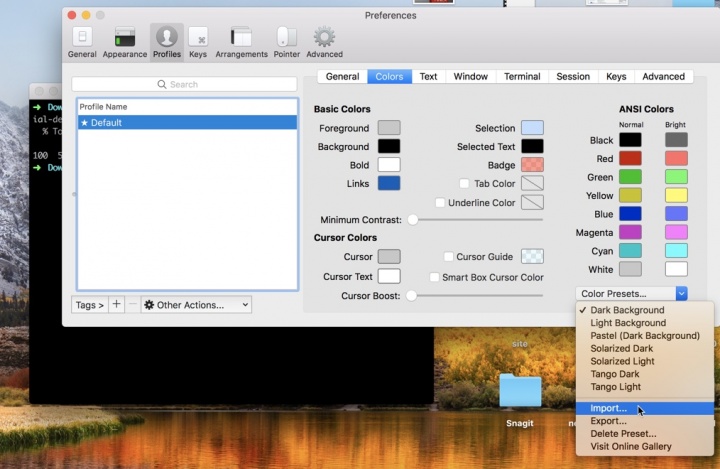
O próximo passo é ir às Preferências do iTerm2 e depois Profiles > Colors. Em Color Presents carreguem na opção Import…
Em seguida basta indicarem o ficheiro que foi descarregado.
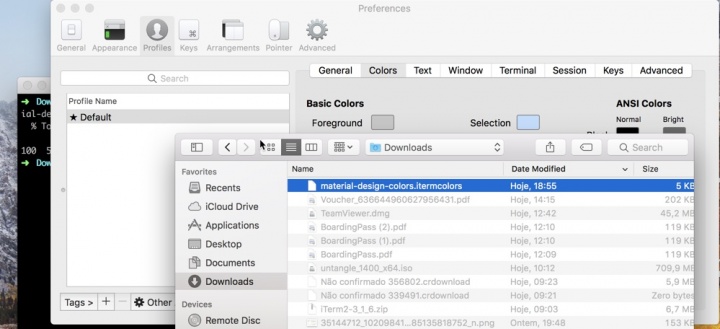
Depois voltem ao Color Presents e escolham a opção material-design-colors.itermcolors. E está feito! Agora basta abrirem o teminal e verificar todas as diferenças que existem para o terminal que vem por omissão no macOS. Para quem já usa o iTerm, lançamos o desafio de nos indicarem quais os esquemas de cores que usam.
Em próximos tutoriais daremos a conhecer alguns plugins.
PUB
PUB.











 Loading …
PUB.
Velocímetro Pplware

Teste a velocidade da sua Internet