O Chrome é atualmente o browser mais usado na Internet. A Google tem feito um trabalho único em criar uma proposta que vai a todas as plataformas e que é simples de usar, ao mesmo tempo que abre as portas da Internet para os utilizadores.
Este browser não tem muitos segredos, mas há alguns que ainda podem ser descobertos. Facilitam a vida dos utilizadores e, se explorados convenientemente, podem ser verdadeiras ferramentas para usar no dia a dia, decerto a qualquer momento.
Limpar o histórico de visitas
O que trazemos hoje é algo tão simples que a maioria dos utilizadores já a deveria conhecer. É um simples atalho de teclado, mas que é útil e que evita ao utilizador perder tempo dentro das opções deste browser.
Falamos da combinação de teclas que podem usar para limpar o histórico do Chrome. Pode não ser um processo usado com frequência, mas que por vezes o utilizador tem de usar para garantir o acesso a um site ou simplesmente para esquecer os sites que visitou.
Basta usar um atalho de teclado
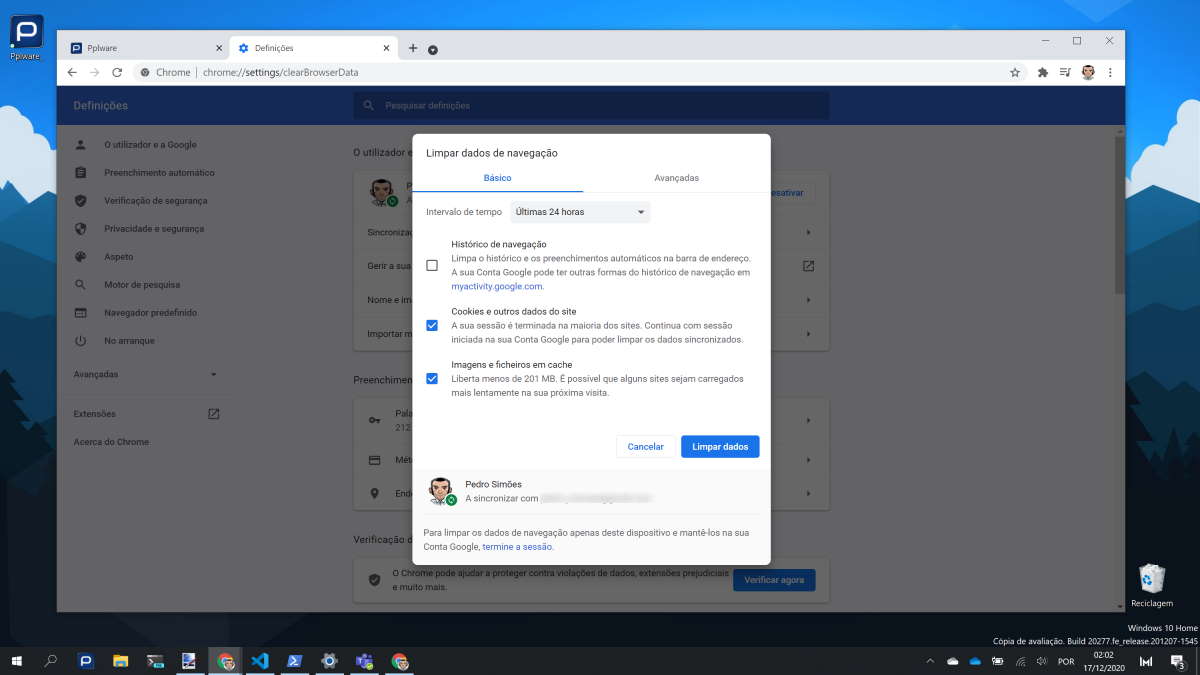
Ao carregar numa das sequências de teclas abaixo, numa qualquer janela do Chrome, este vai abrir diretamente a interface de limpeza do histórico do browser. Evitam ter de andar a abrir novos menus e separadores, tendo depois de navegar aqui dentro.
- Windows ou Linux: Ctrl+Shift+Delete
- iPhone ou iPad (com teclado ligado): Command+Y
- Mac: Command+Shift+Backspace
Na janela que for aberta, tipicamente a associada ao Básico, permite que possam escolher o intervalo de tempo para limpar e outros elementos. Podem remover o histórico de navegação, os cookies e também as imagens e os ficheiros em cache.
Ainda mais opções nesta área do Chrome
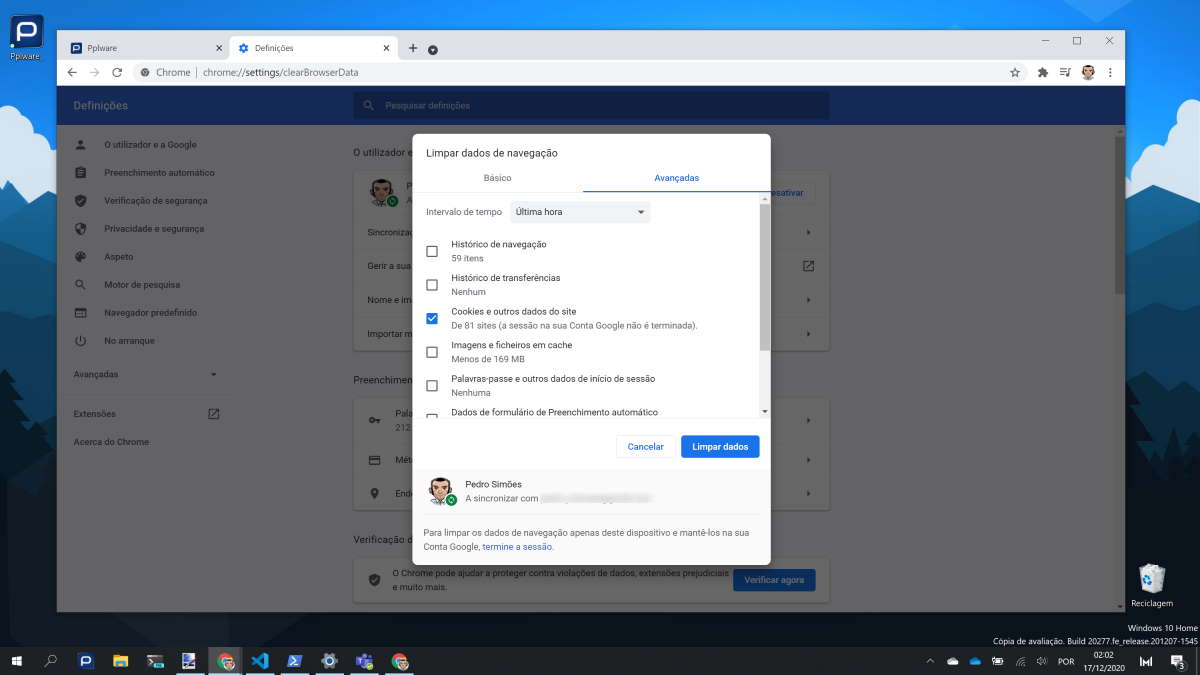
Quem procura um controlo ainda maior, tem o separador Avançadas, onde há mais opções de limpeza. Podem ali limpar os downloads, as palavras passe, os dados dos formulários, as definições de sites e os dados das apps. Esta é uma muito mais detalhada lista de definições e dados.
Claro que para avançar e fazer essa limpeza, resta apenas carregar no botão Limpar dados, presente na Interface do Chrome. Memorizem este atalho e tenham-no pronto a usara qualquer momento, para limparem todas a marcas e provas das navegações feitas a qualquer momento.
PUB
PUB.











 Loading …
PUB.
Velocímetro Pplware

Teste a velocidade da sua Internet