O Dropbox é um dos serviços que mais utilizado na Internet. As suas capacidades vão muito além do simples armazenamento de ficheiros na Cloud, que podem ser acedidos em qualquer lugar.
Os extras que se podem ter no Dropbox elevam-no a níveis que não seriam esperados e dão-lhe capacidades que podemos usar dentro e fora dos sistemas operativos.
A dica que hoje vos trazemos faz parte das capacidades extra do Dropbox, não usando qualquer funcionalidade ou serviço extra ao Dropbox. Vamos explicar como se pode imprimir directamente para o Dropbox através do Mac.
Na verdade, o que esta dica oferece não é uma verdadeira impressão, mas sim a capacidade de imprimir virtualmente para PDF, sendo este ficheiro gravado na pasta do Dropbox.
É uma excelente adição às capacidades que o Mac já tem em trabalhar com PDF’s, alargando ainda mais as possibilidades de integração desta forma de impressão virtual.
Daqui em diante, e sempre que o entender, pode gravar tudo o que pretender no formato PDF directamente para uma pasta do Dropbox, podendo ser acedido posteriormente.
Alargar o Dropbox às impressoras do OSX
O primeiro passo que deve tomar é aceder à pasta /Library/PDF Services. Aí dentro vai encontrar todos os serviços e aplicações que estão já integrados com esta forma de impressão.

De seguida deve abrir uma janela ou separador do Finder na pasta do utilizador ou dentro Dropbox. Esta localização depende se quer os PDF’s gravados na raiz da pasta do Dropbox ou numa sub-pasta, criada especificamente para alojar estes ficheiros.
Depois de identificada a pasta onde pretende guardar os PDF’s impressos, deve clicar com o botão direito do rato em cima da pasta e escolher a opção Criar alias.
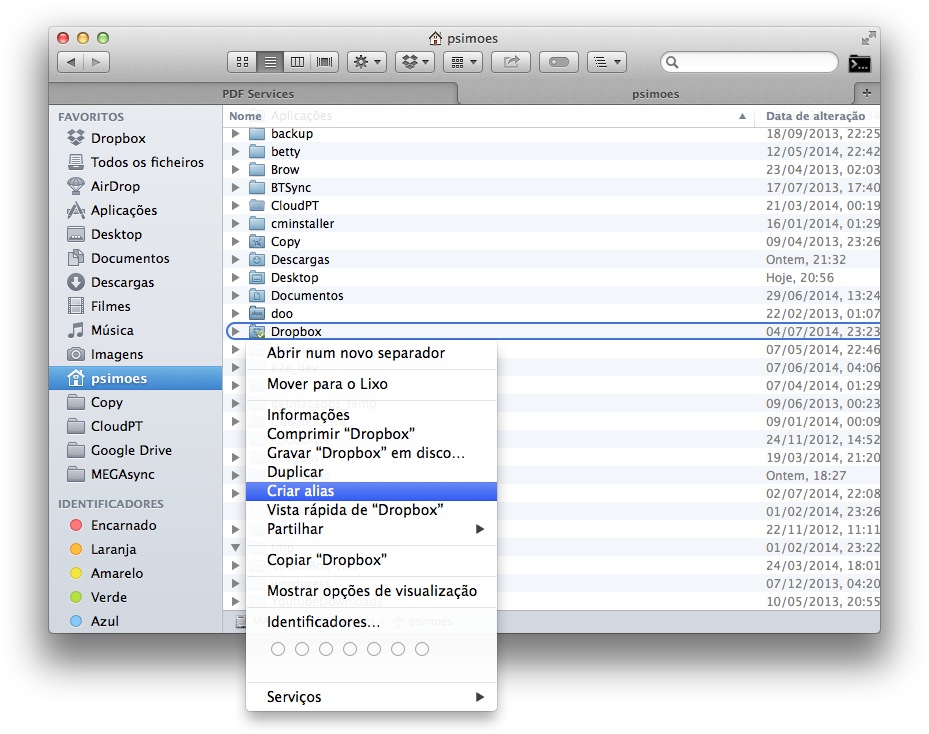
Este novo Alias, que vai identificar facilmente, deve ser movido para a pasta /Library/PDF Services. De notar que vai ser pedido que coloque a palavra-passe do utilizador, que deve ter permissões de administrador.
Pode ainda, e aconselhamos que o faça, renomear esse Alias para um nome mais intuitivo e que seja facilmente identificável. De notar que será este o nome que vai ser mostrado na interface de impressão. Caso o faça, vai também necessitar de colocar a palavra-passe do utilizador, que deve ter permissões de administrador.
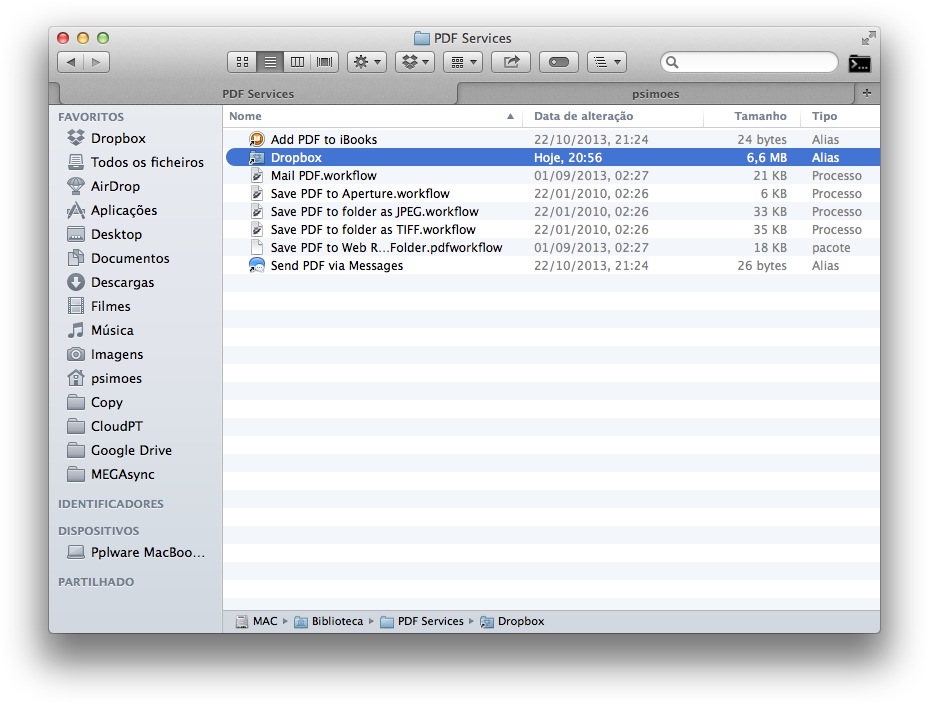
Daqui em diante, e sempre que for imprimir, vai encontrar a opção Dropbox na zona reservada aos PDF’s. Ao expandir esse menu a opção Dropbox, ou com o nome que definiu, vai poder ser usada, sendo o ficheiro gravado na pasta do Dropbox que escolheu.

Claro que esta dica pode ser usada em qualquer outro serviço Cloud, sendo apenas alterada a pasta que vai ser usada para criar o Alias.
Pode inclusive criar várias entradas para os vários serviços Cloud que use, repetindo o processo para cada um desses serviços.
Esta pequena dica vem mostrar mais uma vez a grande versatilidade que o OSX tem, ao permitir que, de forma simples e rápida se adicionem novos serviços à impressão para PDF.
PUB
PUB.











PUB.
Velocímetro Pplware

Teste a velocidade da sua Internet