Dica: Fechar o explorador de forma simples

19 Comentários

Temos apresentado muitas e diversas dicas para que possam tornar o vosso sistema operativo mais adaptado às vossas necessidades e exigências. Na maioria das dicas que apresentámos para Windows é necessário reiniciar o processo que controla o explorador do Windows, que é responsável pelo controlo da maioria dos processos do Ambiente de Trabalho e das janelas de sistema.

E para evitar processos meio intrusivos para reiniciar este processo, vamos dar-vos uma dica muito simples para o fazerem de forma correcta.
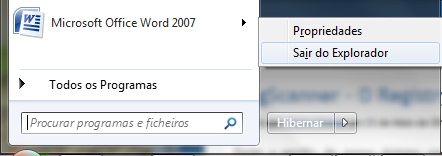

Esta pequena dica vai permitir que fechem o explorador do Windows de forma muito simples, sem terem de recorrer ao Gestor de Tarefas e sem terem de dar voltas estranhas para uma tarefa tão simples.

E a forma de o fazerem é mesmo muito simples. Basta que chamem o menu iniciar e ai dentro, mantendo pressionadas as teclas Shift e Ctrl, devem carregar em qualquer zona com o botão direito do rato.

Numa situação normal apareceria apenas a opção Propriedades, mas com a sequência de teclas indicada passam a ter a opção Sair do Explorador. Escolham essa opção e o explorador do Windows fechar-se-á.

Depois, e se o explorador do Windows não voltar a abrir de forma automática, devem com a sequência teclas Ctrl + Alt + Del chamar o Gestor de Tarefas e ai lançar o explorador do Windows (explorer.exe).

Fica então apresentada mais uma pequena dica que possivelmente será útil para muitos de vós. Juntem-na às muitas outras que já apresentámos para que vos ajudem no vosso dia-a-dia.

Partilhar:
Tags:

Comentários

19

Deixe um comentário

O seu endereço de email não será publicado. Campos obrigatórios marcados com *

  1. Avatar de Black-Wolf
    Black-Wolf

    Boas,

    Não sei se é da minha versão do 7 ser em Inglês mas o atalho aqui é Shift+Ctrl e não Crtl+Alt.

    Cumps

    1. Avatar de Pedro Simões

      Crtl+Alt?? O texto refere “Shift e Ctrl”.

      Onde foste buscar essa indicação?

      1. Avatar de Pedro Simões
  2. Avatar de Mike
    Mike

    No WinVista/7 recomendo usarem o Ctrl+Shift+Escape para abrir o Gestor de Tarefas, evita aquele ecrã de segurança 😉

    1. Avatar de omgwtfbbq
      omgwtfbbq

      Também podem carregar no botão direito na barra de menu iniciar 😀

      1. Avatar de António Batista
        António Batista

        com o processo em baixo n tens a barra do menu iniciar ! 🙂

    2. Avatar de FredRF

      Epá,

      Desde que aprendi esse truque acedo ao Gestor de Tarefas de forma muito mais fácil!!

      Nem é nada de especial, mas dá um jeitão…

  3. Avatar de omgwtfbbq
    omgwtfbbq

    A dica é útil, no entanto na maioria dos casos, só precisamos de reiniciar o explorer.exe quando este encrava, o que deixa o menu iniciar sem funcionar D:

    1. Avatar de zé Rafael
      zé Rafael

      CTRL+ALT+Delete–> gestor de tarefas—> processos—->explorer (parar processo) em principio resulta

      1. Avatar de Hugo Cura

        Isso é o que a maioria sabe e faz. Que tal inovar? 😛

        Outra forma (arcaica) e só com teclado:
        Win+R -> “taskkill /im explorer.exe /f”

        _______

        Quanto à dica, vai dar jeito sim sr., não conhecia.

  4. Avatar de Vítor Antunes
    Vítor Antunes

    Sim, na maioria dos casos precisamos de reiniciar o explorer pois este não responde de todo, assim como o menu inciar. mas é interessante este atalho.

    Eu costumo fazer ctrl + alt + escape
    faço rapidamente higlight do explorer.exe no separador processos seguido de delete e enter.
    Depois Run… explorer

    Boa dica. Obrigado

  5. Avatar de Vítor Antunes
    Vítor Antunes

    Sim, na maioria dos casos precisamos de reiniciar o explorer pois este não responde de todo, assim como o menu inciar. mas é interessante este atalho.

    Eu costumo fazer ctrl + shift + escape para lançar o gestor de tarefas, faço rapidamente higlight do explorer.exe (no separador processos) seguido de delete e enter.

    Depois Run… explorer

    Boa dica. Obrigado

  6. Avatar de mooshmassacre

    muito interessante esta dica! 😉

  7. Avatar de André
    André

    Interessante, mas o meu explorer normalmente fecha-se sozinho quando dá problemas 😛

    Mas muito Obrigado, poupa tempo 😀

  8. Avatar de .q¹
    .q¹

    O método descrito pelo autor, serve para terminar a shell de forma limpa no Vista/7 com o Menu “Normal” e é o recomendado pela Microsoft, apesar de a grande maioria usar o comando taskkill ou o gestor de tarefas.

    Para quem use o Menu “Clássico” no Vista/7 existe outro método que funciona já desde o Win95.
    Para XP funciona com o Menu “Normal/Clássico”

    Menu Iniciar > Encerrar
    o diálogo aparece e:
    Ctrl+Alt+Shift>ESC ou clicar em “Cancelar”

    Criei um vbs para o efeito, que também reinicia o explorador passados 5s.
    Se alguém estiver interessado, coloco aqui.

    1. Avatar de .q¹
      .q¹

      pequenas correcções:

      “Ctrl+Alt+Shift>ESC ou clicar em “Cancelar””

      é o mesmo que dizer:

      Ctrl+Alt+Shift>ESC
      ou
      Ctrl+Alt+Shift>clicar no botão “Cancelar” com o rato

      e:
      “reinicia o explorador”
      reinicia a shell…

    2. Avatar de Hugo Cura

      Também não conhecia esse….

  9. Avatar de Vítor M.

    Sem dúvida que é interessante… facilita.





