


O Gmail é um dos melhores serviços da Google e uma dos melhores plataformas de Webmail disponíveis na Internet. A sua interface simples e intuitiva e a sua capacidade quase ilimitada fazem dele o preferido pela maioria dos Internautas.
Existem no entanto algumas pequenas funcionalidades que a maioria dos utilizadores gostavam de ver implementadas, mas que ainda não atraíram a atenção de quem o desenvolve. Uma delas, para além dos famosos recibos de leitura, é a capacidade de enviar respostas automáticas. Felizmente esse problema pode ser ultrapassado através da utilização de um pequeno truque e de uma funcionalidade Lab que está disponível para todos os utilizadores.
Para aqueles que ainda não entenderam o que vamos explicar hoje, deixo um pequeno exemplo de como pode ser utilizado, para melhor compreenderem.
Imaginem que disponibilizam o vosso endereço para registo de presenças na festa de um dos vossos filhos. Enviam os convites 300 convites por email e indicam no final que devem responder a essa mensagem com a indicação de presença. É de bom-tom que respondam a indicar que a mensagem foi recebida e que contam com a presença na festa.
A forma mais normal de fazerem essa resposta é percorrerem cada email e escreverem uma mensagem. Esse trabalho é moroso e demasiado repetitivo. Podiam colocar o Gmail a fazerem isso por vós, através do Dispositivo de resposta de férias, mas não pretendem que outras pessoas que vos enviam email recebam a mensagem a indicar que contam com eles para a festa.
O que vamos explicar hoje é como enviar respostas automáticas, através da filtragem de campos específicos.
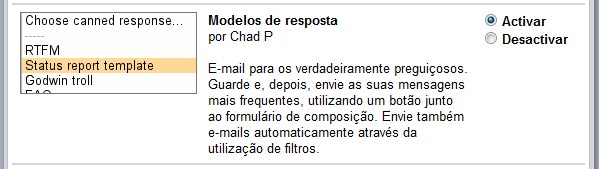
Para iniciarmos o processo de activação dessas respostas automáticas, devem activar o Lab Modelos de resposta. Para isso acedam ao símbolo  ou a Definições e a Labs. Ai dentro devem encontrar e activar o Lab Modelos de resposta.
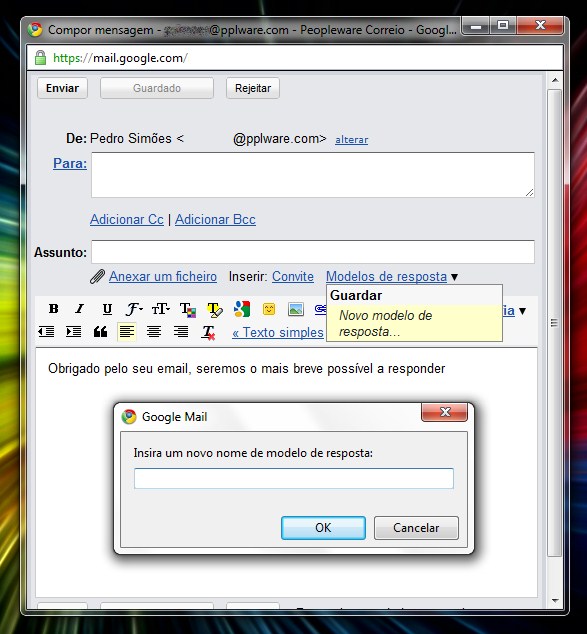
Depois de activado esse Lab, devem abrir uma nova mensagem. Dentro dessa mensagem escrevam a resposta que pretendem enviar. Afinem a formatação e a pontuação, tal como se a fossem enviar.
Procurem na interface pela opção Modelos de resposta e ai dentro por Novo modelo de resposta. Na caixa que vos aparecer, definam o nome que pretendem que essa resposta tenha. No final fechem a mensagem.
Agora que temos o mecanismo de respostas pré-definidas activado e a resposta definida, é hora de criarem o automatismo de envio.
Esse automatismo vai assentar numa outra funcionalidade do Gmail, que permite a criação de filtros de mensagens e a execução de acções em função desses filtros.
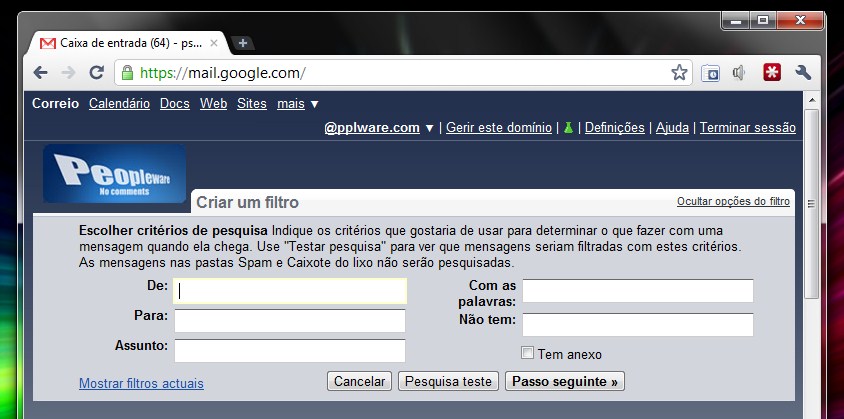
Comecem então por escolher a opção Criar filtro, que fica depois do botão de pesquisa. Na página que for mostrada devem definir os critérios de pesquisa que compõem esse filtro. Tenham em atenção que esta é a parte mais sensível de todo o processo. Caso definam um filtro que não abranja correctamente as mensagens que são esperadas podem acabar por não responder a todas as mensagens.
No final da definição desses critérios devem carregar no botão Passo seguinte.
O passo seguinte é então a definição da acção que vai ser tomada sempre que uma mensagem se enquadre nos critérios definidos no passo anterior. Neste caso devem então seleccionar a opção Enviar modelo de resposta e escolher o modelo que criaram (escolham a opção com o nome que definiram anteriormente.
Terminem com o carregar no botão Criar Filtro.

E o processo está terminado. São estes apenas os passos necessários para criarem um mecanismo de resposta automática a mensagens.
Aconselhamos a que testem esse mecanismo para verificarem se está mesmo como desejam e se necessário editem o filtro e efectuem as alterações que acharem necessárias.
Naturalmente que podem criar vários filtros e aplicar a cada um deles um modelo de resposta único. Basta que repitam este processo sempre que necessitem.
 Homepage: Gmail
PUB
PUB.











PUB.
Velocímetro Pplware

Teste a velocidade da sua Internet



