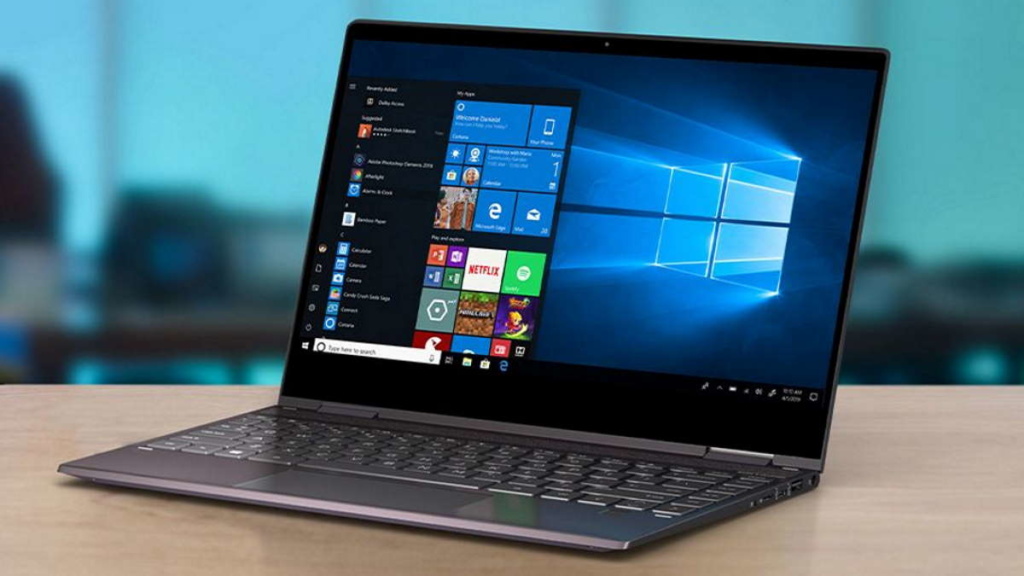
Dica: Desligue o trackpad automaticamente quando ligar um rato ao Windows 10
Quando é instalado, o Windows 10 oferece ao utilizador tudo o que este pode precisar para o usar sem limitações. Necessita, claro, de algumas configurações para que fique mais próximo do desejado e que o torna mais simples de funcionar.
Estas configurações adicionais são muito simples de aplicar e o retorno que dão ao utilizador é muito grande. Um exemplo simples é o que hoje vamos mostrar, onde podemos desligar o trackpad quando ligamos um rato ao Windows 10.

Configuração do Windows 10 para ser melhor
Com a mobilidade cada vez mais presente, temos de adaptar as nossas máquinas a qualquer situação e a qualquer contexto. Assim, é normal estarmos a usar o computador em viagem ou no escritório, com mais ou menos periféricos para usar.
Assim, e para não chocarmos com o trackpad ao escrever, existe uma configuração que devem aplicar rapidamente. Esta irá desligar este dispositivo sempre que detetar a presença de um rato ligado ao Windows 10, de forma automática e sem intervenção.
Rato ou touchpad, o melhor no momento certo
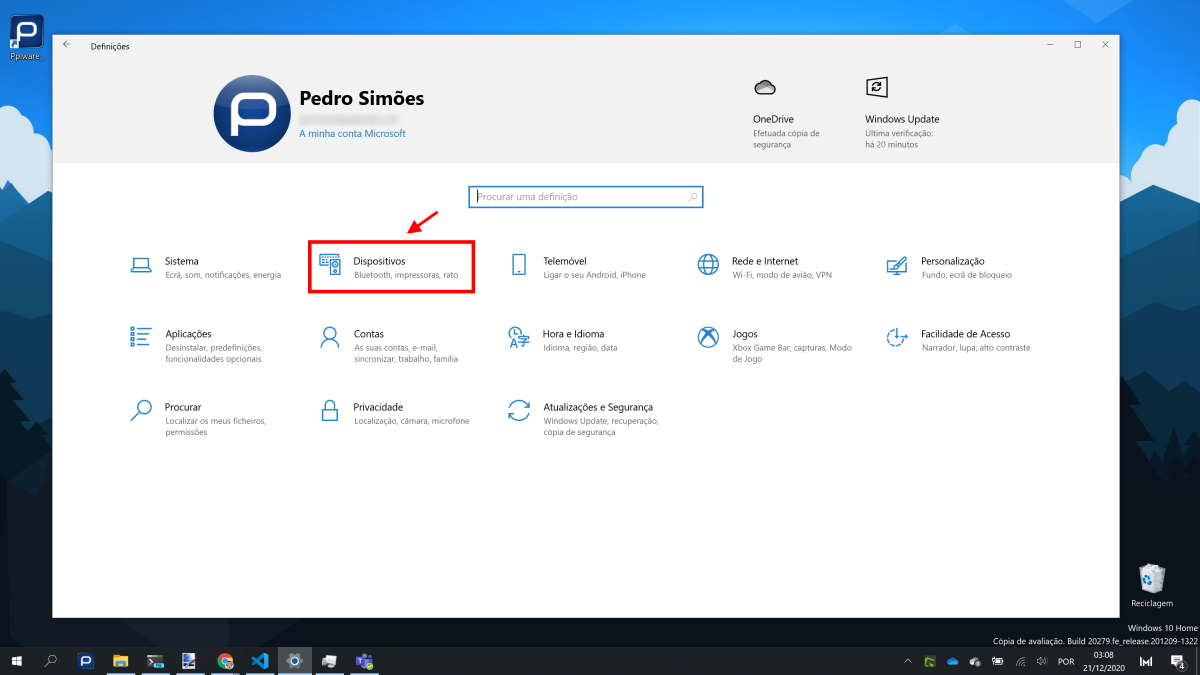
Para isso devem, em primeiro lugar, abrir as Definições do Windows 10, pelo Menu Iniciar. Aqui dentro, e da lista de opções presentes, devem escolher a que está associada aos periféricos deste sistema. Escolham por isso a opção Dispositivos.
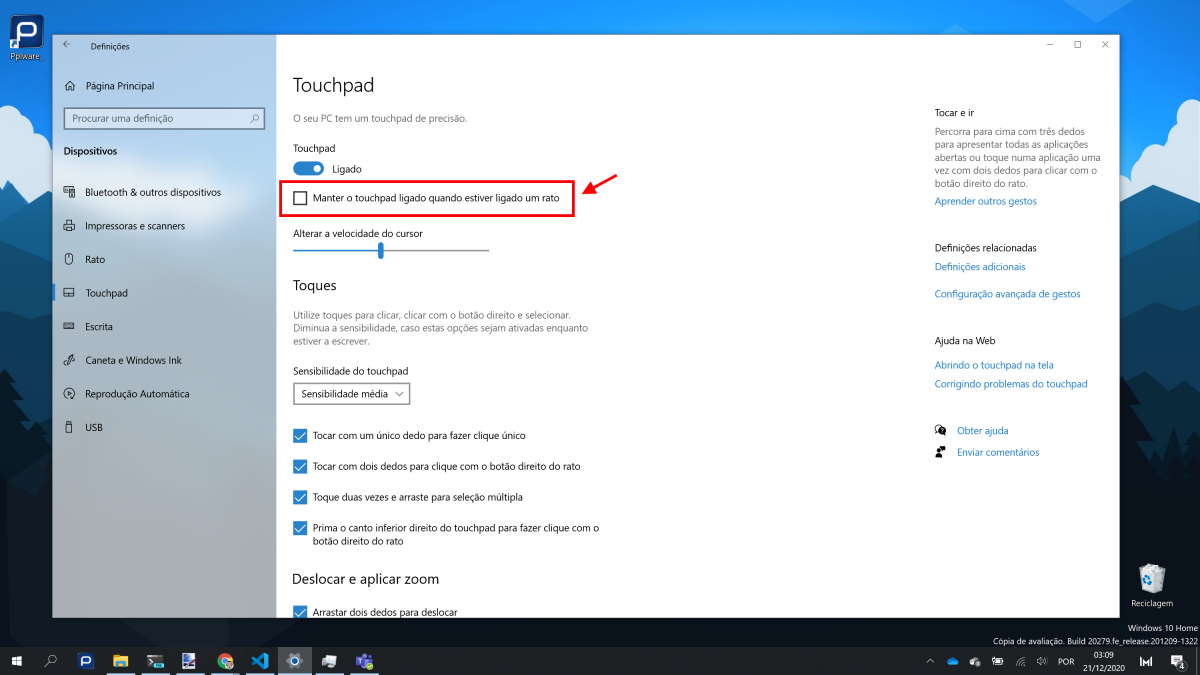
Dentro desta área, que trata de todos os dispositivos externos ao sistema, devem escolher o separador Touchpad. É aqui dentro que devem alterar a opção que mantém ativado ou desativado o touchpad quando estiver ligado um rato.
O modo ideal para quem está sempre em mobilidade
Assim que a opção for alterada, é aplicada a mudança. O ideal é manter o touchpad desligado quando um rato estiver ligado. Assim, o utilizador ao escrever não vai acidentalmente mover o rato para outra janela ou eliminar texto que não quer.
Sendo uma opção simples de aplicar, deve ser ativada assim que o utilizador instala o Windows 10. A utilização não é afetada, uma vez que em mobilidade, e sem o rato, o touchpad volta a estar ativo e pronto a ser usado para controlar o computador.
PUB
PUB.











PUB.
Velocímetro Pplware

Teste a velocidade da sua Internet