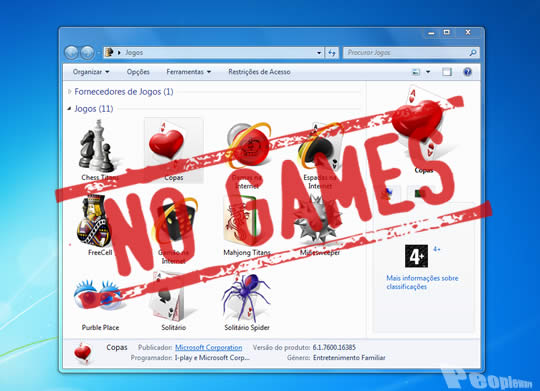
Como já tive a oportunidade de referir há uns tempos atrás, o Windows 7 é para mim (provavelmente), o melhor sistema operativo lançado pela Microsoft para ambiente domésticos. Muitas são as funcionalidades que disponibiliza, no entanto, na minha humilde opinião os jogos continuam a ser muito “fraquinhos”. Para os utilizadores que não vêm grande utilidade nos jogos que vêm por omissão no Windows 7, o melhor mesmo será desactivá-los. (Isto também pode ser uma bela dica para que se removam os jogos do Windows para os funcionários)
Vamos aprender então como fazer um “turn off” aos jogos no Windows 7.
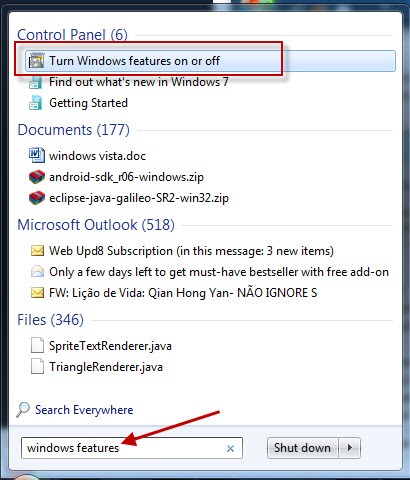
Para proceder à desactivação de funcionalidade no Windows 7, podemos usar o “Turn Windows features on or off”
Em seguida, é-nos apresentado um conjunto de funcionalidade que podemos activar/desactivar. Para este exemplo em concreto, localizamos Games e retiramos o visto da checkbox. Se eventualmente no futuro pretenderem novamente os jogos, deverão aceder a este menu e voltar a meter o visto na checkbox Games.
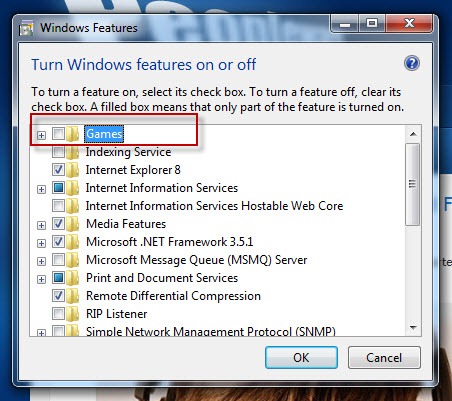
E também no entanto possível, definir qual ou quais os jogos que pretendemos continuar a ter instalados na nossa máquina

Depois de carregar em OK, e no caso de termos desinstalado todos os jogos, podemos aceder ao menu Games, e verificar que não existe qualquer jogo disponível.

Como desactivar os Games do Menu?
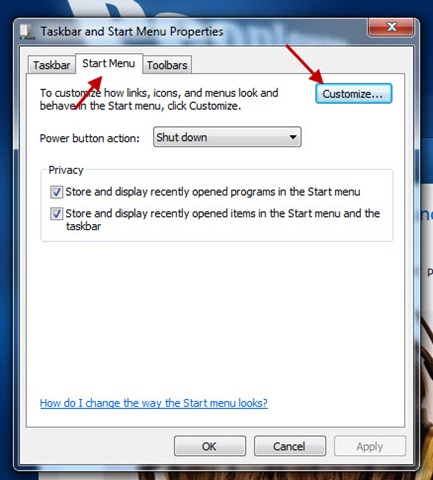
Depois de desactivar todos os jogos, podemos inclusivé retirá-los do Menu. Para isso, com o botão do lado direito do rato na barra inferior, escolhemos a opção Proprieties

Em seguida acedemos ao separador Start Menu e em seguida carregamos no botão Customize
No conjunto de opções apresentadas, devemos encontrar a entrada Games e definir para Don’t display this item

Para quem ainda não conhecia o “Turn Windows features on or off”, aqui fica um bom exemplo da sua funcionalidade. Como puderam verificar, esta ferramenta não serve apenas para activar/desactivar os jogos, podendo ser usada para controlar outras funcionalidades do Windows.
PUB
PUB.











PUB.
Velocímetro Pplware

Teste a velocidade da sua Internet