Dica: Como verificar a temperatura do disco no Windows 10 sem usar qualquer app

19 Comentários

Um dos elementos que devemos manter sempre controlados e monitorizados no Windows 10 é o disco. Este tem disponível um leque único de ferramentas, que o torna praticamente impossível de esconder informação ou dados relevantes.

A grande maioria dos utilizadores prefere usar estas ferramentas, mesmo para alguma informação básica, que podem obter de outras formas. Um dos dados que mais é procurado é a temperatura do disco, algo que afinal está presente no Windows 10. Por isso, aprenda agora a verificar a temperatura do disco sem usar qualquer app.
Windows 10 disco temperatura app informação

Informação útil sem usar qualquer app

Como já muitas vezes mostrámos, o Windows 10 tem presente a grande maioria das apps que os utilizadores necessitam para gerir. Estas nem sempre estão visíveis, mas estão sempre prontas a usar por qualquer utilizador que necessite de as ter a funcionar.

A temperatura do disco do Windows 10 é um desses casos, estando presente e podendo ser consultada a qualquer momento pelo utilizador. Este só precisa saber onde procurar onde recolher esta informação muitas vezes essencial.

Windows 10 disco temperatura app informação

Basta saber procurar no Windows 10

Para terem acesso a estes dados, devem primeiro abrir as Definições do Windows 10, como tantas vezes já o fizeram. De seguida, devem escolher a opção Sistema, das várias opções que vão estar acessíveis para serem usadas.

Nesta área, existem várias opções que podem ser escolhidas do lado esquerdo. A que procuram tem o nome Armazenamento e está perto do topo. Devem por isso escolher esta opção e avançar para aa informação pretendida. De seguida, e perto do final, devem escolher Gerir Discos e Volumes.
Windows 10 disco temperatura app informação

Informação do disco pronta a ser lida

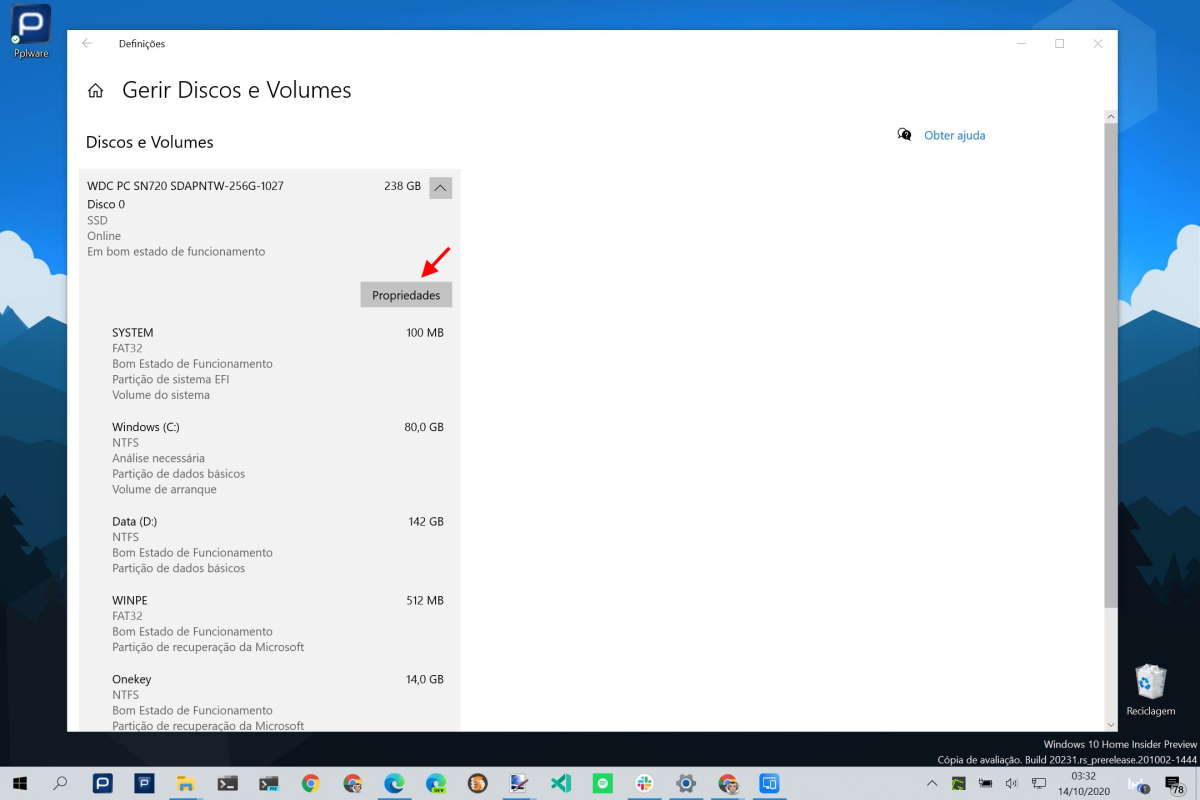
Vai ser de imediato aberta a lista dos discos presentes, devendo o utilizador escolher o que quer monitorizar. Deve também expandir os volumes, caso estes estejam escondidos. Para tal só precisa de clicar na seta junto de cada disco.

Vai também ser apresentado um botão Propriedades, que deve também ser clicado, para dar acesso a informação adicional e útil para o utilizador. Este será visível e caso não esteja, deve ser clicado o disco presente.
Windows 10 disco temperatura app informação

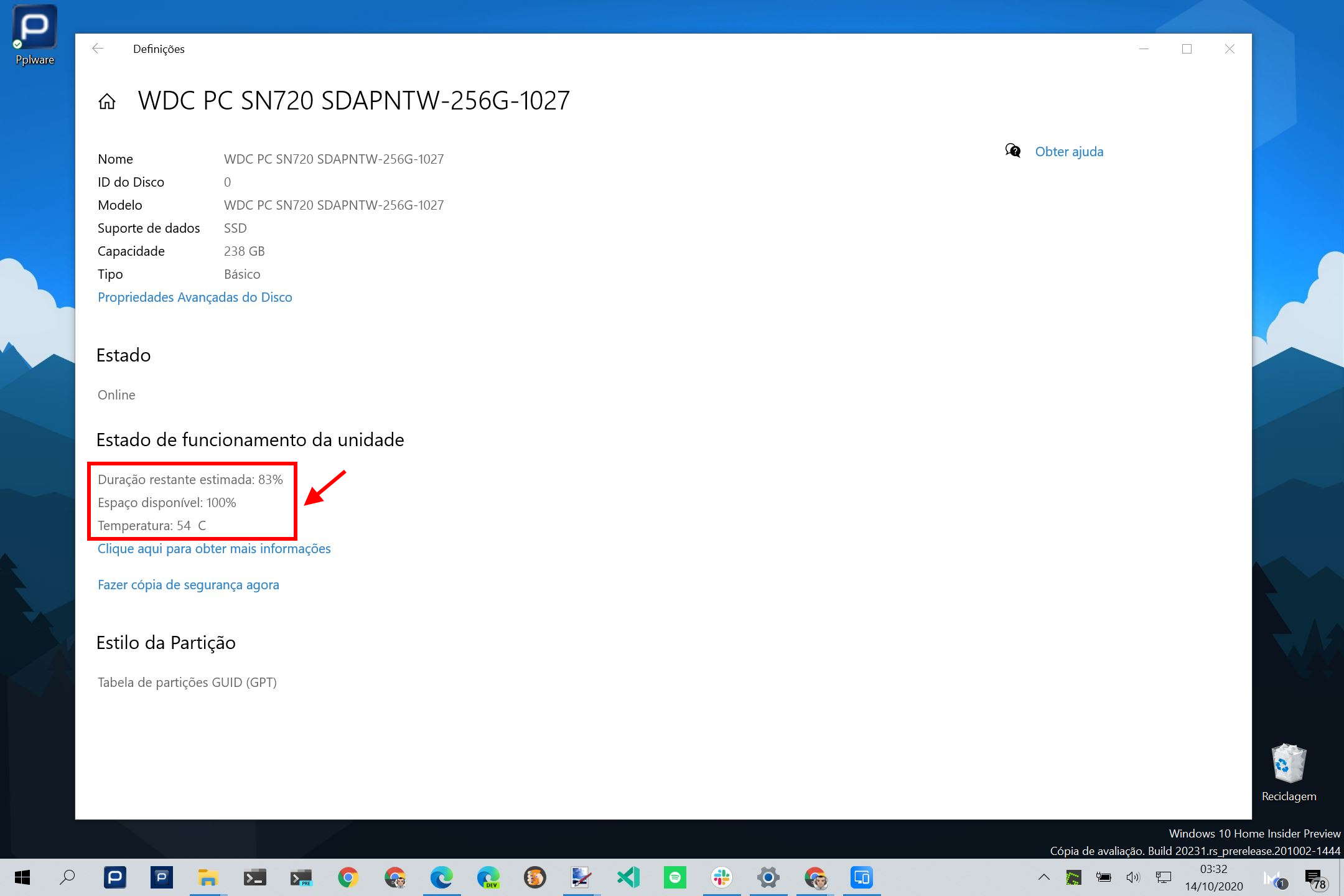
Agora, e na última janela aberta, toda a informação vai estar disponível. Na zona dedicada ao estado de funcionamento da unidade vão ter presente os dados da temperatura, que corresponde ao que procuravam. Podem ver também o espaço disponível e a duração restante estimada.

Como podem ver, têm decerto acesso a informação útil e importante, sem terem de recorrer a qualquer app externa. O Windows 10 tem tudo o que precisam, sem se preocupar com o que colocam no sistema ou ter de instalar algo que não conhecem ou controlam.

Comentários

19

Deixe um comentário

O seu endereço de email não será publicado. Campos obrigatórios marcados com *

  1. Avatar de Abílio Portas
    Abílio Portas

    Bom artigo! Muito útil.

  2. Avatar de Jorge
    Jorge

    Excelente dica! Obrigado, pplware!

  3. Avatar de Sílvio Pinto
    Sílvio Pinto

    Não tenho essa opção, sou o único? Win10 pro 2004

    1. Avatar de Behemot
      Behemot

      Não, não és, será por estar a usar uma conta local?

    2. Avatar de Petrus
      Petrus

      Eu também não!

    3. Avatar de Filipe Rafael
      Filipe Rafael

      Vocês não têm a opção porque só está disponível na versão “inside” e só é compativel com SSD NVMe

      1. Avatar de Sílvio Pinto
        Sílvio Pinto

        Obrigado pela ajuda Filipe, o pplware é sempre bastante explicito nos artigos que publica…

        1. Avatar de Vítor M.

          Sempre, se não é de uma forma, há sempre outra 😉 é esta a magia do Pplware.

  4. Avatar de Abreu
    Abreu

    Bom dia,
    Quando abro as definições, vou a armazenamento não me aparece essa definição, conforme podem ver no print https://prnt.sc/uz1akg

    Estarei a fazer algo de errado?

    1. Avatar de mrHelperWin10
      mrHelperWin10

      Eu acho que esse feature é para os insiders do windows 10, mas quando chegar o update do outubro, talvez, essa feature vem com o update do outubro para utilizadores finais.

  5. Avatar de Bernardo Rafael
    Bernardo Rafael

    Para os que não conseguem visualizar, a explicação é relativamente simples, segundo o PureInfoTech:

    “If you don’t see the temperature details, it’s likely that you don’t have a supported drive (currently only NVMe SSDs are supported), or you’re not running the version of Windows 10 that includes the drive health feature. At the time of this writing, the feature is available with build 20226 and higher releases.”

    O Pplware podia acrescentar esta informação ao artigo.

    1. Avatar de Filipe Rafael
      Filipe Rafael

      Traduzindo para PT:
      ““Se você não vir os detalhes da temperatura, é provável que você não tenha uma unidade compatível (atualmente apenas SSDs NVMe são compatíveis) ou não esteja executando a versão do Windows 10 que inclui o recurso de integridade da unidade. No momento em que este artigo foi escrito, o recurso estava disponível com a versão 20226 e versões superiores.”

  6. Avatar de Delfim Mota
    Delfim Mota

    Faltou dizer qual a versão do windows traz essa capacidade…, porque na minha 2004 isso ainda não aparece (https://1drv.ms/u/s!AlL7JOP8meHRgpE7hVkDwRq1rF9Iqg?e=Thtmf7).
    Cump’s

  7. Avatar de Íngreme
    Íngreme

    A que versão do Windows correspondem as imagens apresentadas? É que me aparece tudo MENOS “Gerir discos e volumes”. Tenho a versão 2004 compilação 19041.508. Pelo que vejo nos comentários não sou o único.

  8. Avatar de Rgrocha
    Rgrocha

    tb não tenho essa opção… e não, não tenho conta local – W10Pro 2004

  9. Avatar de Besuntas
    Besuntas

    “O Windows 10 tem tudo o que precisam, sem se preocupar com o que colocam no sistema ou ter de instalar algo que não conhecem ou controlam.” A começar pelo próprio windows! Quantos de nós o conhecemos e o controlamos verdadeiramente? Muitos pensam que o controlam, mas estão muito enganados.