Dica: Como saber o modelo do seu PC no Windows 10 sem usar qualquer app
Devemos conhecer o PC que usamos diariamente e que é uma ferramenta essencial quer para o trabalho, quer para diversão. Esta proximidade pode ajudar a resolver problemas ou a encontrar algo tão simples como os drivers ou atualizações de software.
A maioria não tem na memória qual o modelo do PC, tendo de recorrer muitas vezes a apps para o descobrir. A verdade é que tudo isso é desnecessário, uma vez que o Windows 10 tem tudo o que precisa para saber esta informação.
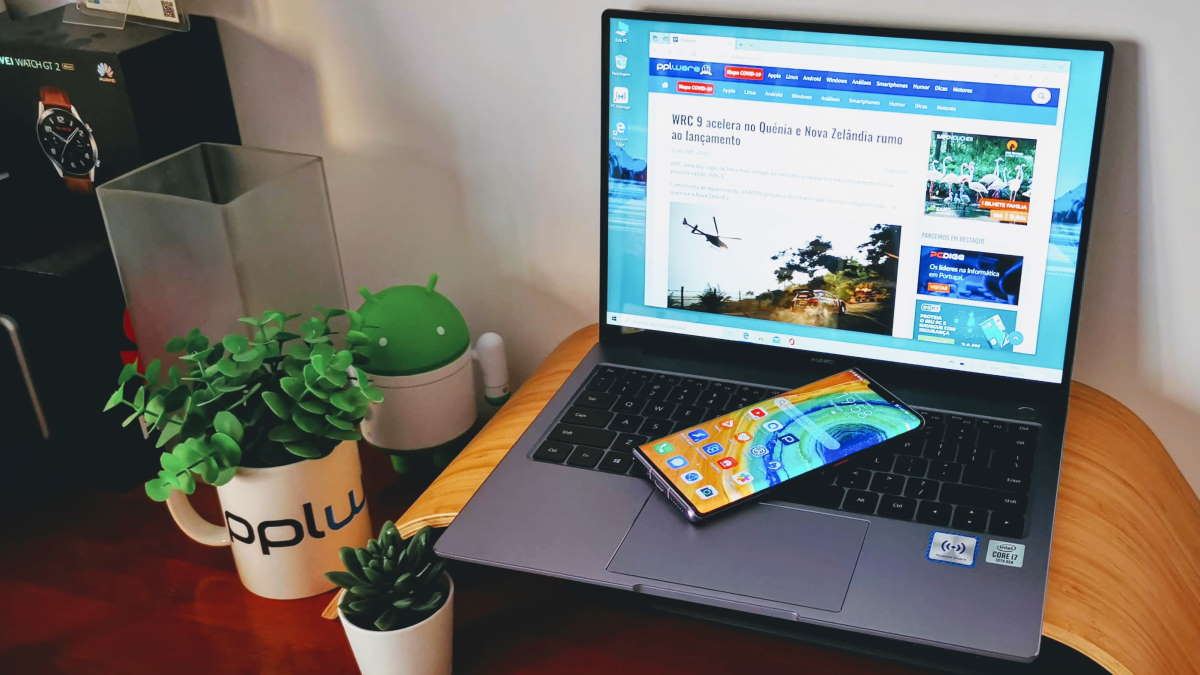
Muitas vezes recorremos a apps para obtermos informação útil do Windows 10. Este é uma posição errada e nada natural, uma vez que o próprio sistema oferece ao utilizador toda a informação necessária, ainda que em apps internas.
Informações do sistema para saber o modelo do PC
Para saber informações sobre o PC, e em especial o modelo deste, podemos usar uma das apps do Windows 10. Basta aceder à pesquisa e procurar por Informações do sistema, que deverá revelar uma app que já usaram várias vezes.
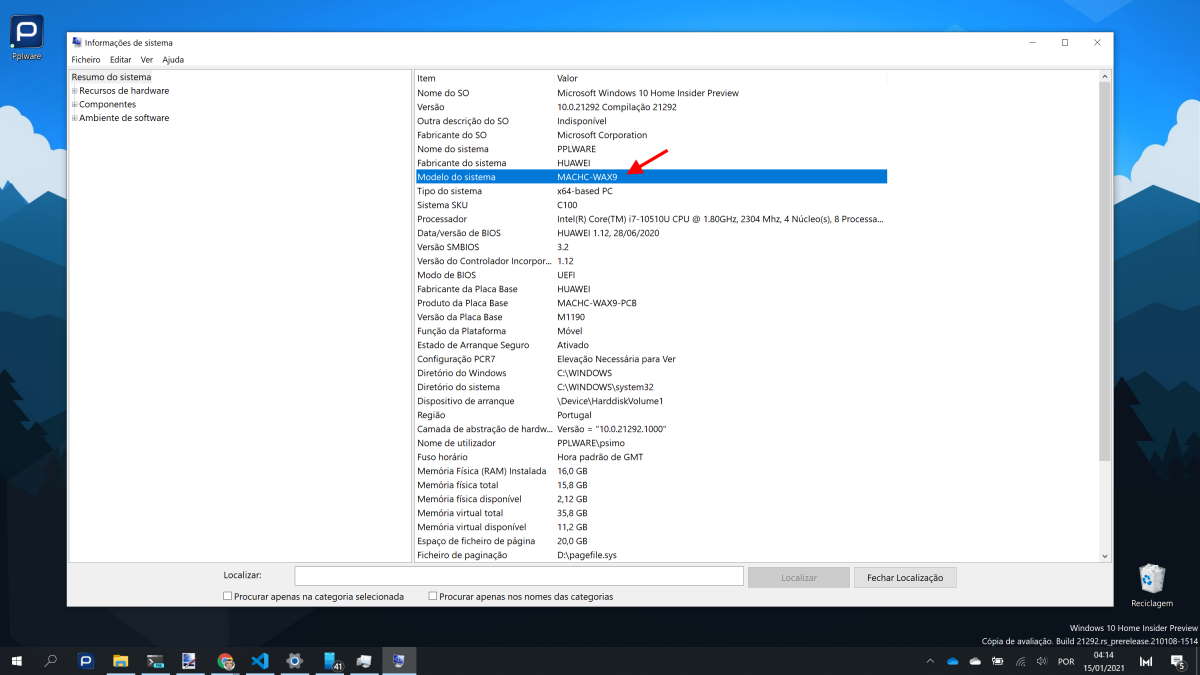
Esta reúne muita informação sobre o sistema e o que este comporta. Entre toda esta informação, e na área Resumo do sistema, vão encontrar o campo Modelo do sistema e Fabricante do sistema. Esta informação dá-lhes tudo o que precisam saber.
Ainda mais simples com a PowerShell no Windows 10
Também os mais puristas podem obter esta informação com um simples comando da PowerShell. Esta linha de comando permite obter muitos dados e controlar totalmente o Windows 10. Basta por isso abrir uma janela e dar um simples comando.
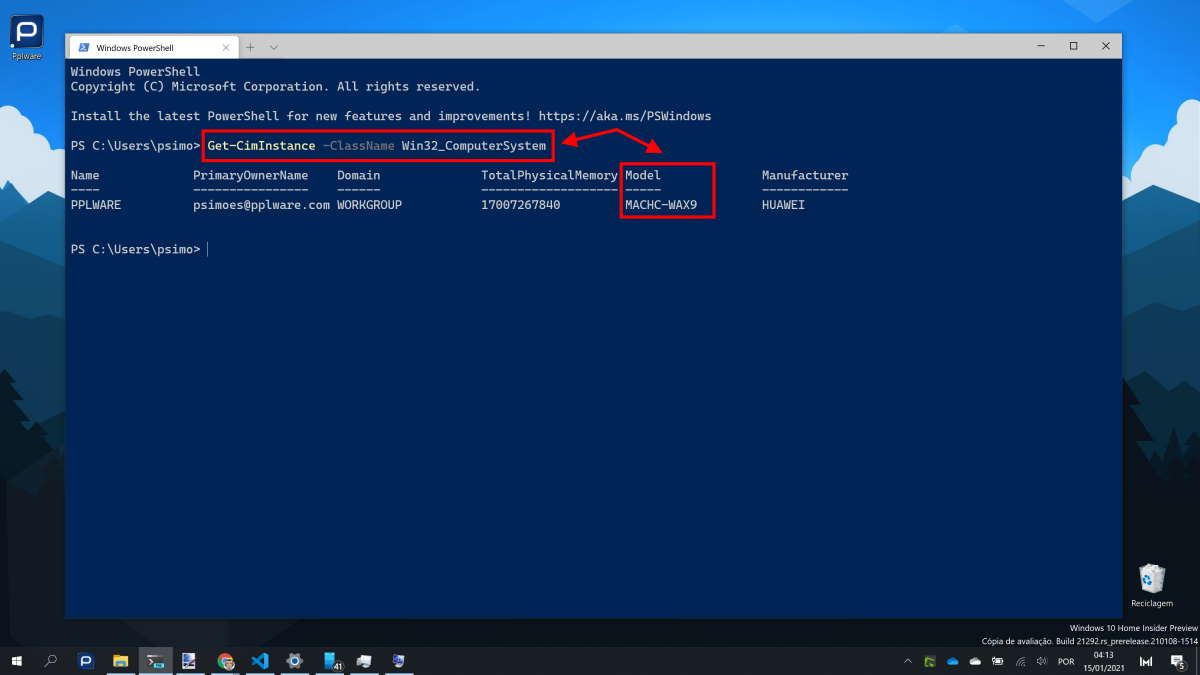
Este é o seguinte – Get-CimInstance -ClassName Win32_ComputerSystem – e tudo o que precisam está no resultado do comando. Recorram ao Model e ao Manufacturer para terem rapidamente todos os dados que necessitam.
Mais uma vez conseguem usar o Windows 10 e obter informação essencial de forma direta. Dispensam a utilização de uma app externa e o consumo de recursos que estas podem trazer de forma infelizmente normal.
PUB
PUB.





 Loading …
PUB.
Velocímetro Pplware

Teste a velocidade da sua Internet